
18 cách nhận hỗ trợ nhanh trên Windows 11 và Windows 10
18 cách nhận hỗ trợ nhanh trên Windows 11 và Windows 10
Đội ngũ biên tập Chăm con chuẩn nhận thấy rất nhiều phụ huynh làm việc tại nhà thường xuyên gặp gián đoạn vì lỗi máy tính nhưng không biết cách xử lý nhanh chóng. Trong năm 2026, hệ sinh thái Windows 11 và Windows 10 đã được Microsoft trang bị sẵn hàng loạt công cụ tự động vô cùng mạnh mẽ. Thay vì phải tốn chi phí mang máy ra tiệm sửa chữa, bạn hoàn toàn có thể tự giải quyết vấn đề thông qua 18 phương pháp chẩn đoán lỗi chuyên sâu ngay tại nhà dưới đây.
Sử dụng các ứng dụng hỗ trợ trực tiếp và AI tích hợp
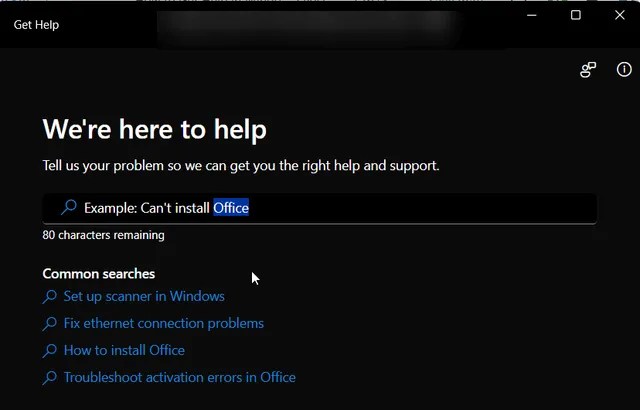
Khi gặp sự cố trên hệ điều hành, cách tiếp cận đầu tiên và đơn giản nhất là tận dụng nền tảng Get Help được tích hợp sẵn.
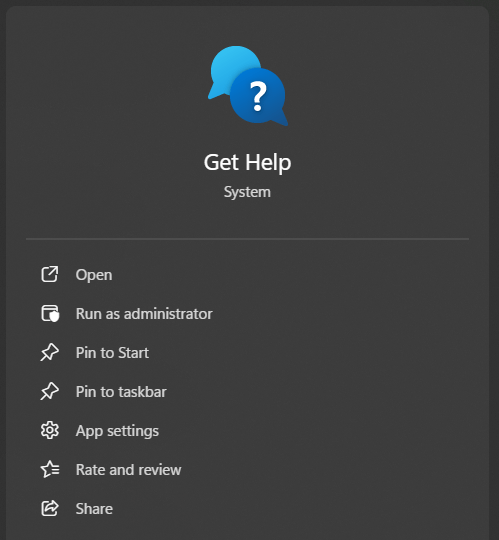 Đây là một ứng dụng hệ thống cốt lõi cho phép người dùng mô tả vấn đề bằng ngôn ngữ tự nhiên để nhận lại các giải pháp phù hợp ngay lập tức. Để kích hoạt công cụ này, bạn chỉ cần mở menu Start và gõ cụm từ tìm kiếm hoặc nhấn phím F1 ngay trên màn hình desktop nền tảng. Phím F1 từ lâu đã là tiêu chuẩn toàn cầu để gọi bảng trợ giúp nhanh chóng trong mọi ngữ cảnh làm việc máy tính. Giao diện của công cụ được thiết kế rất trực quan, giúp bạn không cần phải ghi nhớ các câu lệnh phức tạp mà chỉ cần chọn các danh mục sự cố phổ biến như lỗi cập nhật phần mềm, mất kết nối mạng, hay sự cố âm thanh thiết bị ngoại vi. Việc ưu tiên dùng Get Help tiết kiệm đáng kể thời gian tra cứu bên ngoài vì nội dung đã được tối ưu hóa riêng cho thiết bị của bạn.
Các nền tảng hỗ trợ như Windows Copilot và Get Help hoạt động dựa trên cơ sở dữ liệu telemetry cục bộ kết hợp với mô hình trí tuệ nhân tạo quy mô lớn từ máy chủ đám mây. Khi bạn nhập mô tả lỗi, hệ thống không chỉ tìm kiếm từ khóa mà còn tự động phân tích file nhật ký hoạt động hiện tại của máy tính để truy xuất chính xác đoạn mã lỗi đang xảy ra bên dưới nền. Cơ chế phân tích luồng dữ liệu này giúp AI nhận diện nguyên nhân cốt lõi thay vì chỉ phỏng đoán dựa trên triệu chứng bề mặt. Mặc dù mang lại hiệu quả cực kỳ cao, phương pháp này có một giới hạn rõ ràng là nó yêu cầu thiết bị phải đang kết nối mạng internet. Nếu máy tính của bạn bị đứt kết nối hoàn toàn, engine AI sẽ không thể giao tiếp với máy chủ để cập nhật các hướng dẫn sửa lỗi mới nhất của năm 2026.
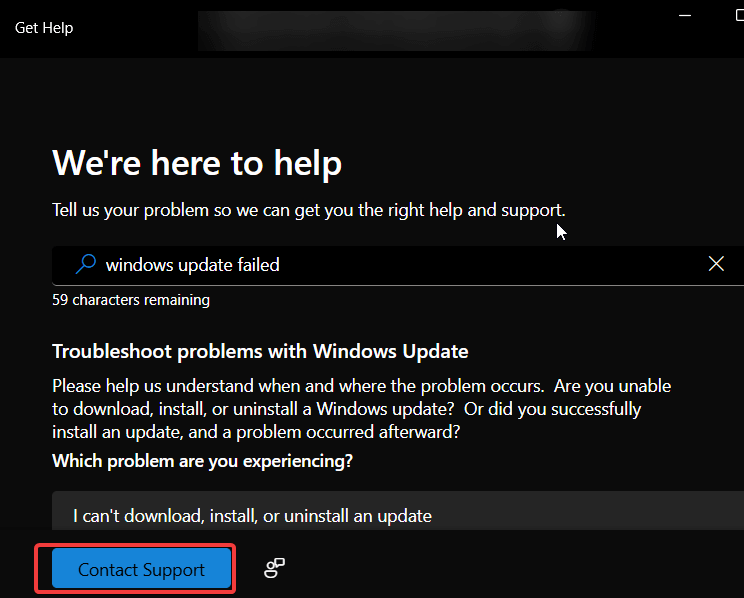
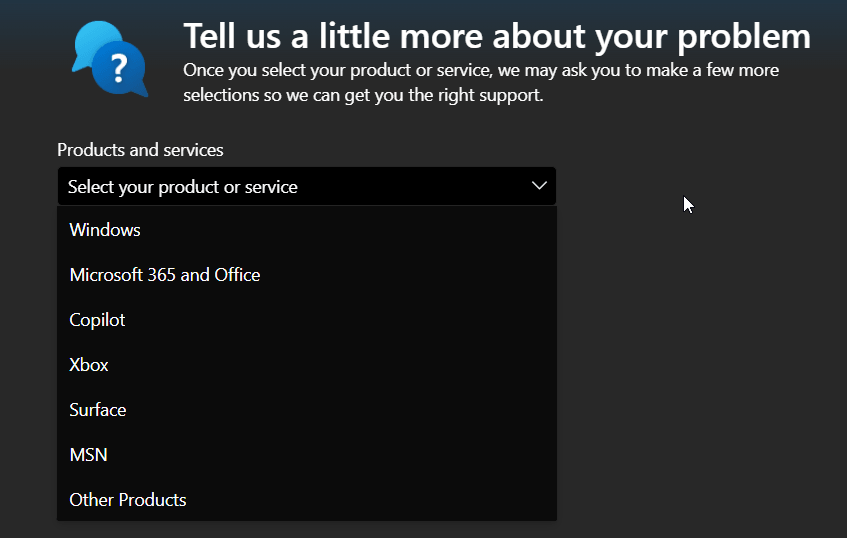
Nếu trí tuệ nhân tạo không thể giải quyết triệt để vấn đề, nền tảng hệ điều hành cung cấp sẵn tùy chọn kết nối trực tiếp với chuyên viên kỹ thuật thật qua tính năng Live Chat hoặc yêu cầu gọi lại (Request a Phone Call).
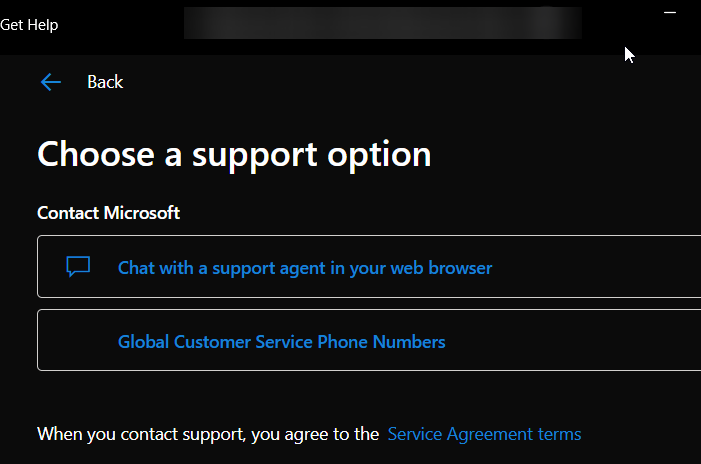
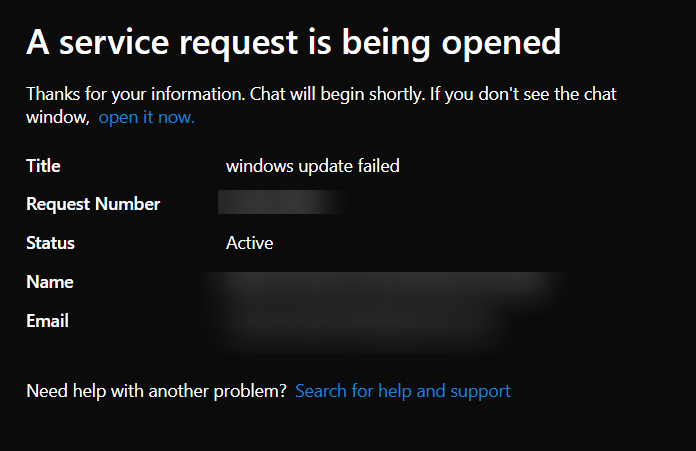 Bên cạnh ứng dụng nội bộ, trang web hỗ trợ chính thức của Microsoft cũng là một kho báu kiến thức với hàng vạn bài viết chi tiết được cập nhật liên tục.
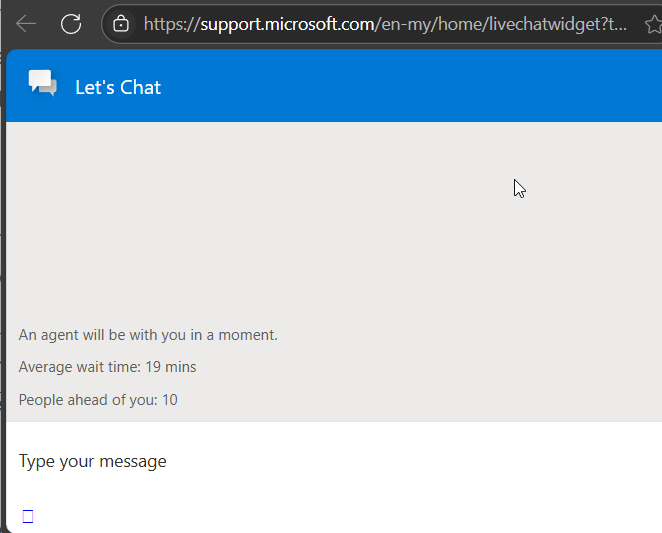 Quá trình trò chuyện trực tiếp này giúp bạn giải quyết những ca bệnh phần mềm phức tạp mà hệ thống chẩn đoán tự động đã bỏ qua.
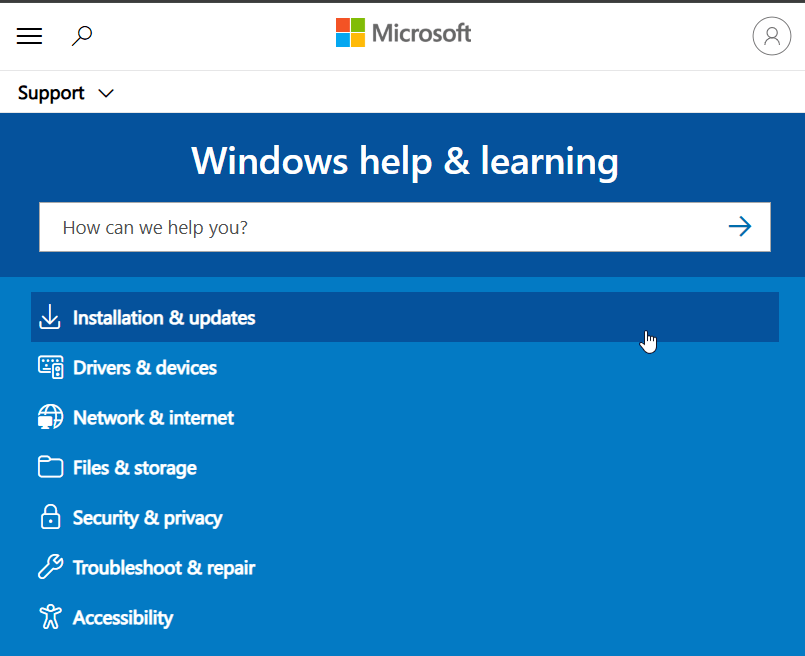 Tuy nhiên, để sử dụng dịch vụ nâng cao này, người dùng cần có tài khoản Microsoft hợp lệ và đôi khi phải chấp nhận thời gian chờ phản hồi vào những khung giờ cao điểm trên toàn cầu.
Chẩn đoán lỗi bằng bộ công cụ Troubleshooting và quét hệ thống
Bộ chẩn đoán sự cố Windows Troubleshooter là lớp phòng thủ kỹ thuật thứ hai giúp người dùng khắc phục các vấn đề liên quan đến phần cứng và cài đặt cấu hình.
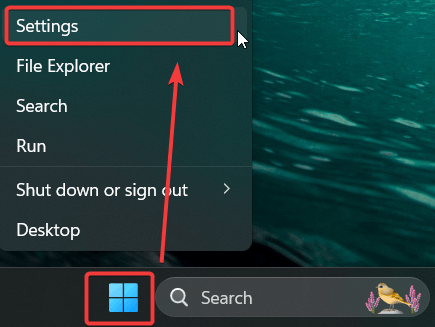 Thay vì phải tự mò mẫm trong các menu cài đặt rối rắm, bạn có thể khởi chạy công cụ gỡ lỗi bằng cách mở trung tâm cài đặt hệ thống, chọn mục cập nhật và bảo mật, sau đó truy cập vào khu vực khắc phục sự cố.
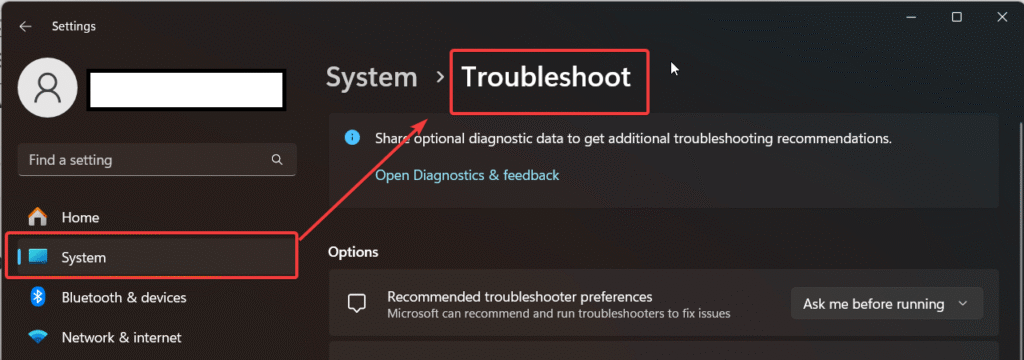 Tại đây, hệ điều hành cung cấp danh sách dài các trình chẩn đoán phụ trợ được phân loại rõ ràng cho từng linh kiện như bộ thu phát WiFi, máy in, phần mềm phát nhạc hay trình quản lý pin.
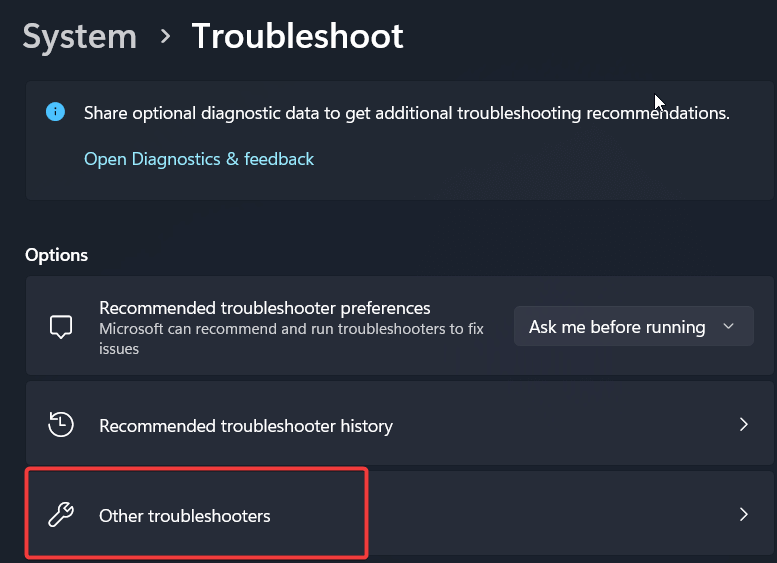 Sau khi được kích hoạt, chương trình sẽ tự động kiểm tra lại các thiết lập cơ bản và khôi phục chúng về tiêu chuẩn nhà sản xuất nếu phát hiện những tinh chỉnh sai lệch.
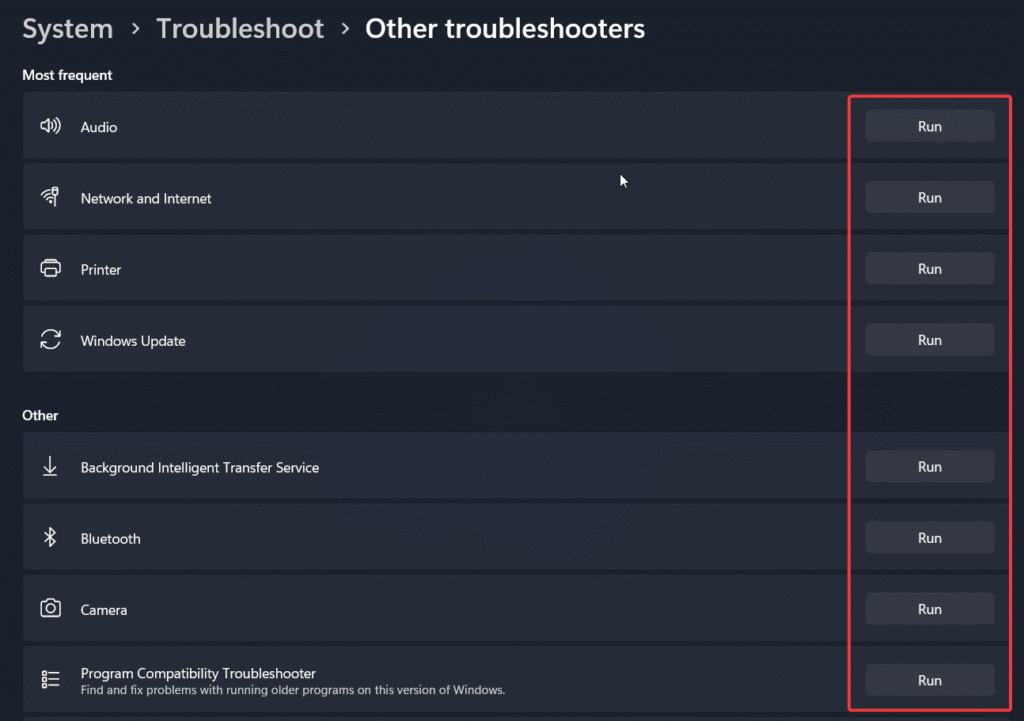 Song song đó, việc thường xuyên kiểm tra mục Windows Update không chỉ để cài phần mềm mới mà còn là một phương pháp phòng ngừa, giúp vá ngay các lỗ hổng bảo mật hoặc xung đột mã nguồn do phiên bản cũ để lại.
Đối với những hỏng hóc ở cấp độ tập tin, lệnh System File Checker (SFC) và công cụ Deployment Image Servicing and Management (DISM) là giải pháp mạnh mẽ nhất.
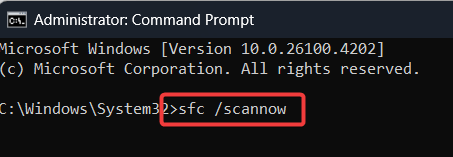 Hai công cụ dòng lệnh này hoạt động dựa trên cơ chế đối chiếu mã băm kỹ thuật số (hash matching) giữa tệp tin đang chạy hiện tại và bản sao gốc vô trùng được bảo vệ trong phân vùng Recovery ẩn của ổ cứng. Khi máy tính bị virus phá hoại hoặc mất điện đột ngột làm biến đổi mã nguồn của một tệp thư viện hệ thống, thuật toán kiểm tra sẽ nhanh chóng nhận diện sự bất thường. SFC lập tức trích xuất file gốc để đè lên file hỏng, khôi phục sự ổn định của hệ điều hành ngay tức khắc. Nếu kho lưu trữ cục bộ này cũng bị tổn thương, lệnh DISM sẽ can thiệp thông qua mạng internet để tải trực tiếp các tệp lõi nguyên vẹn từ máy chủ toàn cầu của Microsoft.
Điều kiện bắt buộc để áp dụng các lệnh quét sâu là bạn phải chạy cửa sổ Command Prompt bằng quyền cao nhất của người quản trị (Run as Administrator). Phương pháp này mang tính đặc trị cho hiện tượng giật lag không rõ nguyên nhân, màn hình xanh liên tục hoặc việc các phần mềm khởi động bị văng ra ngoài. Quá trình quét mất bao lâu sẽ phụ thuộc hoàn toàn vào tốc độ đọc ghi của ổ cứng lưu trữ và hiệu năng phân tích của bộ vi xử lý trung tâm. Do công cụ phải tính toán và đối chiếu hàng trăm nghìn tập tin, bạn không nên sử dụng máy tính vào các tác vụ nặng trong lúc hệ thống đang thực hiện rà soát để đảm bảo dữ liệu ghi đè được toàn vẹn nhất.
Theo dõi và ghi nhận sự cố qua hệ thống nhật ký Windows
Khi muốn nhờ chuyên gia bên ngoài hỗ trợ, việc mô tả lỗi bằng lời nói thường gây hiểu lầm, và công cụ Steps Recorder ra đời để giải quyết bài toán giao tiếp này.
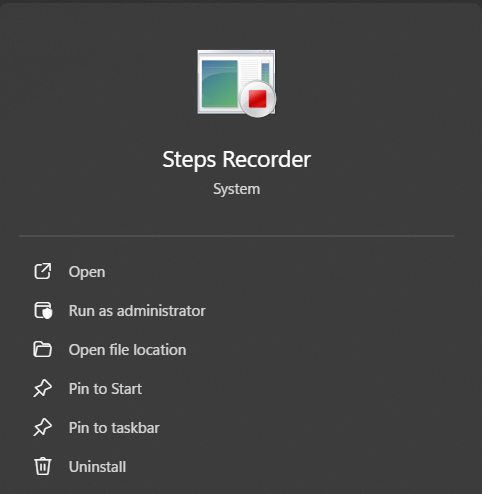 Ứng dụng nhỏ gọn này cho phép ghi lại chính xác từng cú click chuột và phím bấm của người dùng, sau đó đóng gói tất cả thành một tập tin tài liệu kèm ảnh chụp màn hình chi tiết.
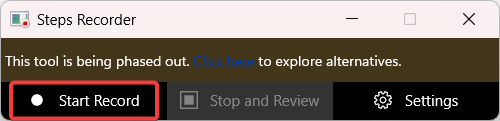
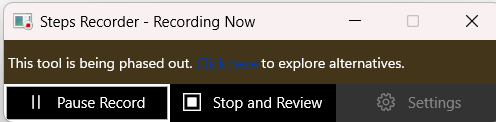 Bạn chỉ việc khởi động ứng dụng, tái hiện lại những thao tác dẫn đến tình trạng treo máy và nhấn nút dừng ghi.
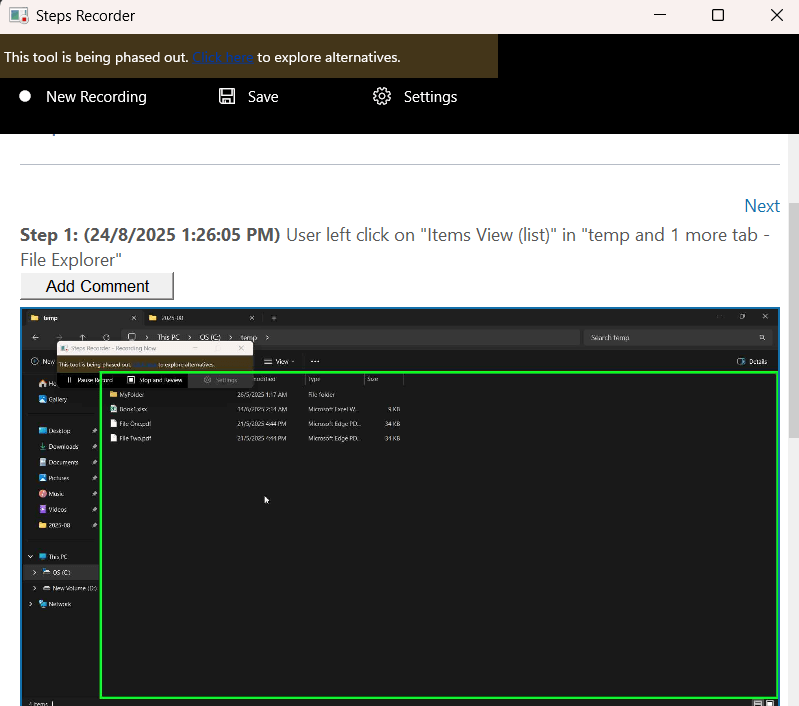
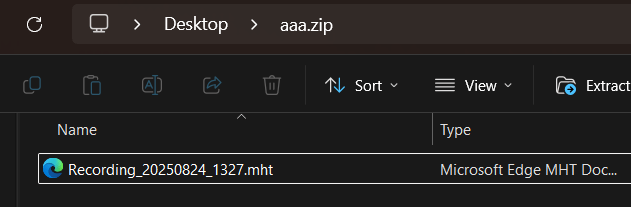 Ngay lập tức, hệ thống sẽ trả ra một tệp báo cáo phân đoạn rất chuyên nghiệp.
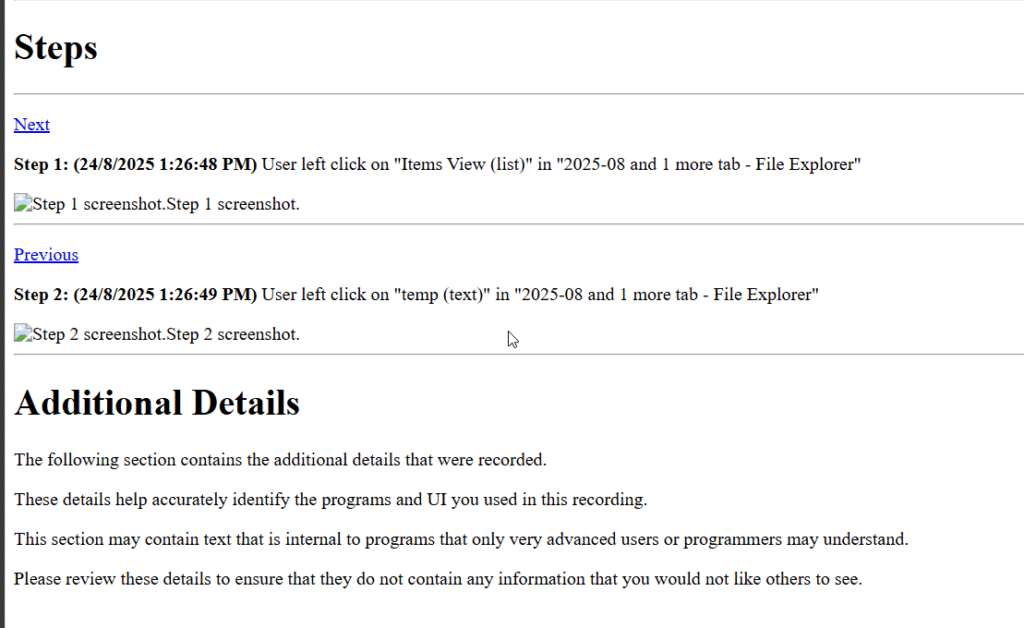 Gửi tập tin này cho bộ phận kỹ thuật viên hoặc bạn bè am hiểu công nghệ sẽ giúp họ hình dung trọn vẹn ngữ cảnh xảy ra sự cố mà không cần có mặt trực tiếp.
Sâu hơn bên trong hệ thống, công cụ Event Viewer đóng vai trò như hộp đen của một chiếc máy bay.
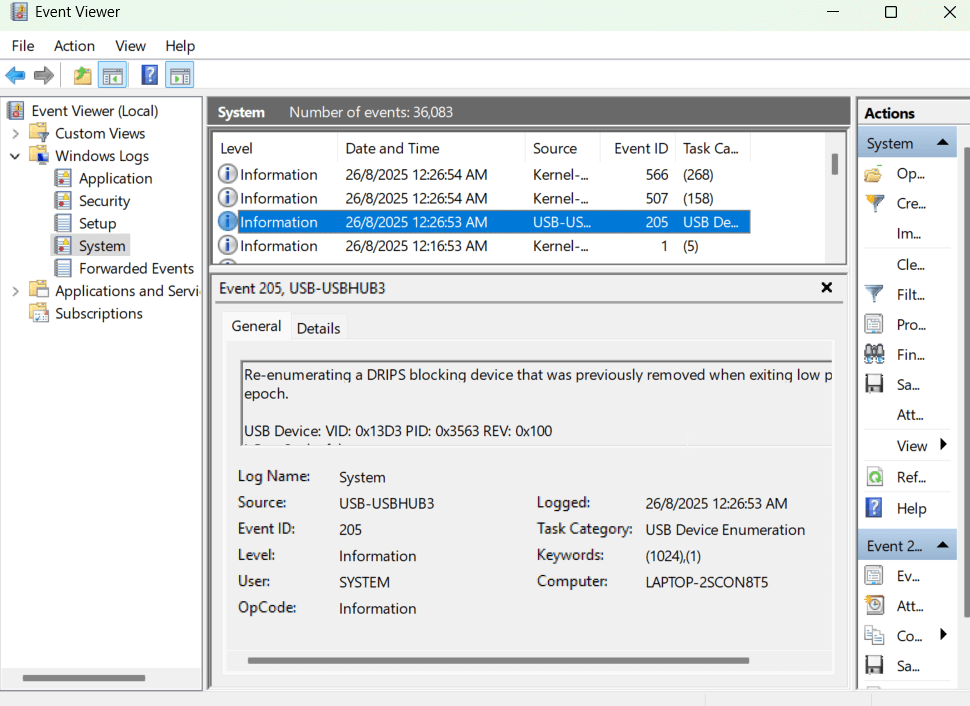 Mọi diễn biến xảy ra trên máy tính từ lúc khởi động, bao gồm quá trình tải driver, quyền truy cập của các phần mềm, cho đến thời điểm một ứng dụng bị ngắt đột ngột đều được lưu vết tại đây. Những người dùng am hiểu có thể dò tìm theo các nhãn dán cảnh báo màu đỏ hoặc vàng để tìm đúng dòng mã lỗi Hexadecimal tương ứng. Dù giao diện của bảng điều khiển này trông khá đồ sộ và đậm chất kỹ thuật, nó lại là chìa khóa duy nhất để tìm ra nguyên nhân của tình trạng máy tính tự khởi động lại vào ban đêm hoặc không thể kết nối vào máy in mạng nội bộ.
Để bình dân hóa các dữ liệu kỹ thuật phức tạp, nền tảng cung cấp thêm tiện ích Reliability Monitor (Trình theo dõi độ tin cậy) hoạt động vô cùng hiệu quả.
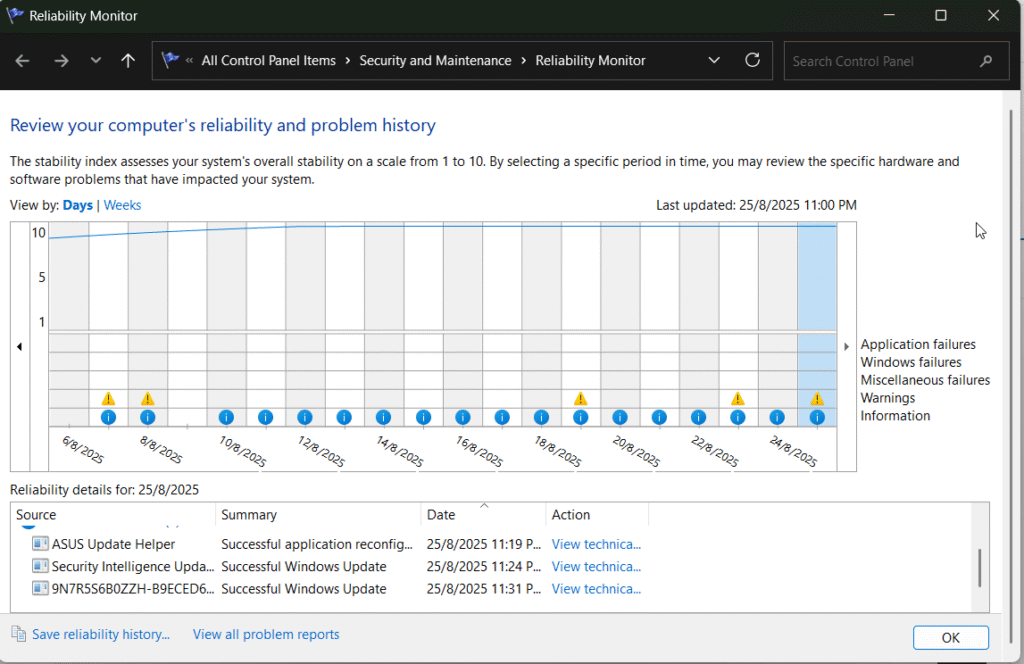 Công cụ này thu thập dữ liệu thô từ hệ thống phân tích quản lý nội bộ để vẽ ra một biểu đồ thời gian thực về tình trạng sức khỏe tổng thể của phần mềm máy tính. Cơ chế của tính năng này là gán trọng số điểm từ một đến mười dựa trên tần suất xảy ra các sự kiện như đứng máy, xung đột phần cứng hay việc gỡ cài đặt phần mềm thất bại. Lợi thế cốt lõi của bảng biểu đồ này nằm ở khả năng cô lập khoảng thời gian xảy ra rủi ro, ví dụ như nó sẽ chỉ rõ máy tính bắt đầu hoạt động bất ổn ngay sau khi bạn cài một tựa game mới. Tuy nhiên, giới hạn của công cụ là nó mang tính chất báo cáo y khoa chứ không tích hợp nút bấm để tự sửa lỗi, đòi hỏi người dùng phải tự tay gỡ bỏ tác nhân gây hại dựa trên dữ liệu biểu đồ. Trong các hướng dẫn kỹ thuật của Chăm con chuẩn, chúng tôi luôn khuyên người dùng kiểm tra nhanh mức điểm tin cậy này trước khi quyết định can thiệp sâu vào phần cứng.
Nhận trợ giúp từ xa và tham khảo cộng đồng người dùng
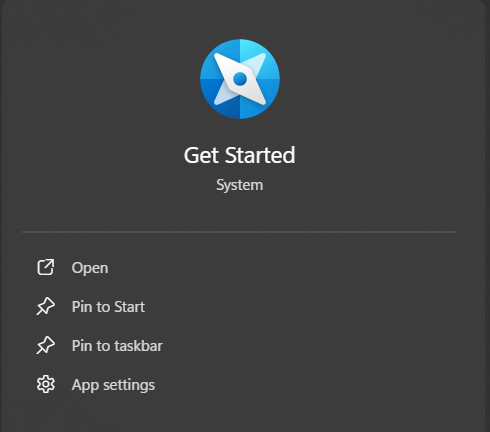
Đối với người dùng cơ bản cần định hướng sử dụng, ứng dụng Tips và Get Started là một khởi đầu hoàn hảo.
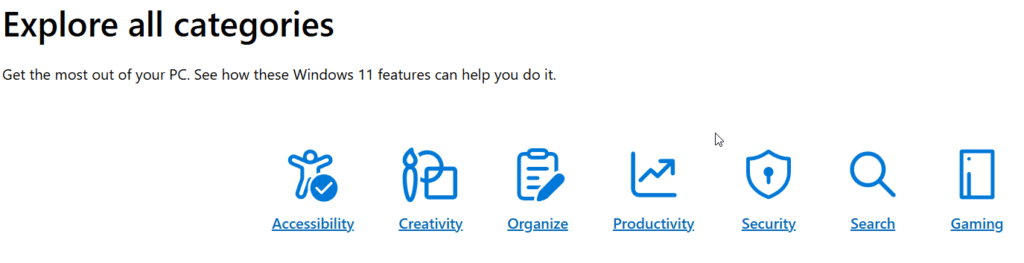 Hai ứng dụng này đóng vai trò như quyển sách hướng dẫn điện tử tương tác, giải thích cặn kẽ các chức năng mới của hệ điều hành và cách thiết lập môi trường làm việc tối ưu.
 Đồng thời, Windows cũng cung cấp góc tiếp cận trợ giúp về khả năng truy cập (Accessibility) rất độc đáo dành cho nhóm người dùng gặp khó khăn về thính giác hoặc thị giác. Việc khai thác tốt các thiết lập kính lúp, đọc văn bản hay tương tác bằng giọng nói cũng là một cách giải quyết sự cố tiếp cận thông tin mà không cần cài thêm phần mềm can thiệp của bên thứ ba.
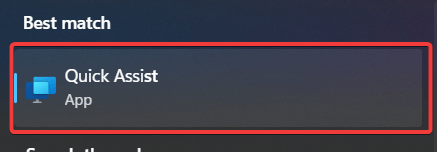
Khi mọi nỗ lực tự xử lý đều bế tắc, Quick Assist là giải pháp hoàn hảo để người thân hoặc thợ kỹ thuật sửa chữa trực tiếp cho bạn từ xa. Ứng dụng này thiết lập một phiên giao thức điều khiển máy tính thông qua đường hầm mã hóa bảo mật của máy chủ Microsoft, cho phép truyền luồng hình ảnh màn hình và quyền thao tác chuột theo thời gian thực. Cơ chế bảo mật cốt lõi của giao thức này nằm ở hệ thống mã pin sáu chữ số chỉ có hiệu lực trong mười phút, đảm bảo hệ thống tường lửa cục bộ chỉ mở cổng tiếp nhận kết nối đúng với người bạn đã ủy quyền.
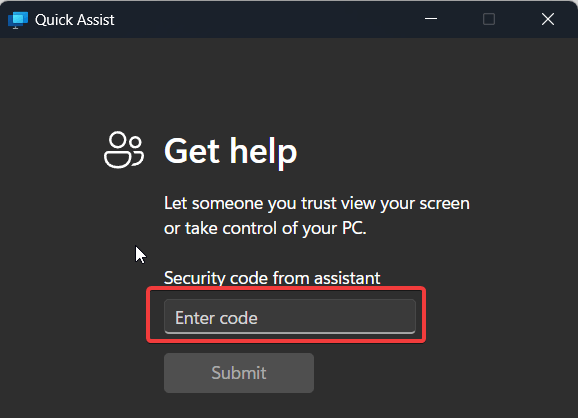 Khuyết điểm duy nhất của phương pháp chia sẻ màn hình này là nó phụ thuộc hoàn toàn vào băng thông mạng, nếu đường truyền internet chập chờn thì phiên điều khiển sẽ tự động ngắt kết nối để ngăn chặn nguy cơ xâm nhập trái phép.
Cuối cùng, việc tìm kiếm sự trợ giúp từ những người dùng gặp lỗi tương tự trên diễn đàn Microsoft Support Community luôn mang lại kết quả tích cực.
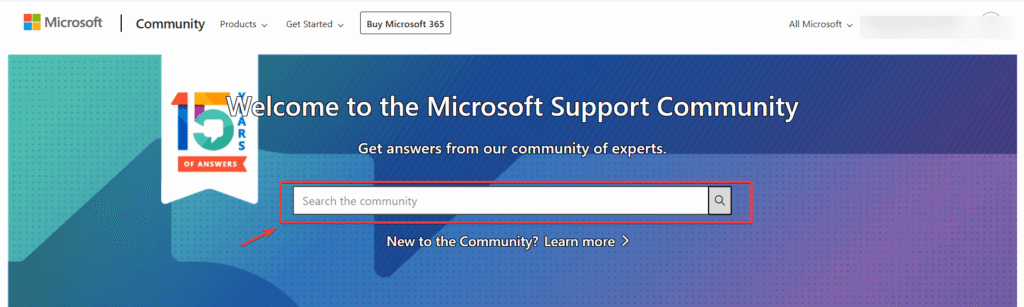 Bạn có thể mang đoạn mã báo lỗi hoặc ảnh chụp màn hình từ các bước trước lên đây để nhờ hàng triệu kỹ sư công nghệ toàn cầu phân tích. Không những thế, các tài nguyên bên thứ ba như mạng xã hội video, các trang blog công nghệ uy tín hoặc nền tảng diễn đàn Reddit cũng là mảnh đất màu mỡ để bạn tìm thấy hướng dẫn chi tiết từng bước. Quan điểm của Chăm con chuẩn là khi đứng trước các lỗi phần mềm quá mới của năm 2026, sức mạnh của cộng đồng người dùng chính là kênh hỗ trợ cập nhật giải pháp thực tiễn nhanh chóng hơn bất kỳ bộ phận hỗ trợ chính quy nào.
Câu hỏi thường gặp
Phím tắt nhanh để mở menu trợ giúp trên Windows là gì? Người dùng có thể nhấn phím F1 tại màn hình desktop hoặc bên trong hầu hết các ứng dụng để gọi ngay trang hỗ trợ liên quan. Ngoài ra, tổ hợp phím Windows + F cũng được dùng để mở nhanh trung tâm phản hồi lỗi nhằm gửi báo cáo sự cố ngay lập tức.
Làm thế nào để kết nối trực tiếp với nhân viên hỗ trợ thật của Microsoft? Bạn cần mở ứng dụng Get Help, kéo xuống cuối cùng và chọn nút Contact Support. Sau khi chọn đúng loại thiết bị và dịch vụ phần mềm đang dùng, hệ thống sẽ cung cấp tùy chọn Chat in your web browser (Trò chuyện trực tiếp trên nền web) để kết nối bạn với chuyên viên hỗ trợ.
Cách dễ nhất để cho người khác thấy lỗi máy tính của tôi? Hãy sử dụng công cụ Steps Recorder có sẵn trên hệ thống để ghi lại toàn bộ thao tác click chuột dẫn đến lỗi máy tính dưới dạng ảnh chụp màn hình từng bước. Nếu bạn muốn bạn bè sửa máy tính trực tiếp từ xa, ứng dụng Quick Assist sẽ là lựa chọn tối ưu và an toàn nhất.
Phải làm gì nếu ứng dụng Get Help không thể mở được? Nếu phần mềm hỗ trợ bị treo, bạn có thể vào trung tâm cài đặt ứng dụng (Settings > Apps), tìm đến ứng dụng Get Help, chọn Advanced Options và nhấn nút Reset để khôi phục nó về trạng thái gốc. Nếu vẫn thất bại, hãy mở trình duyệt web và truy cập thẳng vào trang hỗ trợ trực tuyến của Microsoft.
Khám phá
Cách nhận trợ giúp trên Windows 11 bằng 10 mẹo hiệu quả
Hướng dẫn lấy trợ giúp trên Windows 11 nhanh và dễ
Cách nạp tiền điện thoại online nhanh, tiện và nhiều ưu đãi
Bình luận (0)
Blog
Khám phá 18 cách nhận hỗ trợ nhanh trên Windows 11 và 10 trong năm 2026. Hướng dẫn chi tiết từ công cụ AI tích hợp đến các tính năng chẩn đoán lỗi chuyên sâu.
Đinh Văn Toàn
- Thế giới số
Bài viết liên quan

Mẹo gõ dấu cộng trừ trên Word, Excel và điện thoại nhanh chóng
Hướng dẫn chi tiết cách gõ dấu cộng trừ (±) trên Word, Excel, điện thoại nhanh chóng và cách xử lý ký hiệu toán học chuyên nghiệp nhất năm 2026.

Đánh giá các tính năng nổi bật của phần mềm vẽ Tux Paint 2026
Phân tích chuyên sâu về cơ chế hoạt động, giao diện trực quan và hệ thống công cụ sáng tạo của phần mềm vẽ Tux Paint dành cho trẻ em trong năm 2026.

Tìm hiểu hệ thống quản lý hồ sơ sổ sách điện tử 2026
Khám phá cơ chế và cách vận hành của hệ thống quản lý hồ sơ sổ sách điện tử 2026 trong giáo dục. Hướng dẫn truy cập và những lưu ý bảo mật quan trọng.

Bí quyết khôi phục kênh YouTube bị hack và bảo mật an toàn 2026
Khám phá cách khôi phục kênh YouTube bị hack nhanh chóng trong năm 2026. Hướng dẫn chi tiết từng bước bảo mật tài khoản Google và bảo vệ nội dung an toàn.

Đánh giá 11 ứng dụng nghe nhạc trực tuyến tốt nhất 2026
Khám phá 11 ứng dụng nghe nhạc trực tuyến hàng đầu 2026. Phân tích chi tiết chất lượng âm thanh, thuật toán đề xuất và mức giá để chọn nền tảng phù hợp.

Top 10 ứng dụng quản lý chi tiêu trên điện thoại hiệu quả 2026
Khám phá 10 nền tảng quản lý chi tiêu trên điện thoại tối ưu nhất năm 2026. Phân tích chi tiết cơ chế phân bổ dòng tiền và thuật toán kiểm soát ngân sách tự động.
Cách kiểm tra độ an toàn của trang web để tránh mã độc 2026
Hướng dẫn chi tiết cách kiểm tra độ an toàn của trang web, nhận diện mã độc và bảo vệ thiết bị cá nhân khỏi các rủi ro an ninh mạng mới nhất năm 2026.

Hội nghị CHI 2026: Tương lai ngành tương tác người và máy tính
Khám phá xu hướng công nghệ thiết kế trải nghiệm cốt lõi từ hội nghị CHI 2026, nơi định hình cách con người giao tiếp với máy tính trong kỷ nguyên không gian số.