
7 cách đánh số trang trong Word nhanh và chuẩn nhất năm 2026
7 cách đánh số trang trong Word nhanh và chuẩn nhất năm 2026
Việc trình bày một văn bản chuyên nghiệp đòi hỏi sự chính xác tuyệt đối trong khâu định dạng trang in. Đối với nhiều người, đặc biệt là các bậc phụ huynh vừa quay lại môi trường công sở hoặc cần tự tay biên soạn tài liệu học tập cho con, hệ thống phân trang của Microsoft Word thường gây ra không ít rắc rối. Trong năm 2026, các phiên bản Word đã được tinh chỉnh giao diện, nhưng cốt lõi cơ bản về cách xử lý số trang vẫn đòi hỏi người dùng phải nắm vững nguyên lý hoạt động của nó. Bài viết này sẽ phân tích sâu sắc các kỹ thuật từ cơ bản đến nâng cao để bạn làm chủ hoàn toàn văn bản của mình.
Nguyên lý cơ bản và định dạng số trang chuẩn xác
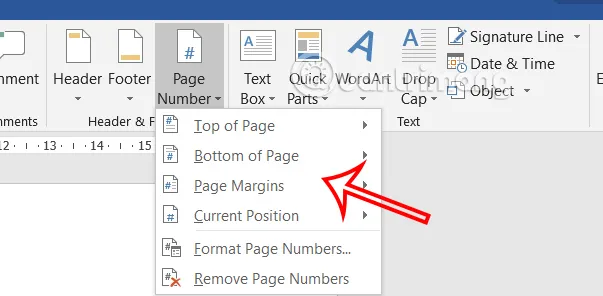
Thao tác đánh số trang toàn tập là kỹ năng nhập môn mà bất kỳ ai sử dụng Word cũng phải thuần thục. Khi bạn hoàn thiện một bản báo cáo dài hoặc một cuốn sổ tay hướng dẫn, việc hiển thị thứ tự trang giúp người đọc dễ dàng theo dõi mạch nội dung. Quá trình thiết lập bắt đầu bằng việc bạn điều hướng đến thẻ Insert trên thanh công cụ Ribbon, tìm kiếm nhóm lệnh Header & Footer và chọn tính năng Page Number. Tại đây, phần mềm cung cấp vô số vị trí đặt số thứ tự như trên cùng, dưới đáy văn bản hoặc dạt sang lề trái phải tùy thuộc vào gu thẩm mỹ của người soạn thảo. Nếu bạn muốn sử dụng hệ thống số La Mã cho các phần phụ lục, bạn chỉ cần truy cập sâu hơn vào mục Format Page Numbers để thay đổi bảng mã đếm thay vì dùng số Ả Rập thông thường.
Cơ chế hoạt động của hệ thống đánh số trong Word xoay quanh một trường dữ liệu động (field code) mang tên PAGE được nhúng chìm vào lớp Header hoặc Footer của văn bản. Khi bạn kích hoạt tính năng đánh số cơ bản, thuật toán của Word sẽ tự động tính toán tổng số trang vật lý và điền thứ tự tăng dần từ trang đầu tiên đến trang cuối cùng. Nguyên lý này đảm bảo rằng mọi thay đổi của bạn như thêm bớt hình ảnh, cắt xén văn bản đều sẽ kích hoạt lệnh làm mới, giúp số trang tự động co giãn theo khối lượng nội dung thực tế. Tuy nhiên, giới hạn lớn nhất của cơ chế này là tính áp đặt toàn cục, nghĩa là nó sẽ đánh số lên mọi trang không ngoại trừ bìa sách hay mục lục nếu bạn không dùng lệnh can thiệp ngắt vùng.
Đội ngũ biên tập Chăm con chuẩn nhận thấy nhiều chị em văn phòng thường mắc sai lầm nghiêm trọng khi cố gắng xóa số trang bằng phím Backspace thủ công trên từng trang. Việc xóa bôi đen trực tiếp này sẽ phá vỡ mã lệnh field code, dẫn đến toàn bộ số trang trong hệ thống biến mất ngay lập tức. Để giải quyết hoặc gỡ bỏ định dạng đếm trang một cách an toàn nhất, người dùng bắt buộc phải truy cập lại đường dẫn Insert và chọn lệnh Remove Page Number, lúc này phần mềm mới gỡ bỏ lớp dữ liệu nền một cách sạch sẽ mà không làm hỏng cấu trúc lề văn bản.
Kỹ thuật thiết lập số trang bỏ qua trang bìa
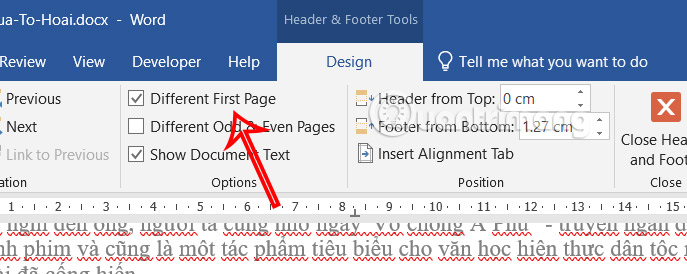
Trong thực tế công việc, mọi báo cáo chuyên nghiệp hay luận văn đều bắt đầu bằng một trang bìa chứa thông tin tổng quan. Sẽ thật thiếu chuyên nghiệp nếu trang bìa này lại hiện chễm chệ số 1 ở góc giấy. Để xử lý tình huống này, Word cung cấp một tùy chọn cực kỳ hữu ích mang tên Different First Page nằm ngay trong thẻ ngữ cảnh Design khi bạn nhấp đúp chuột vào khu vực chân trang. Khi bạn đánh dấu tích vào ô lệnh này, hệ thống sẽ tự động xóa bỏ hiển thị số thứ tự ở trang vật lý đầu tiên. Hơn thế nữa, nếu bạn muốn trang nội dung thực sự (nằm ở tờ giấy thứ hai) bắt đầu bằng số 1, bạn cần kết hợp thêm tính năng Format Page Numbers và ép buộc giá trị Start at bắt đầu từ số 0 thay vì số 1 mặc định.
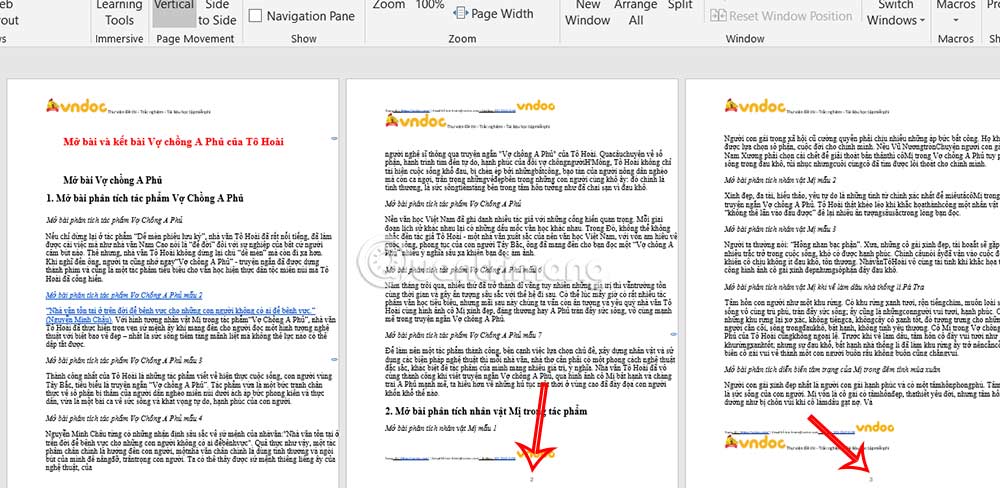
Cơ chế đằng sau tính năng Different First Page nằm ở việc Word tự động tạo ra một phân vùng định dạng ẩn, cô lập các tham số Header và Footer của tờ giấy đầu tiên khỏi phần còn lại của tập tin. Khi thao tác này được kích hoạt, mã lệnh hiển thị số trang bị vô hiệu hóa cục bộ tại trang bìa, trong khi chuỗi dữ liệu đếm vẫn tiếp tục chạy ngầm phía sau. Việc bạn điều chỉnh giá trị khởi tạo Start at về số 0 chính là thủ thuật đánh lừa hệ thống đếm của Word, khiến nó đếm trang bìa là trang 0 (nhưng bị ẩn đi) và trang vật lý số hai sẽ hiển thị thành số 1 một cách trơn tru. Điều kiện áp dụng của phương pháp này là nó chỉ hoạt động hoàn hảo cho những tài liệu có cấu trúc đơn giản với đúng duy nhất một trang bìa, hoàn toàn không phù hợp nếu bạn có một chuỗi trang lời ngỏ, lời cảm ơn dài đến ba hoặc bốn trang.
Đối với những bản in nội bộ, tài liệu thuyết trình ngắn hoặc bài tập nhóm của sinh viên, thao tác thiết lập này giúp tiết kiệm rất nhiều thời gian so với việc phải cắt xẻ file phức tạp. Bạn chỉ tốn chưa tới ba mươi giây để căn chỉnh lại toàn bộ hệ thống số thứ tự mà vẫn giữ được tính chuyên nghiệp cho mặt tiền của bộ hồ sơ. Nếu cần tinh chỉnh thêm, bạn cũng có thể tự do chèn các thông tin như ngày tháng năm hiện tại hoặc tên tác giả vào riêng trang bìa mà không sợ chúng bị lặp lại ở các trang nội dung phía sau.
Cách ngắt section để đánh số từ trang văn bản bất kỳ
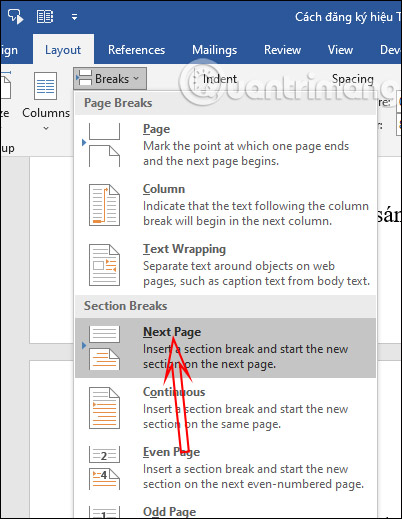
Khác với các tài liệu ngắn, những bản thảo sách, luận án thạc sĩ hoặc cẩm nang hướng dẫn dài hàng trăm trang luôn đòi hỏi một quy chuẩn khắt khe hơn. Cụ thể, bạn sẽ phải bỏ trống hoàn toàn các trang bìa lót, trang nhận xét, dùng ký tự đặc biệt cho mục lục và chỉ bắt đầu đánh số 1 từ phần mở đầu nội dung cốt lõi. Kỹ thuật cao cấp để giải quyết bài toán này là sử dụng Break Section kết hợp ngắt liên kết định dạng. Đầu tiên, bạn đặt con trỏ chuột tại vị trí cuối cùng của trang trước phần nội dung chính, vào thẻ Layout và chọn Breaks rồi nhấp Next Page để chẻ đôi tài liệu. Bước quan trọng nhất là bạn phải nhấp đúp vào chân trang của phần mới, tắt bỏ nút Link to Previous đang được in đậm màu xám để cắt đứt mọi sự di truyền dữ liệu từ phần bìa phía trên.
Nguyên lý cốt lõi của kỹ thuật ngắt section là phân mảnh một tập tin Word duy nhất thành nhiều tiểu tài liệu độc lập về mặt định dạng cấu trúc lề, Header và Footer. Ở trạng thái thông thường, văn bản Word là một dòng chảy liền mạch, mọi cài đặt ở trang đầu sẽ đổ dồn xuống trang cuối cùng thông qua lệnh Link to Previous. Khi bạn ngắt section và tắt bỏ nút liên kết này, bạn đã xây dựng một bức tường lửa ngăn chặn định dạng, cho phép trường dữ liệu đếm số trang bắt đầu khởi tạo lại bằng số 1 ở phần thứ hai mà không làm ảnh hưởng đến phần đầu tiên. Tuy nhiên, giới hạn lớn nhất của kỹ thuật này là sự phức tạp trong quá trình bảo trì văn bản. Nếu người dùng không cẩn thận và nhấn phím Delete xóa nhầm dấu ngắt section tàng hình, hai vùng văn bản sẽ ngay lập tức hòa làm một và toàn bộ hệ thống số trang sẽ rối loạn không thể kiểm soát.
Trong các bài phân tích kỹ thuật biên soạn tài liệu của Chăm con chuẩn, chúng tôi luôn đặc biệt nhấn mạnh tầm quan trọng của việc bật nút Show/Hide (biểu tượng giống chữ P ngược) nằm ở thẻ Home. Hành động này giúp hiển thị rõ ràng mọi dấu ngắt trang, ngắt đoạn và ngắt section đang nằm ẩn bên dưới những con chữ, từ đó giúp bạn dễ dàng theo dõi cấu trúc của file. Việc kiểm soát tốt các ngắt vùng này là chìa khóa vạn năng để bạn định dạng linh hoạt mọi báo cáo chuyên sâu mà không sợ hiện tượng nhảy trang vô cớ khi xuất file sang định dạng PDF để in ấn.
Kỹ thuật đánh số đối xứng cho tài liệu in ấn kép
Công nghiệp xuất bản sách, sổ tay hay báo cáo song ngữ thường yêu cầu in ấn trên cả hai mặt giấy để tiết kiệm không gian và chi phí. Để đáp ứng trải nghiệm thị giác tốt nhất cho người đọc khi lật mở một quyển sách thực tế, số trang phải luôn nằm ở góc ngoài cùng của tờ giấy. Nghĩa là trang lẻ sẽ hiển thị số ở mép phải, trong khi trang chẵn phải đẩy số về mép lề trái. Để thiết lập trạng thái đối xứng này trong Word 2026, bạn cần vào mục Page Setup hoặc truy cập ngữ cảnh Design của chân trang, sau đó tích chọn vào mục Different Odd & Even Pages. Sau khi kích hoạt, bạn phải thực hiện việc chèn số trang hai lần riêng biệt, một lần căn lề trái cho trang chẵn và một lần căn lề phải cho trang lẻ.
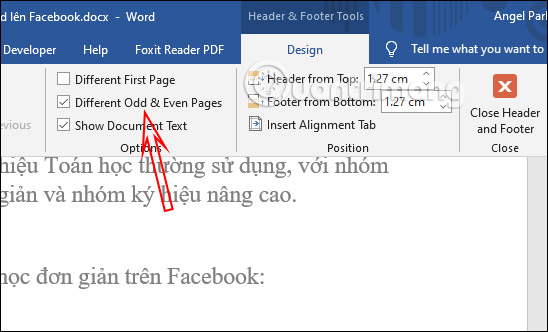
Cơ chế phân trang đối xứng hoạt động dựa trên sự phân tách luồng dữ liệu định dạng thành hai nhánh rẽ riêng biệt tương ứng với giá trị chẵn và lẻ của hàm đếm số tờ. Thay vì áp dụng một định dạng chung cho toàn bộ tập tin, phần mềm bắt buộc bạn khai báo quy luật thiết kế cho hai mặt cắt của một quyển sách mở. Quy luật định vị lề trái phải này đảm bảo thông tin số không bị gáy sách nuốt chửng khi tài liệu được đóng xén, ép keo hay đóng gáy xoắn ốc màng nhựa cứng. Trade-off của phương pháp làm việc này là nó có thể gây nhức mắt hoặc lúng túng khi bạn chỉ đọc file trên màn hình vi tính, vì các số trang cứ liên tục chạy zig-zag từ bên này sang bên kia qua mỗi cú cuộn chuột. Nó chỉ thực sự phát huy tối đa giá trị khi được in ra giấy vật lý thành quyển hoàn chỉnh.
Do đó, kỹ thuật đánh số chẵn lẻ đối xứng thường được áp dụng ở những khâu cuối cùng ngay trước khi tập tin được chuyển qua máy in công nghiệp. Nó đặc biệt hữu dụng cho các loại hồ sơ năng lực công ty, kỷ yếu lớp học, hoặc các bản kế hoạch kinh doanh quan trọng yêu cầu tính thẩm mỹ cao cấp về nghệ thuật dàn trang. Nếu kết hợp thêm tính năng canh lề gáy sách Gutter Margin, bạn sẽ sở hữu một bản thảo hoàn mỹ đạt chuẩn nhà xuất bản chuyên nghiệp.
Phương pháp kết hợp đánh số xen kẽ chữ và số phức tạp
Đỉnh cao của việc biên tập văn bản trong môi trường doanh nghiệp hiện nay là tạo ra một tài liệu có hệ thống chỉ mục phức hợp, tức là phần giới thiệu và mục lục dùng hệ thống ký tự a b c hoặc I II III, trong khi nội dung chính dùng hệ thống số Ả Rập 1 2 3 truyền thống. Kỹ thuật này đòi hỏi sự phối hợp nhịp nhàng giữa việc ngắt section và kỹ năng kiểm soát cửa sổ Format Page Numbers. Sau khi đã tách riêng vùng mục lục và vùng nội dung bằng lệnh Next Page, bạn cần chọn định dạng hiển thị cho từng vùng. Ở phần mục lục, bạn chọn kiểu đếm La Mã hoặc Alphabet, sau đó di chuyển xuống section nội dung chính, ngắt liên kết và tùy chỉnh hiển thị thành dạng số tự nhiên với tùy chọn bắt đầu lại từ số 1.
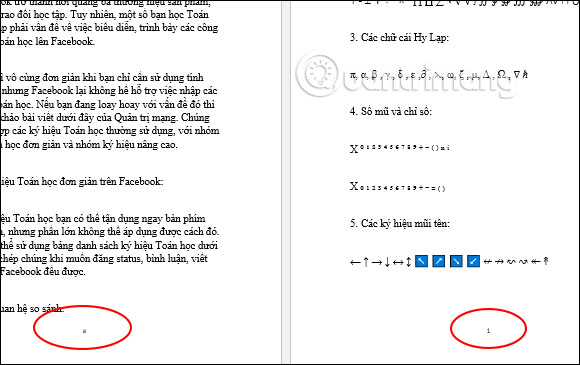
Cơ chế định dạng xen kẽ này tận dụng sức mạnh của việc xếp chồng nhiều bộ quy tắc đếm độc lập trong cùng một file quản lý gốc. Trình thông dịch của Word áp dụng các tham số mã lệnh khác nhau cho từng phân khu văn bản, ví dụ như mã lệnh chuyển đổi thành bảng chữ cái sẽ hoạt động độc lập với mã lệnh chuyển đổi chuỗi số thông thường. Nhờ sự cắt đứt liên kết Header và Footer giữa các section, hệ thống có thể tồn tại nhiều bộ đếm khởi chạy song song mà không xảy ra tình trạng đụng độ logic văng lỗi báo cáo. Điểm yếu chí mạng của hệ thống này là mức độ khó khăn khi bảo trì trong tương lai. Nếu một ngày bạn cần chèn thêm một phần nội dung đột xuất vào giữa tài liệu, cấu trúc đếm phức tạp này rất dễ bị phá vỡ nếu bạn thiết lập sai loại ngắt đoạn liên tục.
Tuy nhiên, việc nắm vững phương pháp đánh số xen kẽ chứng minh bạn đã hoàn toàn làm chủ được công cụ xử lý văn bản ở mức độ chuyên gia cấp cao. Bất kỳ một tài liệu báo cáo nghiên cứu quy chuẩn quốc tế nào cũng yêu cầu khắt khe định dạng trình bày này nhằm phân định rạch ròi giữa khu vực tham khảo và khu vực luận điểm chính. Khi bạn xử lý mượt mà tác vụ này, năng suất xử lý hồ sơ văn phòng của bạn sẽ tăng lên đáng kể.
Câu hỏi thường gặp
Tại sao số trang tự nhiên bị biến mất hoặc xô lệch khi tôi mở file ở một máy tính khác?
Hiện tượng này thường xảy ra do sự xung đột phiên bản phần mềm Office hoặc do máy tính nhận chưa cài đặt đầy đủ bộ font chữ mà bạn sử dụng ở máy gốc, dẫn đến bố cục dàn trang bị co giãn sai lệch. Để khắc phục triệt để vấn đề nhảy số trang, bạn nên xuất tập tin sang định dạng PDF trước khi mang đi in ấn hoặc gửi email cho đối tác xem.
Làm thế nào để tôi có thể định dạng số trang hiển thị theo kiểu kèm theo tổng số trang?
Nếu bạn muốn hiển thị dưới dạng "Trang 1 / Tổng số 50", bạn hãy truy cập Insert > Page Number và cuộn tìm nhóm định dạng mang tên Page X of Y trong thư viện hiển thị. Nếu muốn tự tay gõ tiếng Việt, bạn chèn số trang bình thường, gõ thêm chữ "trên", sau đó vào Quick Parts > Field và chọn trường lệnh NumPages để máy tự động cập nhật tổng số tờ.
Tôi lỡ tay xóa nhầm dấu ngắt section làm hỏng toàn bộ hệ thống số trang thì phải xử lý ra sao?
Ngay khi phát hiện lỡ tay xóa dấu ngắt, bạn phải ngay lập tức nhấn tổ hợp phím Ctrl + Z để lùi lại thao tác vừa thực hiện. Trong trường hợp đã lỡ lưu file và không thể quay về, bạn bắt buộc phải tạo lại lệnh Break Next Page tại vị trí cần thiết, sau đó vào lại từng chân trang để thiết lập lại liên kết Link to Previous và thông số khởi tạo Start at từ đầu.
Tôi có thể chèn biểu tượng logo công ty mờ phía sau số trang được không?
Bạn hoàn toàn có thể làm điều này bằng cách nhấp đúp mở vùng Header & Footer, sau đó vào Insert > Pictures để chèn logo. Chỉnh tùy chọn Wrap Text của ảnh thành Behind Text và kéo thả vào vị trí gần số trang để tạo dấu ấn cá nhân hoặc thương hiệu riêng biệt cho báo cáo của mình.
Khám phá
Bắt trend sống analog trong quảng cáo đời sống năm 2026
Cách xây dựng kế hoạch marketing tổng thể bền vững năm 2026
Đánh giá và cách cho bé học Trạng Nguyên Tiếng Việt hiệu quả
Bình luận (0)
Blog
Hướng dẫn chi tiết 7 cách đánh số trang trong Word chuẩn xác nhất năm 2026, từ cơ bản đến ngắt section phức tạp dành cho dân văn phòng.
Lê Thị Mai
- Thế giới số
Bài viết liên quan

Ví điện tử là gì? Top các ví điện tử phổ biến nhất 2026
Khám phá cơ chế hoạt động của ví điện tử, phân biệt với ngân hàng số và top 7 ứng dụng thanh toán an toàn nhất cho gia đình năm 2026.
Hướng dẫn chọn màu sắc chuẩn với bảng mã màu HTML và CSS
Cẩm nang chi tiết về hệ thống bảng mã màu HTML và CSS năm 2026. Phân tích chuyên sâu cơ chế hệ màu RGB, CMYK và kỹ thuật trích xuất mã màu chuẩn xác.

Mẹo gõ dấu cộng trừ trên Word, Excel và điện thoại nhanh chóng
Hướng dẫn chi tiết cách gõ dấu cộng trừ (±) trên Word, Excel, điện thoại nhanh chóng và cách xử lý ký hiệu toán học chuyên nghiệp nhất năm 2026.

Đánh giá các tính năng nổi bật của phần mềm vẽ Tux Paint 2026
Phân tích chuyên sâu về cơ chế hoạt động, giao diện trực quan và hệ thống công cụ sáng tạo của phần mềm vẽ Tux Paint dành cho trẻ em trong năm 2026.

Tìm hiểu hệ thống quản lý hồ sơ sổ sách điện tử 2026
Khám phá cơ chế và cách vận hành của hệ thống quản lý hồ sơ sổ sách điện tử 2026 trong giáo dục. Hướng dẫn truy cập và những lưu ý bảo mật quan trọng.

Bí quyết khôi phục kênh YouTube bị hack và bảo mật an toàn 2026
Khám phá cách khôi phục kênh YouTube bị hack nhanh chóng trong năm 2026. Hướng dẫn chi tiết từng bước bảo mật tài khoản Google và bảo vệ nội dung an toàn.

Đánh giá 11 ứng dụng nghe nhạc trực tuyến tốt nhất 2026
Khám phá 11 ứng dụng nghe nhạc trực tuyến hàng đầu 2026. Phân tích chi tiết chất lượng âm thanh, thuật toán đề xuất và mức giá để chọn nền tảng phù hợp.

Top 10 ứng dụng quản lý chi tiêu trên điện thoại hiệu quả 2026
Khám phá 10 nền tảng quản lý chi tiêu trên điện thoại tối ưu nhất năm 2026. Phân tích chi tiết cơ chế phân bổ dòng tiền và thuật toán kiểm soát ngân sách tự động.