
Cách chặn quảng cáo, pop-up và phần mềm độc hại trên Chrome

Cách chặn quảng cáo, pop-up và phần mềm độc hại trên Chrome an toàn
Môi trường mạng hiện nay chứa đựng vô số rủi ro khi trẻ em vô tình nhấp vào các liên kết độc hại. Việc quảng cáo xuất hiện liên tục không chỉ gây phiền toái mà còn tiềm ẩn nguy cơ lây nhiễm phần mềm rác. Đội ngũ biên tập Chăm con chuẩn nhận thấy việc thiết lập một không gian duyệt web sạch sẽ là bước thiết yếu để bảo vệ gia đình.
Tùy chỉnh quyền hiển thị quảng cáo và pop-up mặc định
Trình duyệt Chrome quản lý nội dung hiển thị thông qua bộ lọc bảo mật tích hợp sâu trong nhân hệ thống.
 Khi tính năng chặn được kích hoạt, hệ thống tự động phân tích mọi tập lệnh JavaScript yêu cầu mở cửa sổ mới. Nếu hành vi này xảy ra mà không có tương tác chuột thực tế, Chrome sẽ lập tức từ chối thực thi.
Cơ chế phân tích này giúp ngăn chặn hiệu quả các cửa sổ lừa đảo hoặc chuyển hướng giả mạo tinh vi. Tuy nhiên, việc khóa chặn hoàn toàn mang lại đánh đổi lớn đối với các trang web yêu cầu pop-up để vận hành. Các cổng thanh toán trực tuyến của ngân hàng đôi khi bắt buộc sử dụng cửa sổ bật lên để xử lý giao dịch.
Do đó, thiết lập mặc định có thể gây rắc rối cho các phiên làm việc đòi hỏi quy trình xác thực qua cửa sổ phụ. Để quản lý hiệu quả, bạn cần truy cập phần cài đặt quyền riêng tư nhằm tinh chỉnh lại danh sách các trang web ngoại lệ. Việc chủ động cấp quyền cho các nền tảng đáng tin cậy sẽ đảm bảo luồng công việc của bạn không bị gián đoạn.
Nhiều người dùng lầm tưởng rằng trình duyệt tự động chặn mọi thứ gây hại mà không cần phải can thiệp thủ công. Thực tế, hệ thống luôn cần người dùng thiết lập các giới hạn cụ thể để học hỏi thói quen lướt web an toàn. Việc thường xuyên xem lại danh sách chặn cũng giúp bạn loại bỏ kịp thời các quyền đã cấp nhầm trước đó.
Thêm các trang web quen thuộc vào danh sách cho phép là phương pháp cân bằng hoàn hảo giữa bảo mật và tiện lợi. Bạn vừa duy trì được một lớp khiên bảo vệ vững chắc trước các tên miền quảng cáo độc hại ẩn danh. Quá trình lướt web hàng ngày của gia đình nhờ vậy cũng trở nên mượt mà và an tâm hơn rất nhiều.
Loại bỏ phần mềm lạ và tiện ích mở rộng không mong muốn
Các phần mềm độc hại thường âm thầm xâm nhập hệ thống thông qua hình thức đóng gói cùng những ứng dụng miễn phí. Sau khi được cài đặt, chúng lập tức can thiệp sâu vào tệp cấu hình hệ điều hành để đổi công cụ tìm kiếm. Những tiện ích này hoạt động bằng cách liên tục chèn tập lệnh theo dõi ngầm vào mọi trang web bạn truy cập.
Một dấu hiệu rõ ràng của tình trạng nhiễm phần mềm rác là tốc độ phản hồi trình duyệt giảm sút nghiêm trọng. Các tiện ích độc hại này liên tục gửi hàng loạt yêu cầu truy xuất dữ liệu về máy chủ điều khiển bên ngoài. Trong nhiều bài phân tích của Chăm con chuẩn, chúng tôi luôn nhấn mạnh sự cần thiết của việc kiểm tra kho ứng dụng định kỳ.
Thói quen rà soát giúp bạn kịp thời phát hiện các tiến trình lạ đang âm thầm tiêu tốn băng thông mạng gia đình. Quá trình gỡ bỏ triệt để đòi hỏi người dùng phải vô hiệu hóa hoàn toàn tiện ích trước khi thực hiện quét hệ thống. Việc chỉ xóa biểu tượng hiển thị thường không giải quyết tận gốc vấn đề vì mã độc tinh vi có thể tự phục hồi.
Các chuyên gia bảo mật cảnh báo rằng mã độc hiện đại có khả năng tự động khôi phục nếu không gỡ bỏ hoàn toàn. Chúng thiết lập các tác vụ chạy ngầm định kỳ trong hệ thống để tải lại những tệp tin cốt lõi đã bị xóa. Do đó, việc dọn dẹp trình duyệt luôn phải đi đôi với bước quét toàn diện toàn bộ phân vùng ổ cứng máy tính.
Người dùng cần kết hợp tính năng dọn dẹp tích hợp của Chrome với một phần mềm bảo mật chuyên dụng uy tín. Thao tác này giúp làm sạch toàn bộ bộ nhớ đệm và các khóa registry ẩn chứa dữ liệu độc hại sót lại. Việc kiên quyết dọn sạch các thành phần không mong muốn sẽ giúp thiết bị của bạn lấy lại hiệu suất hoạt động tối đa.
Khôi phục và đặt lại cài đặt trình duyệt Chrome
Tính năng đặt lại của Chrome đóng vai trò như một cơ chế khôi phục cài đặt gốc mạnh mẽ cho phần mềm. Khi kích hoạt, trình duyệt sẽ xóa sạch bộ nhớ đệm và đưa toàn bộ cấu hình hiển thị về trạng thái nguyên bản. Hệ thống quản lý tệp tin người dùng sẽ bị ghi đè bằng một bản sao sạch không chứa tệp lệnh can thiệp.
Cơ chế khôi phục này loại bỏ hoàn toàn các thay đổi trái phép do mã độc gây ra mà không ảnh hưởng dấu trang. Phương pháp này cực kỳ hữu ích khi trình duyệt của bạn liên tục bị tự động chuyển hướng đến các trang web lạ. Việc kích hoạt ngay lập tức cắt đứt mọi kết nối ẩn giữa trình duyệt và các máy chủ quảng cáo độc hại.
Tuy nhiên, thao tác đặt lại cũng mang đến một số bất tiện nhất định cho luồng công việc kỹ thuật số thường ngày. Điều này đồng nghĩa với việc bạn bắt buộc phải tiến hành đăng nhập lại vào hầu hết các trang web đang sử dụng. Cài đặt này thực sự không phù hợp nếu bạn hiện không thể nhớ chính xác mật khẩu của các tài khoản trực tuyến.
Một lưu ý quan trọng là bạn cần đồng bộ hóa toàn bộ dữ liệu cá nhân trước khi quyết định đặt lại cài đặt. Quá trình khôi phục diễn ra một chiều và bạn sẽ không thể đảo ngược lại trạng thái cũ sau khi đã xác nhận. Sự chuẩn bị kỹ lưỡng này giúp luồng công việc kỹ thuật số của bạn luôn diễn ra liền mạch trong mọi tình huống sự cố.
Bạn hoàn toàn có thể tự động khôi phục thông qua công cụ dọn dẹp tích hợp sâu bên trong cài đặt của Chrome. Người dùng cũng có tùy chọn thực hiện thao tác thủ công nhằm kiểm soát tốt hơn thời điểm làm sạch trình duyệt. Bạn chỉ cần chú ý sao lưu các tab công việc quan trọng lên nền tảng đám mây trước khi bắt đầu tiến hành.
Bản chất của phần mềm độc hại và cách phòng tránh
Phần mềm độc hại trên không gian trình duyệt chủ yếu hoạt động dưới dạng mã lệnh theo dõi hoặc ép buộc điều hướng. Chúng sử dụng kỹ thuật tiêm mã tinh vi để ghi đè hoàn toàn các truy vấn phân giải tên miền hợp lệ. Thao tác độc hại này buộc hệ thống phải điều hướng truy cập đến các máy chủ quảng cáo thay vì trang web gốc.
Các biến thể mã độc chuyên nghiệp thường tập trung khai thác lỗ hổng bảo mật chưa được vá trong phiên bản trình duyệt cũ. Sự tinh vi của chúng nằm ở khả năng ngụy trang hoàn hảo dưới hình dạng các công cụ hỗ trợ đọc tài liệu. Chúng sẵn sàng vô hiệu hóa mọi cảnh báo bảo mật gốc nhằm khiến người dùng tin tưởng thiết bị vẫn đang tuyệt đối an toàn.
Việc trang bị nhận thức đúng đắn về cách thức hoạt động giúp bạn tránh được vô số bẫy lừa đảo thao túng tâm lý. Các thông báo giả mạo yêu cầu người dùng cập nhật phần mềm khẩn cấp chính là ví dụ điển hình nhất hiện nay. Để phòng tránh hiệu quả, việc tập thói quen kiểm tra kỹ lưỡng nguồn gốc tệp tải xuống là nguyên tắc bảo mật kiên quyết.
Việc cập nhật trình duyệt lên phiên bản mới nhất thường xuyên cũng là phương pháp ngăn chặn phần mềm độc hại cực kỳ tốt. Các nhà phát triển luôn liên tục vá những lỗ hổng bảo mật mới được phát hiện thông qua các bản cập nhật nhỏ. Duy trì thói quen nâng cấp phần mềm định kỳ sẽ thu hẹp đáng kể phạm vi tấn công của các loại mã độc mới.
Bạn tuyệt đối không nên nhấp chuột vào các liên kết đáng ngờ hoặc vội vàng tải tệp đính kèm từ người gửi lạ. Quan điểm Chăm con chuẩn dựa trên nguyên tắc phòng bệnh hơn chữa bệnh khi tham gia môi trường mạng kỹ thuật số. Trang bị nền tảng kiến thức nhận diện rủi ro chính là lớp lá chắn bảo vệ vững chắc nhất cho thiết bị của bạn.
Câu hỏi thường gặp
Tại sao tôi đã bật chặn pop-up nhưng vẫn thấy quảng cáo trên Chrome? Tính năng chặn pop-up mặc định chỉ ngăn chặn các cửa sổ bật lên tự động tách rời khỏi trình duyệt chính. Công cụ này hoàn toàn không thể lọc các quảng cáo banner được nhúng trực tiếp vào mã nguồn của trang web. Để loại bỏ triệt để, bạn cần phải cài đặt thêm các tiện ích mở rộng chặn quảng cáo chuyên dụng từ nguồn uy tín.
Việc đặt lại cài đặt Chrome có làm mất mật khẩu đã lưu không? Việc khôi phục cài đặt gốc chỉ xóa bộ nhớ đệm, cookie tạm thời và các cấu hình hiển thị cá nhân hóa. Mật khẩu, dấu trang và lịch sử duyệt web cốt lõi được đồng bộ với tài khoản Google vẫn giữ nguyên vẹn. Tuy nhiên, bạn chắc chắn sẽ cần đăng nhập lại vào các tài khoản trực tuyến do thông tin phiên làm việc đã bị xóa.
Làm sao để phân biệt một tiện ích mở rộng an toàn và độc hại? Tiện ích an toàn thường sở hữu nguồn gốc phát hành rõ ràng trên cửa hàng trực tuyến với nhiều lượt đánh giá thực tế. Trái lại, các tiện ích độc hại thường vô lý yêu cầu quyền truy cập hệ thống không liên quan đến chức năng chính. Bạn nên đặc biệt cẩn trọng với các công cụ yêu cầu cài đặt bắt buộc từ một trang web trung gian không rõ ràng.
Khám phá
Cách tải và cài đặt Google Chrome trên máy tính chuẩn nhất
Cách xác định và xây dựng tính cách thương hiệu 2026
Bắt trend sống analog trong quảng cáo đời sống năm 2026
Cách dùng liên kết YouTube chung trên iPhone và ứng dụng khác
Bình luận (0)
Blog
Hướng dẫn chi tiết cách chặn quảng cáo, pop-up và phần mềm độc hại trên Chrome. Khôi phục trình duyệt về trạng thái an toàn, bảo vệ thiết bị hiệu quả.
Hoàng Văn Cường
- Thế giới số
Bài viết liên quan
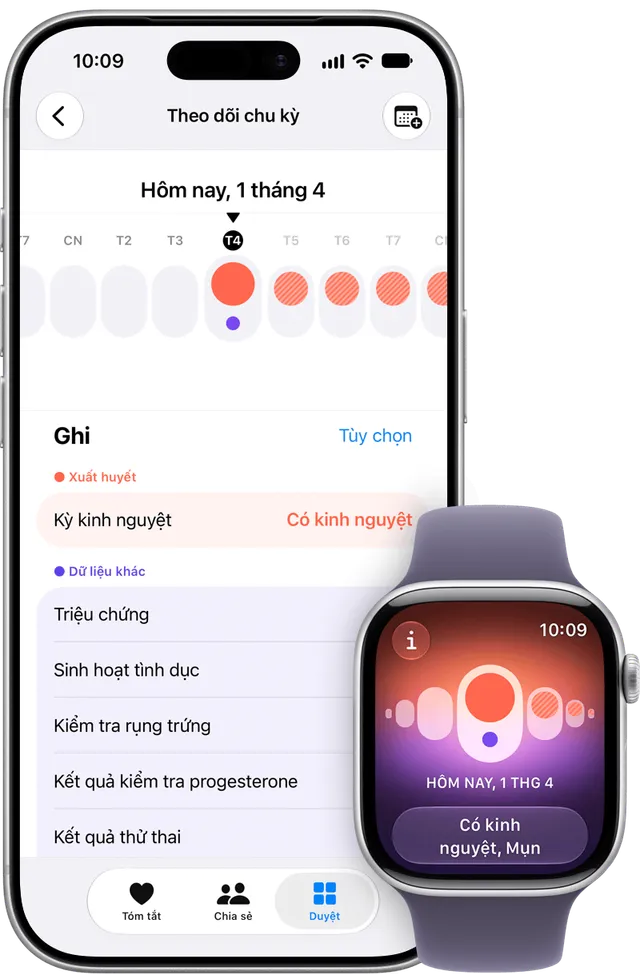
Hướng dẫn sử dụng ứng dụng theo dõi chu kỳ kinh nguyệt tiện lợi
Hướng dẫn chi tiết cách sử dụng ứng dụng theo dõi chu kỳ kinh nguyệt tiện lợi, thiết lập thông số chuẩn xác và dự đoán thời điểm rụng trứng hiệu quả.
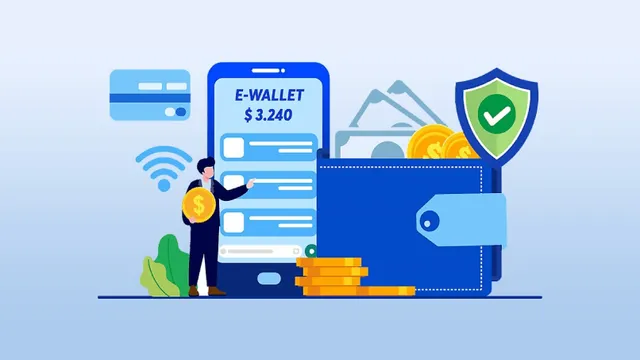
Ví điện tử là gì? Top các ví điện tử phổ biến nhất 2026
Khám phá cơ chế hoạt động của ví điện tử, phân biệt với ngân hàng số và top 7 ứng dụng thanh toán an toàn nhất cho gia đình năm 2026.

Hướng dẫn chọn màu sắc chuẩn với bảng mã màu HTML và CSS
Cẩm nang chi tiết về hệ thống bảng mã màu HTML và CSS năm 2026. Phân tích chuyên sâu cơ chế hệ màu RGB, CMYK và kỹ thuật trích xuất mã màu chuẩn xác.

Mẹo gõ dấu cộng trừ trên Word, Excel và điện thoại nhanh chóng
Hướng dẫn chi tiết cách gõ dấu cộng trừ (±) trên Word, Excel, điện thoại nhanh chóng và cách xử lý ký hiệu toán học chuyên nghiệp nhất năm 2026.

Đánh giá các tính năng nổi bật của phần mềm vẽ Tux Paint 2026
Phân tích chuyên sâu về cơ chế hoạt động, giao diện trực quan và hệ thống công cụ sáng tạo của phần mềm vẽ Tux Paint dành cho trẻ em trong năm 2026.

Tìm hiểu hệ thống quản lý hồ sơ sổ sách điện tử 2026
Khám phá cơ chế và cách vận hành của hệ thống quản lý hồ sơ sổ sách điện tử 2026 trong giáo dục. Hướng dẫn truy cập và những lưu ý bảo mật quan trọng.

Bí quyết khôi phục kênh YouTube bị hack và bảo mật an toàn 2026
Khám phá cách khôi phục kênh YouTube bị hack nhanh chóng trong năm 2026. Hướng dẫn chi tiết từng bước bảo mật tài khoản Google và bảo vệ nội dung an toàn.

Đánh giá 11 ứng dụng nghe nhạc trực tuyến tốt nhất 2026
Khám phá 11 ứng dụng nghe nhạc trực tuyến hàng đầu 2026. Phân tích chi tiết chất lượng âm thanh, thuật toán đề xuất và mức giá để chọn nền tảng phù hợp.