
Cách chuyển ảnh và video từ điện thoại sang máy tính

Cách chuyển ảnh và video từ điện thoại sang máy tính
Khi bộ nhớ điện thoại đầy, người dùng thường tìm cách chép nhanh ảnh và video sang máy tính để lưu trữ an toàn hơn. Vấn đề tưởng đơn giản này lại dễ phát sinh lỗi: cáp sạc chỉ sạc chứ không truyền dữ liệu, iPhone không hiện ảnh trong máy tính, Android không mở đúng chế độ kết nối, hoặc video dung lượng lớn chép xong nhưng lại thiếu file.
Điểm quan trọng là không có một cách duy nhất đúng cho mọi trường hợp. Cách chuyển tối ưu phụ thuộc vào bạn đang dùng Android hay iPhone, đang dùng Windows hay macOS, và mục tiêu là chép một lần, hay đồng bộ lâu dài. Hiểu đúng cơ chế sẽ giúp thao tác nhanh hơn và tránh mất dữ liệu.
Tổng quan các cách chuyển ảnh và video

Ảnh và video trên điện thoại có thể được chuyển sang máy tính theo ba nhóm chính. Nhóm thứ nhất là kết nối trực tiếp bằng cáp USB, phù hợp khi cần sao chép số lượng lớn file hoặc video dung lượng nặng. Nhóm thứ hai là chuyển không dây qua dịch vụ đám mây, gửi tệp qua mạng nội bộ, hoặc dùng tính năng đồng bộ ảnh giữa thiết bị. Nhóm thứ ba là nhập file bằng ứng dụng quản lý ảnh trên máy tính, thường được hệ điều hành hỗ trợ sẵn.
Về mặt thực hành, cáp USB vẫn là phương án ổn định nhất nếu bạn muốn lấy toàn bộ dữ liệu từ điện thoại sang máy tính. Lý do là file được đọc trực tiếp qua giao thức truyền dữ liệu, nên tốc độ thường ổn hơn khi chuyển nhiều video 4K hoặc thư mục ảnh lớn. Ngược lại, các cách không dây tiện hơn khi bạn chỉ muốn lấy vài tấm ảnh, hoặc khi không có dây cáp phù hợp ngay lúc cần. Đội ngũ biên tập Chăm con chuẩn nhận thấy nhiều người gặp lỗi không phải vì máy hỏng, mà vì họ chọn sai phương thức so với nhu cầu thực tế.
Cơ chế chung của việc chuyển file là điện thoại phải mở quyền truy cập dữ liệu cho máy tính. Khi điện thoại chỉ ở trạng thái sạc, cổng USB thường không cấp quyền duyệt file. Khi đã bật chế độ truyền file hoặc tin cậy thiết bị, máy tính mới nhìn thấy thư mục ảnh, video hoặc bộ nhớ trong. Vì vậy, nếu cắm cáp mà không thấy gì, vấn đề thường nằm ở chế độ kết nối, cáp không hỗ trợ dữ liệu, hoặc trình điều khiển chưa nhận đúng thiết bị. Cách nào cũng có giới hạn riêng. Cáp phù hợp khi cần tốc độ và độ tin cậy. Không dây phù hợp khi cần sự tiện lợi nhưng thường phụ thuộc mạnh vào mạng và tài khoản đồng bộ.
Trong bối cảnh năm 2026, người dùng cũng nên ưu tiên thói quen lưu trữ kép. Ảnh và video quan trọng nên có ít nhất một bản trên máy tính và một bản trên dịch vụ sao lưu. Cách này giảm rủi ro mất dữ liệu nếu điện thoại hỏng, rơi nước, hoặc bị xóa nhầm trước khi kịp sao chép.
Cách chuyển bằng cáp USB trên máy tính Windows
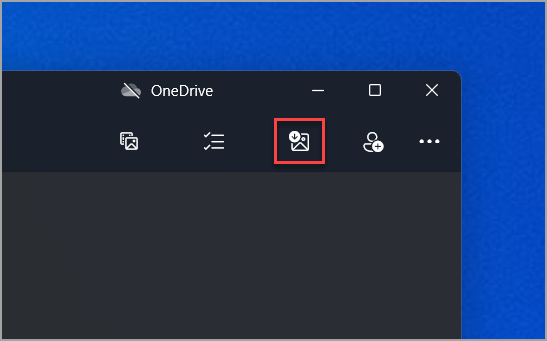
Với Windows, cách dễ hiểu nhất là cắm điện thoại vào máy tính bằng cáp USB rồi mở ứng dụng Ảnh hoặc File Explorer để chép file. Sau khi cắm, điện thoại thường hiện thông báo hỏi muốn sạc hay truyền dữ liệu. Nếu đang dùng Android, bạn cần chọn chế độ truyền file. Nếu đang dùng iPhone, bạn cần xác nhận tin cậy máy tính để cho phép truy cập dữ liệu. Khi kết nối đúng, máy tính sẽ nhận diện thiết bị như một nguồn lưu trữ hoặc một thiết bị nhập ảnh.
Trên thực tế, Windows đọc ảnh và video từ điện thoại theo từng thư mục chứa file gốc. Điều này có nghĩa là ảnh chụp từ camera, ảnh tải về, video quay màn hình hay video trong Zalo, Messenger, WhatsApp có thể nằm ở các vị trí khác nhau. Nếu chỉ mở ứng dụng Ảnh rồi nhập tự động, hệ thống thường ưu tiên thư viện camera roll hoặc DCIM. Nếu bạn muốn lấy toàn bộ file, kể cả ảnh và video nằm rải rác trong thư mục tải về, File Explorer thường là cách chắc chắn hơn vì cho phép bạn xem trực tiếp cây thư mục của thiết bị. Cách làm nào cũng có lợi thế riêng. Ứng dụng Ảnh dễ dùng hơn, còn File Explorer linh hoạt hơn khi cần kiểm tra đúng vị trí file.
Một điểm kỹ thuật cần chú ý là nhiều cáp đi kèm điện thoại chỉ hỗ trợ sạc. Khi đó, máy tính có thể báo đang kết nối nhưng không duyệt được thư mục nào. Ngoài ra, nếu đang dùng cổng USB chậm hoặc hub chia cổng chất lượng thấp, tốc độ chép video lớn có thể rất chậm và dễ gián đoạn. Với các file hàng chục gigabyte, nên cắm trực tiếp vào cổng máy tính thay vì qua bộ chia trung gian. Đây là tình huống thực tế thường gặp ở người dùng văn phòng và phụ huynh muốn chép hàng loạt video gia đình sang máy tính để lưu lâu dài.
Khi chép số lượng lớn, nên để máy tính và điện thoại không khóa màn hình trong quá trình chuyển. Một số thiết bị có cơ chế tự ngắt truy cập khi màn hình tắt sâu hoặc khi hệ thống chuyển sang chế độ tiết kiệm điện. Nếu quá trình bị đứt giữa chừng, rất dễ tạo ra file dở dang hoặc bản sao không đầy đủ. Cách an toàn nhất là chép từng đợt, kiểm tra dung lượng sau khi hoàn tất, rồi mới xóa file trên điện thoại. Với video, nên mở thử một vài file sau khi sao chép để chắc chắn file không lỗi.
Cách chuyển ảnh và video từ Android
Android có ưu điểm là linh hoạt, nhưng cũng vì vậy mà người dùng dễ bị nhầm giữa chế độ sạc và chế độ truyền dữ liệu. Khi cắm điện thoại Android vào máy tính Windows, hãy mở thanh thông báo trên điện thoại và chọn mục liên quan đến USB. Tùy hãng máy, tên có thể là truyền file, truyền ảnh, hoặc sử dụng kết nối USB cho dữ liệu. Nếu chỉ cần chép nhanh vài ảnh, chế độ truyền ảnh có thể đủ. Nếu muốn lấy video và thư mục khác, hãy chọn chế độ truyền file để máy tính truy cập sâu hơn vào bộ nhớ.
Với Android, thư mục ảnh thường nằm trong DCIM/Camera, còn ảnh tải về hoặc ảnh từ ứng dụng nhắn tin có thể nằm trong Download, Pictures, hoặc thư mục riêng của từng ứng dụng. Video cũng tương tự, có thể nằm trong thư mục camera, thư mục quay màn hình, hoặc thư mục do ứng dụng tạo ra. Vì vậy, cách chép hiệu quả là không chỉ tìm trong một chỗ duy nhất. Nếu chỉ nhìn vào thư mục camera rồi kết luận thiếu file, rất có thể file đang nằm trong thư mục khác do ứng dụng tạo ra. Khi cần kiểm tra kỹ, File Explorer trên Windows hoặc ứng dụng quản lý file trên máy tính là công cụ phù hợp hơn ứng dụng nhập ảnh tự động.
Cơ chế khác biệt của Android nằm ở quyền truy cập mở hơn. Máy tính không chỉ nhập ảnh mà còn có thể xem nhiều thư mục trên bộ nhớ trong nếu nhà sản xuất cho phép. Điều này tạo lợi thế khi muốn sao chép toàn bộ dữ liệu, nhưng cũng khiến trải nghiệm giữa các hãng không đồng nhất. Samsung, Oppo, Xiaomi, Vivo hay Pixel có thể hiển thị lời nhắc USB khác nhau, thậm chí tên menu khác nhau. Nguyên tắc xử lý vẫn giống nhau: phải bật chế độ cho phép truyền dữ liệu thì máy tính mới đọc được file. Trade-off ở đây khá rõ. Android dễ can thiệp và dễ sao chép toàn bộ, nhưng người dùng phải tự xác định đúng thư mục và đúng chế độ kết nối.
Nếu muốn chuyển không dây từ Android sang máy tính, Google Photos là phương án quen thuộc. Ảnh và video được đồng bộ lên tài khoản Google rồi xem trên trình duyệt hoặc tải về máy tính. Cách này tiện khi đang ở quán cà phê, văn phòng hoặc nơi không có cáp. Nhưng nó phụ thuộc vào tốc độ mạng, dung lượng tài khoản và trạng thái đồng bộ. Video lớn có thể mất nhiều thời gian tải lên. Vì thế, khi cần di chuyển nhanh cả bộ sưu tập ảnh cưới, ảnh du lịch hay clip gia đình, cáp USB vẫn là lựa chọn thực tế hơn.
Cách chuyển ảnh và video từ iPhone
iPhone hoạt động theo hướng chặt chẽ hơn Android, nên quá trình chuyển file thường gắn với quyền tin cậy thiết bị và hệ sinh thái Apple. Nếu dùng Windows, bạn cắm iPhone vào máy tính, mở khóa máy, rồi chấp nhận tin cậy máy tính khi hệ thống hỏi. Sau đó, bạn có thể dùng ứng dụng Ảnh của Windows để nhập ảnh và video, hoặc mở File Explorer để truy cập một phần nội dung có thể đọc được. Với nhiều người, lần đầu làm thường vướng ở bước xác nhận tin cậy. Nếu chưa mở khóa hoặc chưa bấm tin cậy, máy tính có thể nhận thiết bị nhưng không hiện ảnh nào cả.
iPhone lưu ảnh và video trong thư viện ảnh theo cơ chế quản lý tập trung. Điều này giúp người dùng dễ tìm file trong ứng dụng Ảnh trên điện thoại, nhưng khi chuyển sang máy tính, hệ thống có thể không hiển thị thư mục theo cách trực quan như Android. Trên Windows, ứng dụng Ảnh thường là đường đi dễ nhất cho người không muốn thao tác nhiều. Khi đó, bạn chỉ cần chọn nhập từ thiết bị USB và chờ hệ thống quét thư viện. Còn nếu muốn sao chép thủ công, một số thiết lập sẽ cho phép truy cập thư mục ảnh nội bộ thông qua giao thức máy ảnh kỹ thuật số. Đây là lý do nhiều người thấy iPhone “khó chép hơn”, trong khi thực tế là nó đang áp dụng lớp bảo vệ dữ liệu chặt hơn.
Cơ chế kỹ thuật của iPhone còn liên quan tới định dạng ảnh và video. Một số ảnh có thể lưu theo HEIC, video có thể quay theo chuẩn tiết kiệm dung lượng của Apple, nên khi chuyển sang Windows cũ hoặc phần mềm chưa hỗ trợ tốt, file vẫn hiện nhưng xem không tiện. Trong trường hợp này, vấn đề không phải file bị lỗi mà là phần mềm trên máy tính chưa đọc đúng định dạng. Nếu gặp tình huống này, bạn cần cập nhật ứng dụng xem ảnh hoặc bật tùy chọn tương thích cao hơn khi chia sẻ file. Trade-off của hệ sinh thái Apple là đồng bộ rất mượt giữa iPhone, iPad và Mac, nhưng khi bước sang Windows thì người dùng đôi khi phải xử lý thêm vấn đề định dạng và quyền truy cập.
Nếu đang dùng Mac, cách chuyển từ iPhone thường dễ hơn vì hệ sinh thái cùng nhà. Ảnh có thể được nhập bằng Ảnh trên macOS hoặc đồng bộ qua iCloud Photos. Cách này phù hợp nếu bạn muốn toàn bộ ảnh và video tự xuất hiện trên máy Mac mà không phải cắm dây thường xuyên. Tuy nhiên, khi dùng iCloud, dung lượng lưu trữ và trạng thái mạng là hai yếu tố quyết định. Nếu thư viện lớn, quá trình đồng bộ ban đầu có thể khá lâu. Vì vậy, với người dùng ở Việt Nam có thư viện video gia đình rất lớn, nhiều người vẫn chọn cáp cho lần chuyển đầu tiên, sau đó mới dùng đồng bộ để duy trì về sau.
Chọn cách phù hợp và tránh lỗi mất file
Không phải mọi trường hợp đều nên dùng cùng một phương pháp. Nếu bạn chỉ cần chuyển vài ảnh sau một chuyến đi ngắn, gửi qua đám mây hoặc dùng đồng bộ ảnh là đủ tiện. Nếu bạn cần dọn bộ nhớ máy, sao lưu hàng nghìn ảnh và video, hoặc chuyển nhiều clip dung lượng lớn, cáp USB gần như luôn đáng tin cậy hơn. Nếu bạn đang dùng chung điện thoại gia đình cho chụp ảnh, nên tạo thói quen chép file định kỳ ra máy tính rồi mới xóa trên điện thoại. Cách này giúp tránh tình trạng đầy bộ nhớ khiến máy quay chậm, ứng dụng hoạt động kém ổn định, hoặc ảnh mới chụp không lưu được.
Một nguyên tắc quan trọng là luôn kiểm tra file sau khi chuyển, đặc biệt với video dài. Đừng chỉ nhìn số lượng file đã sao chép. Hãy mở thử một vài ảnh ngẫu nhiên và một vài video lớn để đảm bảo file không bị hỏng. Khi sao chép từ điện thoại sang máy tính, lỗi thường xuất hiện ở giữa quá trình, nhất là nếu dây cáp lỏng, cổng USB không ổn định, hoặc điện thoại tự ngắt kết nối. Với những file quan trọng như ảnh sơ sinh, ảnh gia đình, video học tập của con nhỏ hay dữ liệu công việc, nên giữ một bản gốc ít nhất cho đến khi bạn đã xác nhận file mở bình thường trên máy tính.
Đội ngũ biên tập Chăm con chuẩn cho rằng thói quen tốt nhất không nằm ở một công cụ cụ thể, mà nằm ở quy trình. Hãy xem điện thoại là thiết bị tạo file, còn máy tính là nơi lưu trữ dài hạn hơn. Khi tư duy như vậy, bạn sẽ tự động ưu tiên sao lưu định kỳ, phân loại thư mục và kiểm tra định dạng file trước khi xóa bản gốc. Cách làm này đặc biệt hữu ích với gia đình có trẻ nhỏ, vì ảnh và video về các giai đoạn phát triển thường không thể chụp lại lần hai.
Câu hỏi thường gặp
Chuyển ảnh từ điện thoại sang máy tính bằng cáp có làm mất chất lượng không?
Không, nếu bạn sao chép file gốc thì chất lượng ảnh và video được giữ nguyên. Mất chất lượng thường chỉ xảy ra khi bạn gửi qua ứng dụng nén tệp hoặc tải lên dịch vụ tự giảm dung lượng.
Vì sao cắm điện thoại vào máy tính nhưng không thấy ảnh?
Nguyên nhân phổ biến nhất là cáp chỉ hỗ trợ sạc, chưa bật chế độ truyền dữ liệu, hoặc chưa xác nhận tin cậy thiết bị. Với iPhone, hãy mở khóa máy và chấp nhận tin cậy. Với Android, hãy kéo thanh thông báo để chọn đúng chế độ USB.
Nên dùng cách nào để chuyển video dung lượng lớn?
Cáp USB thường là lựa chọn tốt nhất vì ổn định và ít phụ thuộc vào mạng. Nếu dùng không dây, thời gian tải lên và tải xuống có thể lâu hơn nhiều, nhất là với video 4K hoặc thư mục lớn.
Ảnh trên iPhone và Android có nằm cùng một chỗ không?
Không hoàn toàn. Android thường tách ảnh theo nhiều thư mục khác nhau, còn iPhone quản lý tập trung hơn trong thư viện ảnh. Vì vậy, khi tìm file, bạn nên kiểm tra cả thư mục camera, thư mục tải về và thư mục do ứng dụng tạo ra.
Có nên xóa ảnh trên điện thoại ngay sau khi chép sang máy tính không?
Chỉ nên xóa sau khi đã kiểm tra mở được file trên máy tính. Đây là bước an toàn để tránh xóa nhầm hoặc phát hiện file bị lỗi sau khi đã xóa bản gốc.
Khám phá
Cách nạp tiền điện thoại online nhanh, tiện và nhiều ưu đãi
Cách xác định và xây dựng tính cách thương hiệu 2026
Hướng dẫn cách tính tiền lương tăng ca chuẩn xác cho năm 2026
Bình luận (0)
Blog
Hướng dẫn cách chuyển ảnh và video từ điện thoại sang máy tính bằng cáp, ứng dụng và dịch vụ đám mây, kèm lưu ý riêng cho Android và iPhone.
Đỗ Thị Uyên
- Thế giới số
Bài viết liên quan

Mẹo gõ dấu cộng trừ trên Word, Excel và điện thoại nhanh chóng
Hướng dẫn chi tiết cách gõ dấu cộng trừ (±) trên Word, Excel, điện thoại nhanh chóng và cách xử lý ký hiệu toán học chuyên nghiệp nhất năm 2026.

Đánh giá các tính năng nổi bật của phần mềm vẽ Tux Paint 2026
Phân tích chuyên sâu về cơ chế hoạt động, giao diện trực quan và hệ thống công cụ sáng tạo của phần mềm vẽ Tux Paint dành cho trẻ em trong năm 2026.

Tìm hiểu hệ thống quản lý hồ sơ sổ sách điện tử 2026
Khám phá cơ chế và cách vận hành của hệ thống quản lý hồ sơ sổ sách điện tử 2026 trong giáo dục. Hướng dẫn truy cập và những lưu ý bảo mật quan trọng.

Bí quyết khôi phục kênh YouTube bị hack và bảo mật an toàn 2026
Khám phá cách khôi phục kênh YouTube bị hack nhanh chóng trong năm 2026. Hướng dẫn chi tiết từng bước bảo mật tài khoản Google và bảo vệ nội dung an toàn.

Đánh giá 11 ứng dụng nghe nhạc trực tuyến tốt nhất 2026
Khám phá 11 ứng dụng nghe nhạc trực tuyến hàng đầu 2026. Phân tích chi tiết chất lượng âm thanh, thuật toán đề xuất và mức giá để chọn nền tảng phù hợp.

Top 10 ứng dụng quản lý chi tiêu trên điện thoại hiệu quả 2026
Khám phá 10 nền tảng quản lý chi tiêu trên điện thoại tối ưu nhất năm 2026. Phân tích chi tiết cơ chế phân bổ dòng tiền và thuật toán kiểm soát ngân sách tự động.

Cách kiểm tra độ an toàn của trang web để tránh mã độc 2026
Hướng dẫn chi tiết cách kiểm tra độ an toàn của trang web, nhận diện mã độc và bảo vệ thiết bị cá nhân khỏi các rủi ro an ninh mạng mới nhất năm 2026.

Hội nghị CHI 2026: Tương lai ngành tương tác người và máy tính
Khám phá xu hướng công nghệ thiết kế trải nghiệm cốt lõi từ hội nghị CHI 2026, nơi định hình cách con người giao tiếp với máy tính trong kỷ nguyên không gian số.