
Cách đăng nhập Yahoo Mail nhanh, an toàn trên mọi thiết bị
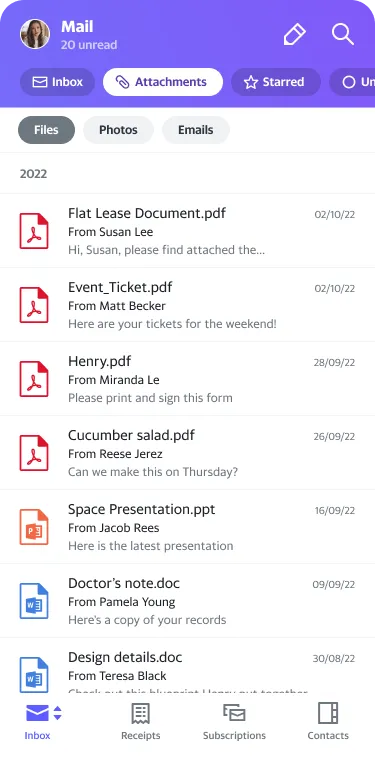
Có những lúc bạn chỉ cần mở nhanh hộp thư để lấy mã xác thực, kiểm tra hóa đơn hoặc đọc một email công việc, nhưng lại bị chặn ở ngay bước đăng nhập. Trường hợp này thường không nằm ở “Yahoo Mail bị lỗi”, mà nằm ở cách xác thực tài khoản, thiết bị bạn đang dùng và mức độ an toàn mà Yahoo yêu cầu ở từng lần đăng nhập.
Với Yahoo Mail, đăng nhập đúng cách không chỉ là nhập đúng mật khẩu. Tài khoản còn có thể đi qua lớp xác minh bổ sung nếu bạn dùng máy mới, trình duyệt lạ hoặc ứng dụng email bên thứ ba. Hiểu đúng luồng đăng nhập sẽ giúp bạn vào hộp thư nhanh hơn, ít bị khóa phiên hơn và chủ động bảo vệ tài khoản tốt hơn.
Đăng nhập Yahoo Mail thực chất là gì và vì sao cần đúng luồng
Khi nói đến đăng nhập Yahoo Mail, nhiều người chỉ nghĩ đến việc gõ email và mật khẩu rồi bấm nút xác nhận. Thực tế, Yahoo đang xác minh ba lớp thông tin cùng lúc: bạn là ai, bạn đang dùng thiết bị nào và mức độ tin cậy của lần truy cập này ra sao. Vì vậy, cùng một tài khoản nhưng trên máy tính cá nhân, điện thoại riêng và máy công cộng có thể cho ra trải nghiệm rất khác nhau.
Điểm dễ gây nhầm nhất là tên đăng nhập. Theo trang hỗ trợ chính thức của Yahoo về đăng nhập và đăng xuất, nếu tài khoản được tạo bằng địa chỉ không phải Yahoo hoặc có đuôi ymail hay rocketmail, bạn cần nhập đầy đủ địa chỉ email chứ không phải chỉ một phần tên người dùng. Đây là lỗi khá phổ biến khi người dùng quen đăng nhập trên một thiết bị đã lưu sẵn thông tin, rồi chuyển sang thiết bị khác và không nhớ đúng định danh tài khoản.
Cơ chế phía sau việc này khá đơn giản nhưng quan trọng. Yahoo không chỉ kiểm tra mật khẩu, mà còn xem thiết bị hoặc trình duyệt hiện tại đã được nhận diện hay chưa. Nếu hệ thống thấy môi trường đăng nhập mới, nó có thể yêu cầu thêm mã xác minh hoặc chuyển hướng sang lớp bảo mật khác. Vì vậy, “đăng nhập nhanh” không có nghĩa là bỏ qua xác thực, mà là chọn đúng cổng đăng nhập ngay từ đầu. Khi bạn dùng đúng trang đăng nhập, đúng định danh tài khoản và đúng loại thiết bị, xác suất gặp lỗi sẽ thấp hơn rõ rệt.
Với người dùng ở Việt Nam, đặc biệt là người thường xuyên đổi giữa điện thoại cá nhân, laptop ở cơ quan và máy tính ở quán cà phê, việc hiểu đúng luồng này giúp tránh một tình huống rất quen thuộc: đang cần mở mail gấp nhưng lại bị kéo vào vòng lặp “nhập lại mật khẩu”, “xác minh danh tính” hoặc “không nhận diện được thiết bị”. Nói cách khác, tốc độ đăng nhập phụ thuộc nhiều vào sự chuẩn bị của tài khoản hơn là vào tốc độ mạng.
Cách đăng nhập nhanh trên trình duyệt, điện thoại và ứng dụng Yahoo
Nếu bạn dùng máy tính, cách ổn định nhất là đăng nhập trực tiếp trên trình duyệt web. Yahoo hướng dẫn người dùng mở trang Yahoo, bấm Sign in ở góc trên, nhập Yahoo ID, rồi nhập mật khẩu và xác nhận. Với máy cá nhân, bạn có thể cân nhắc chọn tùy chọn ghi nhớ phiên đăng nhập nếu đây là thiết bị riêng và ít dùng chung. Còn với máy công cộng hoặc máy ở cơ quan, không nên để trình duyệt lưu sẵn tài khoản vì người sau có thể mở lại hộp thư của bạn chỉ bằng một cú nhấp.
Trên điện thoại, bạn có hai hướng phổ biến. Hướng thứ nhất là đăng nhập bằng trình duyệt di động, phù hợp khi bạn chỉ cần kiểm tra nhanh một email hoặc chưa muốn cài thêm ứng dụng. Hướng thứ hai là dùng ứng dụng Yahoo Mail chính thức, thuận tiện hơn nếu bạn kiểm tra thư thường xuyên. Theo trang Sign in or out of Yahoo, trên app Yahoo, bạn vào biểu tượng menu, chọn Sign in, nhập Yahoo ID rồi nhập mật khẩu. Điểm đáng chú ý là ứng dụng thường gắn chặt hơn với phiên đăng nhập của thiết bị, nên về cảm giác sử dụng sẽ mượt hơn so với việc mở đi mở lại trên trình duyệt.
Cơ chế khiến hai cách này khác nhau nằm ở cách phiên đăng nhập được lưu. Trình duyệt chủ yếu dựa vào cookie và session của trang web, còn ứng dụng dùng tài khoản đã liên kết với thiết bị. Vì thế, khi bạn đăng xuất hoặc xóa dữ liệu duyệt web, phiên trên trình duyệt có thể biến mất ngay, trong khi ứng dụng đôi khi vẫn còn trạng thái đăng nhập. Đây là lý do nhiều người thấy “trên app vẫn vào được nhưng trên web lại phải đăng nhập lại” hoặc ngược lại. Nếu cần đăng nhập nhanh trong ngày, hãy ưu tiên một môi trường cố định, ít thay đổi và đã từng đăng nhập thành công trước đó.
Một lưu ý thực tế khác là không nên dùng chế độ ẩn danh để thao tác các bước quan trọng như khôi phục tài khoản, đổi mật khẩu hay tạo app password. Chế độ này không lưu trạng thái phiên lâu dài, nên dù có giúp bạn tránh lưu cache cũ, nó cũng làm các bước xác minh và chuyển trang dễ bị đứt quãng hơn. Với thao tác đăng nhập thông thường, ẩn danh không mang lại lợi ích bảo mật đáng kể nếu bạn đã dùng thiết bị riêng và tài khoản có lớp bảo vệ tốt.
Nếu bạn đang chuyển từ máy tính sang điện thoại, từ app sang trình duyệt, hay từ tài khoản cũ sang tài khoản công việc, hãy thống nhất một quy tắc: dùng đúng email đầy đủ, dùng đúng trang đăng nhập chính thức và ưu tiên thiết bị quen thuộc trước. Cách này không làm Yahoo Mail “nhanh hơn” theo nghĩa kỹ thuật, nhưng nó giảm đáng kể số bước xác minh phụ và tránh tình trạng bị hệ thống đánh dấu là truy cập bất thường.
Đăng nhập an toàn hơn với 2 bước và app password
Một trong những cách hiệu quả nhất để bảo vệ Yahoo Mail là bật 2-step verification, tức xác minh hai bước. Yahoo nêu rõ trên trang Add two-step verification for extra security rằng khi bật tính năng này, lần đăng nhập từ thiết bị hoặc trình duyệt mới sẽ cần thêm mã xác minh bên cạnh mật khẩu. Mã có thể được gửi qua thông báo trên ứng dụng Yahoo, tin nhắn điện thoại, ứng dụng xác thực hoặc thậm chí security key, tùy phương thức bạn chọn.
Cơ chế bảo vệ của xác minh hai bước rất đáng giá vì nó chặn đúng điểm yếu lớn nhất của mật khẩu: bị lộ. Nếu ai đó biết mật khẩu của bạn nhưng không có điện thoại, ứng dụng xác thực hay khóa bảo mật của bạn, họ vẫn không thể vào tài khoản. Điều này đặc biệt quan trọng với hộp thư dùng để nhận OTP ngân hàng, xác nhận mua hàng, đặt vé máy bay hoặc lấy lại mật khẩu từ các dịch vụ khác. Khi một địa chỉ email đã trở thành “chìa khóa trung tâm” cho nhiều tài khoản, việc chỉ dựa vào mật khẩu đơn lẻ là không đủ an toàn.
Ngoài xác minh hai bước, Yahoo còn có khái niệm app password, tức mật khẩu ứng dụng dành cho các ứng dụng email bên thứ ba như Outlook, Apple Mail hoặc Thunderbird. Trang Generate and manage 3rd-party app passwords giải thích rằng đây là mã ngẫu nhiên dùng một lần để cấp quyền cho ứng dụng không dùng trang đăng nhập Yahoo chính thức. Điểm cần nhớ là app password vẫn có thể còn hiệu lực ngay cả khi bạn đổi mật khẩu chính của tài khoản. Vì vậy, nếu bạn từng chia sẻ máy hoặc nghi ngờ có ứng dụng nào đó đang còn giữ quyền truy cập, hãy xóa các app password không nhận ra.
Về mặt cơ chế, app password tồn tại vì các ứng dụng mail cũ hoặc ứng dụng bên thứ ba không phải lúc nào cũng hỗ trợ luồng xác thực hiện đại như trình duyệt hoặc ứng dụng Yahoo chính thức. Nếu Yahoo bắt buộc dùng mật khẩu chính trong mọi tình huống, nhiều ứng dụng sẽ không đăng nhập được khi bạn bật 2 bước hoặc các lớp bảo mật mạnh hơn. App password là cách Yahoo giữ an toàn cho mật khẩu chính, nhưng vẫn cho phép ứng dụng ngoài truy cập thư theo phạm vi có kiểm soát. Tuy nhiên, tính năng này chỉ nên dùng khi thật sự cần. Nếu bạn dùng được Yahoo Mail web hoặc ứng dụng Yahoo chính thức, đó vẫn là lựa chọn gọn và an toàn hơn.
Một nguyên tắc đáng giữ là chỉ tạo app password cho đúng ứng dụng cần dùng và xóa ngay khi không còn dùng nữa. Nếu đang dùng điện thoại cá nhân, laptop cá nhân và chỉ đọc thư qua web hoặc app Yahoo, bạn không cần mở thêm kênh truy cập nào khác. Càng ít điểm truy cập, nguy cơ rò rỉ thông tin càng thấp. Đây cũng là cách nhiều người dùng phổ thông có thể cải thiện bảo mật mà không cần kiến thức kỹ thuật phức tạp.
Xử lý lỗi thường gặp khi không đăng nhập được
Nếu bạn quên mật khẩu hoặc quên luôn Yahoo ID, cách xử lý đúng là dùng công cụ khôi phục tài khoản thay vì thử đi thử lại nhiều lần. Yahoo khuyến nghị dùng Sign-in Helper để lấy lại quyền truy cập bằng số điện thoại khôi phục hoặc email khôi phục. Nếu bạn đang ở trong ứng dụng Yahoo trên điện thoại và đã đăng nhập sẵn, Yahoo cũng cho phép đổi mật khẩu ngay trong phần cài đặt tài khoản. Trường hợp đó hữu ích khi bạn phát hiện mật khẩu cũ không còn an toàn nhưng chưa bị đăng xuất khỏi mọi thiết bị.
Cơ chế gây lỗi đăng nhập thường không nằm ở “Yahoo hỏng”, mà ở sự lệch giữa thông tin bạn nhập và dữ liệu mà hệ thống đang lưu. Có thể mật khẩu đã thay đổi nhưng ứng dụng cũ vẫn giữ mật khẩu cũ. Có thể trình duyệt lưu cache từ lần đăng nhập trước. Cũng có thể bạn đang dùng một ứng dụng thư bên thứ ba cần app password mới sau khi bật xác minh hai bước. Trang Fix problems signing into your Yahoo account và các trang về app password của Yahoo đều cho thấy cùng một hướng xử lý: xác định đúng nguồn lỗi trước rồi mới đổi cách đăng nhập. Làm ngược lại, tức cứ thử lại liên tục, thường chỉ khiến tài khoản bị đánh dấu thêm là bất thường.
Nếu đang bị lỗi trên Outlook, Apple Mail hoặc một ứng dụng thư khác, hãy kiểm tra lại xem bạn đang dùng mật khẩu chính hay app password. Yahoo cũng khuyến nghị trong các tài liệu hỗ trợ rằng nhiều ứng dụng bên thứ ba cần tạo lại app password hoặc reauthenticate, tức xác thực lại tài khoản trong ứng dụng bằng mật khẩu phù hợp. Trong thực tế, chỉ cần đổi mật khẩu Yahoo không thôi chưa chắc đã làm ứng dụng bên ngoài tự cập nhật. Bạn có thể phải xóa tài khoản trong ứng dụng, thêm lại từ đầu và nhập đúng loại mật khẩu mà Yahoo yêu cầu ở thời điểm đó.
Ngoài chuyện mật khẩu, hãy luôn kiểm tra thông tin khôi phục của tài khoản. Yahoo khuyến nghị cập nhật email khôi phục, số điện thoại khôi phục và xóa các phương thức không còn thuộc quyền kiểm soát của bạn. Nếu có gì đó bất thường, ví dụ một số điện thoại lạ đã được thêm vào hoặc bạn nhận được thông báo bảo mật không rõ nguyên nhân, hãy xử lý sớm thay vì chờ đến lúc mất quyền truy cập. Yahoo cũng nhắc người dùng rằng họ không bao giờ hỏi mật khẩu qua email hoặc điện thoại, nên mọi yêu cầu kiểu đó đều cần được xem là dấu hiệu cảnh báo.
Nếu cần rút gọn quy trình xử lý, hãy nhớ thứ tự này: xác định bạn đang đăng nhập ở web, app Yahoo hay ứng dụng bên thứ ba; kiểm tra đúng email và đúng loại mật khẩu; sau đó mới chuyển sang khôi phục hoặc đổi mật khẩu. Cách này giúp bạn tiết kiệm thời gian và tránh vô tình làm tài khoản rối thêm sau nhiều lần thử sai liên tiếp.
Câu hỏi thường gặp
Quên mật khẩu Yahoo Mail thì làm sao?
Hãy dùng Sign-in Helper của Yahoo để khôi phục. Bạn sẽ cần email khôi phục hoặc số điện thoại khôi phục đã gắn với tài khoản. Nếu vẫn đang đăng nhập sẵn trên điện thoại, bạn có thể đổi mật khẩu ngay trong phần bảo mật của ứng dụng Yahoo Mail.
Có nên chọn “Stay signed in” trên máy tính không?
Chỉ nên chọn khi đó là máy tính cá nhân, ít người dùng chung và bạn kiểm soát được trình duyệt. Trên máy công cộng, máy ở quán hoặc máy ở công ty dùng chung, không nên chọn vì phiên đăng nhập có thể còn hiệu lực sau khi bạn rời đi.
Vì sao đăng nhập trên Outlook hoặc Apple Mail lại lỗi dù web vẫn vào được?
Thường là do ứng dụng bên thứ ba cần app password hoặc cần xác thực lại sau khi bạn đổi mật khẩu, bật 2 bước hoặc thay đổi cài đặt bảo mật. Hãy xóa tài khoản trong ứng dụng, tạo app password mới nếu cần, rồi thêm lại từ đầu.
Bật 2 bước có làm đăng nhập chậm hơn không?
Có thể chậm hơn một nhịp ở lần đăng nhập đầu trên thiết bị mới, nhưng đổi lại tài khoản an toàn hơn rất nhiều. Với thiết bị quen thuộc và phiên đã được tin cậy, trải nghiệm thường vẫn khá nhanh, nhất là khi bạn dùng ứng dụng Yahoo chính thức.
Nếu tôi dùng Yahoo Mail mỗi ngày thì nên ưu tiên cách nào?
Nếu muốn gọn và ít lỗi nhất, hãy ưu tiên ứng dụng Yahoo Mail chính thức hoặc trình duyệt trên thiết bị cá nhân đã từng đăng nhập thành công. Nếu cần dùng ứng dụng email khác, hãy chuẩn bị app password và kiểm tra lại thiết lập bảo mật định kỳ.
Trọng tâm của việc đăng nhập Yahoo Mail nhanh và an toàn nằm ở chỗ dùng đúng đường vào cho đúng loại thiết bị. Khi bạn phân biệt được web, app Yahoo và ứng dụng bên thứ ba, đồng thời bật thêm lớp bảo vệ như 2 bước, tài khoản sẽ ít gặp lỗi hơn và khó bị truy cập trái phép hơn nhiều.
Khám phá
Hướng dẫn dùng Yahoo Mail: đăng nhập và quản lý email
Dùng Microsoft Word trên web: cách viết, lưu và chia sẻ nhanh
Hướng dẫn đăng nhập Xiaohongshu web đơn giản, nhanh chóng
Microsoft Word online là gì? Cách soạn thảo miễn phí trên web
Bình luận (0)
Blog
Hướng dẫn đăng nhập Yahoo Mail trên máy tính, điện thoại và ứng dụng khác, kèm mẹo bảo mật 2 bước, app password và cách xử lý lỗi thường gặp.
Trần Văn Dũng
- Thế giới số
Bài viết liên quan
Ví điện tử là gì? Top các ví điện tử phổ biến nhất 2026
Khám phá cơ chế hoạt động của ví điện tử, phân biệt với ngân hàng số và top 7 ứng dụng thanh toán an toàn nhất cho gia đình năm 2026.

Hướng dẫn chọn màu sắc chuẩn với bảng mã màu HTML và CSS
Cẩm nang chi tiết về hệ thống bảng mã màu HTML và CSS năm 2026. Phân tích chuyên sâu cơ chế hệ màu RGB, CMYK và kỹ thuật trích xuất mã màu chuẩn xác.

Mẹo gõ dấu cộng trừ trên Word, Excel và điện thoại nhanh chóng
Hướng dẫn chi tiết cách gõ dấu cộng trừ (±) trên Word, Excel, điện thoại nhanh chóng và cách xử lý ký hiệu toán học chuyên nghiệp nhất năm 2026.

Đánh giá các tính năng nổi bật của phần mềm vẽ Tux Paint 2026
Phân tích chuyên sâu về cơ chế hoạt động, giao diện trực quan và hệ thống công cụ sáng tạo của phần mềm vẽ Tux Paint dành cho trẻ em trong năm 2026.

Tìm hiểu hệ thống quản lý hồ sơ sổ sách điện tử 2026
Khám phá cơ chế và cách vận hành của hệ thống quản lý hồ sơ sổ sách điện tử 2026 trong giáo dục. Hướng dẫn truy cập và những lưu ý bảo mật quan trọng.

Bí quyết khôi phục kênh YouTube bị hack và bảo mật an toàn 2026
Khám phá cách khôi phục kênh YouTube bị hack nhanh chóng trong năm 2026. Hướng dẫn chi tiết từng bước bảo mật tài khoản Google và bảo vệ nội dung an toàn.

Đánh giá 11 ứng dụng nghe nhạc trực tuyến tốt nhất 2026
Khám phá 11 ứng dụng nghe nhạc trực tuyến hàng đầu 2026. Phân tích chi tiết chất lượng âm thanh, thuật toán đề xuất và mức giá để chọn nền tảng phù hợp.

Top 10 ứng dụng quản lý chi tiêu trên điện thoại hiệu quả 2026
Khám phá 10 nền tảng quản lý chi tiêu trên điện thoại tối ưu nhất năm 2026. Phân tích chi tiết cơ chế phân bổ dòng tiền và thuật toán kiểm soát ngân sách tự động.