
Cách sử dụng hàm VLOOKUP trong Excel chi tiết cho người mới
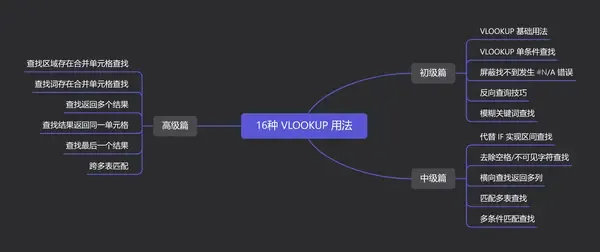
Cách sử dụng hàm VLOOKUP trong Excel chi tiết cho người mới
Quản lý chi tiêu gia đình hay xử lý khối lượng dữ liệu khổng lồ khi quay trở lại công việc văn phòng luôn đòi hỏi sự chính xác và nhanh chóng. Kỹ năng sử dụng Excel và đặc biệt là các hàm tìm kiếm dữ liệu đã trở thành công cụ đắc lực giúp tiết kiệm hàng giờ đồng hồ đối chiếu thủ công. Bài viết này sẽ phân tích chi tiết nguyên lý hoạt động và các ứng dụng thực tế của hàm tìm kiếm dọc, giúp bạn làm chủ bảng tính một cách chuyên nghiệp nhất trong bối cảnh công nghệ năm 2026.
Nguyên lý hoạt động và ứng dụng hàm VLOOKUP cơ bản
Cơ chế hoạt động của hàm VLOOKUP (Vertical Lookup) dựa trên nguyên tắc quét dữ liệu tuần tự theo chiều dọc từ trên xuống dưới trong cột đầu tiên của vùng tham chiếu được chỉ định. Khi thuật toán nội tại của Excel phát hiện ra giá trị đầu tiên khớp với điều kiện tìm kiếm đầu vào, toàn bộ quá trình rà soát sẽ lập tức dừng lại. Hệ thống sau đó tiến hành dịch chuyển sang phải theo đúng số thứ tự cột đã khai báo để trích xuất kết quả tương ứng. Quá trình này đòi hỏi một nguyên tắc tổ chức dữ liệu cực kỳ khắt khe, trong đó cột chứa giá trị khóa bắt buộc phải nằm ở vị trí ngoài cùng bên trái của vùng tham chiếu. Sự đánh đổi lớn nhất của cơ chế quét tuần tự này là hiệu suất xử lý sẽ sụt giảm nghiêm trọng nếu bảng dữ liệu phình to lên đến hàng trăm nghìn dòng. Thuật toán của hàm không sử dụng các chỉ mục tối ưu hóa như hệ quản trị cơ sở dữ liệu chuyên nghiệp, dẫn đến tiêu tốn nhiều dung lượng bộ nhớ khi tính toán lại hàng loạt công thức.
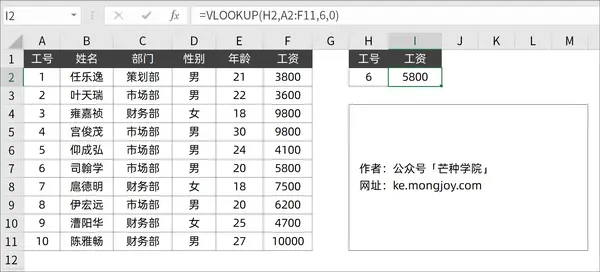
Đội ngũ biên tập Chăm con chuẩn nhận thấy ứng dụng phổ biến nhất của hàm này là tra cứu dữ liệu đơn điều kiện trong công việc nhân sự hoặc quản lý đơn hàng. Việc khởi tạo công thức bắt đầu với bốn đối số cơ bản bao gồm giá trị cần tìm, bảng chứa dữ liệu tham chiếu, số thứ tự cột chứa kết quả và kiểu tìm kiếm. Đối số cuối cùng mang tính quyết định đến độ chính xác tuyệt đối (được đại diện bằng giá trị 0 hoặc FALSE) và luôn được ưu tiên khi tra cứu mã nhân viên hoặc mã vạch sản phẩm. Nếu bỏ qua đối số thứ tư này, hệ thống Excel sẽ tự động mặc định đưa về chế độ tìm kiếm tương đối. Điều này rất dễ dẫn đến việc trả về kết quả sai lệch hoàn toàn khi dữ liệu nguồn không được sắp xếp chặt chẽ theo bảng chữ cái hoặc thứ tự tăng dần từ trước.
Trái ngược với rủi ro của việc quên đối số, chế độ tìm kiếm tương đối (giá trị 1 hoặc TRUE) lại phát huy sức mạnh vượt trội khi được sử dụng có chủ đích để thay thế các hàm IF lồng nhau phức tạp. Thay vì viết những chuỗi công thức dài dòng nhằm xếp loại điểm số học sinh hoặc tính toán phần trăm hoa hồng theo các mức doanh số, bạn chỉ cần tạo một bảng tham chiếu phụ chứa các mốc giới hạn dưới. Khi đối chiếu giá trị đầu vào, thuật toán sẽ tự động di chuyển qua các mốc từ thấp lên cao và dừng lại để lấy kết quả ở mốc gần nhất nhưng nhỏ hơn hoặc bằng giá trị cần xét. Kỹ thuật đánh giá khoảng giá trị này không chỉ giúp công thức ngắn gọn, dễ bảo trì hơn hẳn mà còn giảm thiểu tối đa nguy cơ sai sót cú pháp so với việc lồng ghép hàng chục điều kiện logic rườm rà.
Xử lý lỗi dữ liệu và kỹ thuật tìm kiếm ngược hướng
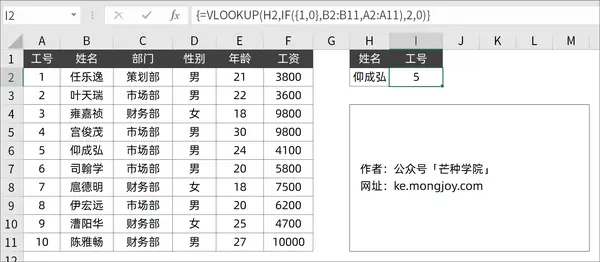
Rào cản lớn nhất của hàm VLOOKUP truyền thống là hệ thống chỉ cho phép tra cứu dữ liệu theo một hướng duy nhất từ trái sang phải. Để phá vỡ giới hạn cơ học này và thực hiện tìm kiếm ngược (từ phải sang trái), cơ chế tạo mảng ảo bằng hàm IF hoặc CHOOSE được ứng dụng nhằm tái cấu trúc lại bộ nhớ tạm thời của Excel. Hàm IF kết hợp cùng mảng hằng số {1,0} sẽ tự động hoán đổi vị trí của cột chứa kết quả và cột chứa điều kiện, tạo ra một bảng dữ liệu vô hình ngay bên trong thanh công thức mà không làm xáo trộn thiết kế của bảng gốc. Phương pháp can thiệp bộ nhớ này vô cùng hữu ích khi bạn không được quyền chỉnh sửa cấu trúc các biểu mẫu báo cáo đã cố định. Tuy nhiên, kỹ thuật mảng ảo sẽ tiêu tốn nhiều tài nguyên xử lý của máy tính hơn hẳn so với việc bạn chủ động copy cột điều kiện sang bên trái từ đầu.
Trong quá trình đối chiếu hàng nghìn dòng dữ liệu tổng hợp, việc xuất hiện các mã lỗi #N/A khi hệ thống không thể tìm thấy giá trị tương ứng là điều hiển nhiên. Dấu hiệu cảnh báo lỗi này không chỉ phá hỏng tính thẩm mỹ của toàn bộ bảng báo cáo tổng mà còn gây gián đoạn dây chuyền cho hàng loạt phép toán tính tổng hoặc tính trung bình ở các hàng bên dưới. Việc bọc toàn bộ công thức tìm kiếm vào bên trong hàm IFERROR sẽ thiết lập một màng lọc bảo vệ thông minh, tự động nhận diện thuật toán thất bại và chuyển đổi mã lỗi thành khoảng trắng hoặc một thông báo tùy chỉnh dễ hiểu. Thao tác bổ sung nhỏ nhặt này chính là ranh giới phân định tính chuyên nghiệp trong việc trình bày số liệu, giúp người xem báo cáo tập trung vào kết quả kinh doanh thay vì hoang mang trước các ký tự kỹ thuật khô khan.
Một thách thức vô hình khác thường gây ức chế khi trích xuất dữ liệu từ các phần mềm quản trị doanh nghiệp (ERP) là sự tồn tại của các khoảng trắng thừa. Khi mã sản phẩm hoặc tên khách hàng chứa dấu cách ẩn ở đầu, cuối đoạn text, thuật toán so sánh chuỗi của Excel sẽ đánh giá đó là hai thực thể độc lập, dẫn đến kết quả tìm kiếm thất bại hoàn toàn dù mắt thường thấy chúng giống nhau. Giải pháp kỹ thuật tối ưu nhất là lồng ghép hàm TRIM trực tiếp vào đối số thứ nhất của lệnh tìm kiếm, qua đó tự động cắt tỉa mọi khoảng trắng dư thừa trước khi hệ thống kích hoạt rà soát. Kỹ thuật tiền xử lý làm sạch dữ liệu tự động này đảm bảo tính chính xác tuyệt đối, đặc biệt phát huy tác dụng khi bạn phải gom nhóm đối chiếu thông tin từ nhiều nguồn xuất file khác nhau không tuân theo quy chuẩn đồng nhất.
Tìm kiếm theo nhiều điều kiện và ký tự đại diện
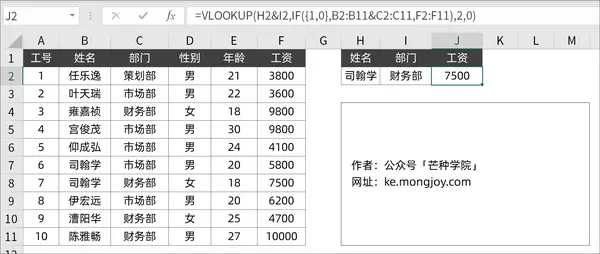
Bản chất của các hàm tham chiếu cơ bản trong Excel chỉ được lập trình để xử lý một tiêu chí tra cứu duy nhất ở cột ngoài cùng bên trái. Giới hạn này tạo ra bài toán nan giải khi bạn cần phân biệt các bản ghi có sự trùng lặp một phần, ví dụ như tìm kiếm một nhân viên trùng họ tên nhưng khác mã phòng ban hoặc định vị sản phẩm cùng tên nhưng khác kích cỡ. Cơ chế xử lý vấn đề đa điều kiện dựa trên việc sử dụng toán tử ampersand (&) để ghép nối chuỗi văn bản, tạo ra một khóa nhận diện duy nhất (unique key) kết hợp từ hai hay nhiều cột tiêu chí. Người dùng bắt buộc phải tạo thêm một cột phụ chứa khóa ghép nối này ở bảng tham chiếu, hoặc dùng kỹ thuật mảng ảo logic để Excel tự tính toán khóa ghép nối trong bộ nhớ ram. Mặc dù kỹ thuật này giải quyết triệt để vấn đề trùng lặp, việc xử lý nối chuỗi văn bản liên tục cho hàng chục ngàn dòng sẽ làm tăng đáng kể thời gian phản hồi của tệp tài liệu.
Trên thực tế không phải lúc nào người làm dữ liệu cũng nắm trong tay từ khóa tìm kiếm đầy đủ hoặc chính xác đến từng ký tự. Kỹ thuật tìm kiếm mờ (fuzzy match) kết hợp ký tự đại diện (wildcards) được tích hợp sâu vào thuật toán để giải quyết các trường hợp bạn chỉ nhớ một cụm từ gốc hoặc cần phân loại hàng loạt các dữ liệu có chung một tiền tố định danh. Dấu sao (*) được hệ thống quy ước đại diện cho một chuỗi gồm số lượng ký tự bất kỳ, trong khi dấu hỏi chấm (?) bị giới hạn để thay thế cho đúng một ký tự đơn lẻ duy nhất. Bằng cách nối các ký tự toán học này vào phía trước, phía sau hoặc cả hai bên của cụm từ khóa, lệnh tìm kiếm sẽ tự động rà soát toàn bộ danh mục và tóm gọn ngay bản ghi đầu tiên có chứa chuỗi mẫu đã được định nghĩa sẵn.
Trong các bài phân tích của Chăm con chuẩn, tính năng tra cứu bằng từ khóa đại diện này luôn được khuyến nghị khi cần xử lý sổ phụ ngân hàng hoặc phân loại phản hồi tự do từ biểu mẫu khảo sát khách hàng. Bạn có thể dễ dàng thiết lập công thức để bóc tách lọc ra các khoản thanh toán tiền điện thoại, chi phí sinh hoạt gia đình đang nằm ẩn lẫn lộn bên trong hàng ngàn dòng nội dung chuyển khoản dài dòng không theo quy chuẩn. Tuy nhiên, giới hạn kỹ thuật cơ sở của phương pháp này nằm ở chỗ thuật toán vẫn tuân thủ nguyên tắc chỉ lấy kết quả thỏa mãn đầu tiên từ trên xuống. Kỹ thuật từ khóa mờ này hoàn toàn không phù hợp nếu mục tiêu của bạn là muốn thống kê tổng số tiền hoặc liệt kê toàn bộ danh sách các giao dịch có chứa từ khóa đó.
Kỹ thuật VLOOKUP nâng cao cho mảng và nhiều bảng
Cơ chế truy xuất dữ liệu đa chiều giải quyết trực tiếp bài toán mệt mỏi khi phải copy và sửa lại công thức hàng chục lần để lấy thông tin từ nhiều cột liên tiếp nhau. Thay vì gõ thủ công đối số cột kết quả bằng các con số cố định như 2, 3, 4, kỹ thuật tự động hóa kết hợp với hàm COLUMN sẽ biến chỉ số này thành một bộ đếm động học. Hàm COLUMN khi được tham chiếu vào vùng tiêu đề sẽ trả về số thứ tự cột tuyệt đối của ô đó, tự động dịch chuyển tịnh tiến mỗi khi người dùng kéo chép công thức sang ngang. Cơ chế này tận dụng tối đa đặc tính tham chiếu tương đối của bộ máy tính toán, giúp hoàn thiện một bảng báo cáo đa trường thông tin chỉ với một lần viết hàm duy nhất. Điểm yếu cần lưu tâm là trình tự sắp xếp các cột ở bảng báo cáo đầu ra phải khớp hoàn toàn với trình tự cấu trúc dữ liệu của bảng nguồn gốc, nếu không thông tin trả về sẽ bị lệch pha chéo nhau nghiêm trọng.
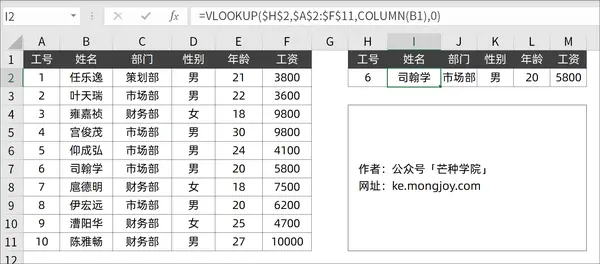
Đến năm 2026, xu hướng quản trị dữ liệu quy mô lớn thường yêu cầu người dùng phải phân mảnh thông tin, chia nhỏ lưu trữ qua nhiều trang tính (sheet) theo từng tháng hoặc từng khu vực để dễ bề kiểm soát. Việc tra cứu chéo xuyên qua các sheet dữ liệu này đòi hỏi sự kết hợp phức tạp với hàm biến đổi INDIRECT để tự động hóa định vị vùng tham chiếu chuẩn xác. Hàm INDIRECT đóng vai trò như một bộ biên dịch trung gian, có khả năng đọc chuỗi văn bản tĩnh chứa tên sheet từ một ô quản lý và biến chuỗi text vô tri đó thành một địa chỉ vùng dữ liệu Excel có thể hiểu và trỏ tới. Khi kết hợp cùng lệnh tìm kiếm, bạn dễ dàng tạo ra một bảng tổng hợp duy nhất có khả năng tự động nhảy sang quét dữ liệu ở sheet tháng 1 hoặc tháng 12 chỉ bằng cách thay đổi tên tháng ở ô điều kiện thả xuống mà không cần sửa code.
Mặc dù giải pháp liên kết động này cung cấp một công cụ tuyệt vời để xây dựng các Dashboard báo cáo tương tác thông minh, nó đi kèm với một nhược điểm chí mạng về mặt hiệu suất tài nguyên. Hàm INDIRECT được phân loại vào nhóm các hàm dễ bay hơi (volatile functions) trong kiến trúc phần mềm, có nghĩa là hệ thống sẽ bị ép buộc phải tính toán lại mọi ô chứa INDIRECT mỗi khi bạn thực hiện bất kỳ thao tác nhập liệu hay thay đổi định dạng nào trên file. Đối với những file báo cáo tổng hợp chứa hàng trăm trang tính và hàng chục ngàn dòng lệnh liên kết mảng, cơ chế bay hơi này chắc chắn sẽ gây ra tình trạng treo phần mềm hoặc hiện tượng giật lag phản hồi cực kỳ khó chịu cho người thao tác trực tiếp.
Giải quyết bài toán ô gộp và trích xuất nhiều kết quả
Bản chất nguyên thủy của thuật toán tìm kiếm dọc được lập trình để luôn thiên vị và dừng lại ở kết quả đầu tiên xuất hiện từ trên xuống, bỏ qua hoàn toàn các bản ghi có sự trùng lặp khóa tham chiếu ở phía sau. Để thay đổi trật tự này và ép Excel phải trả về kết quả xuất hiện cuối cùng trong danh sách, các chuyên gia dữ liệu phải chuyển hướng tiếp cận sang việc dùng mảng logic phân tích. Hàm LOOKUP kết hợp cùng vector tìm kiếm dạng phân số sẽ tạo ra một chuỗi các mã lỗi chia cho không đan xen với các giá trị số 1 hợp lệ. Việc yêu cầu hàm tìm một số vô lý lớn hơn 1 sẽ kích hoạt cơ chế dò tìm ngược từ đáy bảng lên trên, buộc hệ thống phải lấy giá trị thỏa mãn điều kiện ở vị trí sâu nhất. Phương pháp can thiệp rào cản này dựa trên một mánh khóe toán học nền tảng, do đó cú pháp tương đối phức tạp và đòi hỏi người dùng phải có tư duy hệ thống rất chắc chắn để kiểm soát mảng ảo.
Vấn nạn lớn nhất trong công tác tổng hợp dữ liệu tự động đến từ việc người làm báo cáo lạm dụng tính năng Merge Cells nhằm tối ưu hóa hiển thị trực quan cho các biểu mẫu in ấn. Khi cột chứa điều kiện tìm kiếm bị gộp nhiều dòng lại với nhau, giá trị văn bản thực tế chỉ được phần mềm lưu trữ ở ô trên cùng bên trái của khối gộp, mọi ô còn lại đều hoàn toàn trống rỗng dưới góc nhìn của thuật toán. Nếu bạn thực thi lệnh đối chiếu thông thường, các dòng dữ liệu nằm phía dưới ô tiêu đề gộp sẽ báo lỗi ngay lập tức vì thiếu khóa tham chiếu. Giải pháp kỹ thuật xử lý triệt để là lồng ghép công thức mảng động để chủ động rải lấp đầy các ô trống bằng giá trị của ô có dữ liệu gần nhất ở ngay bên trên nó. Cách làm này tạo ra một cột khóa liên tục trong bộ nhớ ảo, giúp trích xuất chuẩn xác mọi dữ liệu mà không cần phải phá vỡ định dạng gộp ô tuyệt đẹp của file báo cáo gốc.
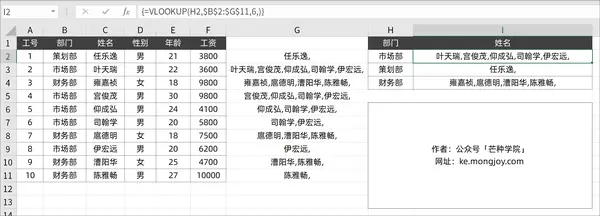
Bước tiến mạnh mẽ của Excel trong những năm gần đây không chỉ dừng lại ở việc cho phép lấy nhiều dòng kết quả, mà còn tập trung vào khả năng gom nhóm toàn bộ dữ liệu liên quan nén gọn vào bên trong một ô duy nhất. Việc ứng dụng hàm TEXTJOIN kết hợp với mệnh đề logic mảng IF đã tạo ra sự thay đổi hoàn toàn về cách hiển thị báo cáo đa chiều. Thuật toán sẽ tiến hành rà soát toàn bộ ma trận dữ liệu, đánh giá lọc ra các kết quả đáp ứng đúng từ khóa, sau đó thực hiện khâu nối chuỗi tất cả lại với nhau bằng các ký tự phân cách linh hoạt như dấu phẩy hoặc ký tự xuống dòng. Đây chính là giải pháp đỉnh cao để nhà quản trị tạo ra danh sách tổng hợp liệt kê mã hóa đơn chi tiết cho từng khách hàng, biến một bảng tính thô ráp thành một bản tóm tắt thông tin vô cùng mạch lạc và chuyên nghiệp.
Câu hỏi thường gặp
Tại sao hàm VLOOKUP trả về lỗi #N/A dù tôi nhìn thấy dữ liệu hai bên giống hệt nhau? Lỗi này thường xảy ra do hai nguyên nhân cốt lõi là định dạng kiểu dữ liệu không đồng nhất hoặc chứa các ký tự rác vô hình. Một bên có thể đang lưu số dưới dạng văn bản (text), trong khi bên kia là định dạng số chuẩn (number). Ngoài ra, những khoảng trắng dư thừa do lỗi nhập liệu ở đầu hoặc cuối chuỗi văn bản cũng khiến thuật toán nhận định hai giá trị hoàn toàn khác biệt.
Có thể dùng hàm này để tìm kiếm và lấy dữ liệu sang một file Excel khác không? Bạn hoàn toàn có thể trỏ vùng dữ liệu tham chiếu sang một file Excel khác (workbook khác) đang mở trên máy tính. Lúc này, công thức sẽ tự động bổ sung tên file nguồn vào trong cặp ngoặc vuông. Tuy nhiên, hệ thống liên kết này dễ bị gãy dẫn đến lỗi hiển thị nếu bạn đổi tên file gốc, di chuyển thư mục lưu trữ hoặc mở báo cáo tổng trên một máy tính không chứa file nguồn gốc đó.
Hàm tra cứu dữ liệu trong Excel có phân biệt được chữ in hoa và chữ in thường không? Theo thiết lập mặc định của thuật toán lõi, VLOOKUP không phân biệt chữ hoa và chữ thường trong quá trình so sánh chuỗi văn bản. Nếu bạn tìm kiếm mã "ABC" hay "abc", hệ thống đều coi là một và sẽ trả về kết quả của bản ghi đầu tiên khớp chuỗi. Để ép buộc việc phân biệt hoa thường chặt chẽ, bạn sẽ cần kết hợp mảng kiểm tra logic với hàm EXACT thay vì dùng cú pháp cơ bản.
Khi bảng dữ liệu có đến hàng triệu dòng, tôi nên dùng hàm gì để máy tính không bị đứng? Đối với khối lượng dữ liệu khổng lồ ở mức triệu dòng, việc sử dụng các hàm tham chiếu truyền thống sẽ vắt kiệt dung lượng RAM máy tính. Giải pháp thay thế ưu việt nhất là chuyển toàn bộ dữ liệu vào công cụ Power Query được tích hợp sẵn để thực hiện thao tác gộp bảng (Merge Queries). Power Query tối ưu hóa tính toán ở luồng xử lý riêng, giúp nối kết bảng siêu nhanh mà không làm nặng kích thước file báo cáo tổng.
Khám phá
Cách xác định và xây dựng tính cách thương hiệu 2026
Thương hiệu số là gì và tầm quan trọng trong thời đại mới
Hướng dẫn chi tiết nhận miễn phí ChatGPT Go mới nhất 2026
Bình luận (0)
Blog
Hướng dẫn cách sử dụng hàm VLOOKUP trong Excel chi tiết từ cơ bản đến nâng cao. Khám phá kỹ thuật tìm kiếm ngược, nhiều điều kiện và xử lý ô gộp hiệu quả.
Hoàng Thị Diệu
- Thế giới số
Bài viết liên quan

Ví điện tử là gì? Top các ví điện tử phổ biến nhất 2026
Khám phá cơ chế hoạt động của ví điện tử, phân biệt với ngân hàng số và top 7 ứng dụng thanh toán an toàn nhất cho gia đình năm 2026.

Hướng dẫn chọn màu sắc chuẩn với bảng mã màu HTML và CSS
Cẩm nang chi tiết về hệ thống bảng mã màu HTML và CSS năm 2026. Phân tích chuyên sâu cơ chế hệ màu RGB, CMYK và kỹ thuật trích xuất mã màu chuẩn xác.

Mẹo gõ dấu cộng trừ trên Word, Excel và điện thoại nhanh chóng
Hướng dẫn chi tiết cách gõ dấu cộng trừ (±) trên Word, Excel, điện thoại nhanh chóng và cách xử lý ký hiệu toán học chuyên nghiệp nhất năm 2026.

Đánh giá các tính năng nổi bật của phần mềm vẽ Tux Paint 2026
Phân tích chuyên sâu về cơ chế hoạt động, giao diện trực quan và hệ thống công cụ sáng tạo của phần mềm vẽ Tux Paint dành cho trẻ em trong năm 2026.

Tìm hiểu hệ thống quản lý hồ sơ sổ sách điện tử 2026
Khám phá cơ chế và cách vận hành của hệ thống quản lý hồ sơ sổ sách điện tử 2026 trong giáo dục. Hướng dẫn truy cập và những lưu ý bảo mật quan trọng.

Bí quyết khôi phục kênh YouTube bị hack và bảo mật an toàn 2026
Khám phá cách khôi phục kênh YouTube bị hack nhanh chóng trong năm 2026. Hướng dẫn chi tiết từng bước bảo mật tài khoản Google và bảo vệ nội dung an toàn.

Đánh giá 11 ứng dụng nghe nhạc trực tuyến tốt nhất 2026
Khám phá 11 ứng dụng nghe nhạc trực tuyến hàng đầu 2026. Phân tích chi tiết chất lượng âm thanh, thuật toán đề xuất và mức giá để chọn nền tảng phù hợp.

Top 10 ứng dụng quản lý chi tiêu trên điện thoại hiệu quả 2026
Khám phá 10 nền tảng quản lý chi tiêu trên điện thoại tối ưu nhất năm 2026. Phân tích chi tiết cơ chế phân bổ dòng tiền và thuật toán kiểm soát ngân sách tự động.