
Cách tham gia cuộc họp Microsoft Teams nhanh và dễ hiểu
Cách tham gia cuộc họp Microsoft Teams nhanh và dễ hiểu
Việc phải đối mặt với những lời mời họp trực tuyến đột xuất đã trở thành một phần không thể thiếu trong nhịp sống hiện đại của các gia đình. Từ những buổi họp phụ huynh đầu năm học, các cuộc trao đổi với bác sĩ nhi khoa trực tuyến, cho đến việc xử lý công việc từ xa khi con ốm ở nhà đều đòi hỏi sự linh hoạt trong việc sử dụng công nghệ. Microsoft Teams hiện là nền tảng phổ biến nhất cho các hoạt động này nhưng lại thường gây bối rối cho những người mới bắt đầu hoặc ít tiếp xúc với các phần mềm doanh nghiệp. Việc nắm vững nguyên lý hoạt động của nền tảng này sẽ giúp quá trình kết nối diễn ra suôn sẻ và tiết kiệm thời gian đáng kể.
Các điều kiện cơ bản và công cụ cần chuẩn bị
Để bắt đầu bất kỳ một phiên làm việc trực tuyến nào, sự chuẩn bị về mặt thiết bị phần cứng và phần mềm nền tảng là yếu tố tiên quyết quyết định chất lượng buổi họp. Người dùng cần trang bị một thiết bị có khả năng kết nối mạng ổn định như điện thoại thông minh chạy hệ điều hành iOS hoặc Android bản cập nhật mới nhất, hoặc một chiếc máy tính xách tay có tích hợp sẵn webcam và microphone. Việc cài đặt trước ứng dụng Microsoft Teams trên thiết bị di động hoặc máy tính sẽ mang lại trải nghiệm đầy đủ tính năng nhất. Tuy nhiên trong trường hợp không muốn cài đặt, nền tảng vẫn cho phép người dùng tham gia trực tiếp thông qua các trình duyệt web hiện đại như Google Chrome hoặc Microsoft Edge.
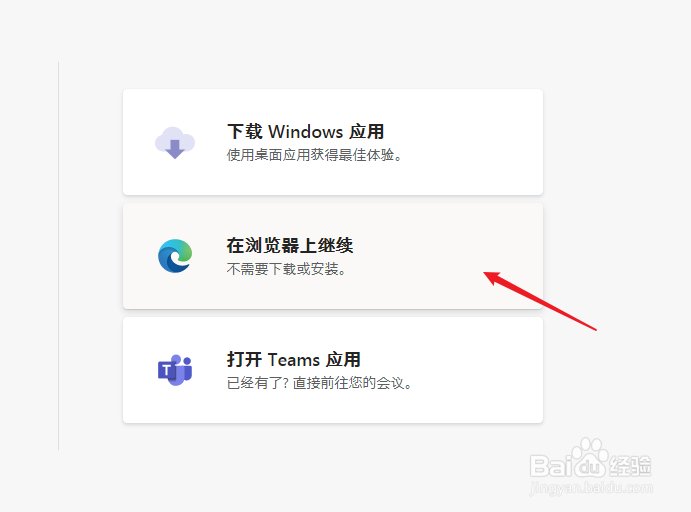
Khi tham gia cuộc họp thông qua trình duyệt web mà không cần cài đặt phần mềm, Microsoft Teams vận hành dựa trên cơ chế WebRTC (Web Real-Time Communication). Đây là một giao thức mã nguồn mở cho phép các trình duyệt web thiết lập luồng giao tiếp theo thời gian thực. Giao thức này trực tiếp mã hóa và truyền tải luồng dữ liệu âm thanh, hình ảnh thông qua các API tích hợp sẵn trong trình duyệt mà không cần bất kỳ plugin hay phần mềm trung gian nào. Tuy cơ chế này giúp giải phóng dung lượng lưu trữ cục bộ cho thiết bị, nhưng nó lại có một điểm trừ là đòi hỏi trình duyệt web phải luôn ở phiên bản mới nhất của năm 2026 để xử lý khối lượng dữ liệu lớn mà không gây hiện tượng tràn RAM. Nền tảng WebRTC sẽ không phù hợp nếu thiết bị của bạn có cấu hình quá cũ hoặc đang sử dụng các trình duyệt không được hỗ trợ chính thức.
Bên cạnh yếu tố kỹ thuật, việc chuẩn bị tài khoản truy cập cũng đóng vai trò quan trọng. Nền tảng cung cấp hai phương thức định danh chính là chế độ khách ẩn danh và chế độ đăng nhập tài khoản. Chế độ khách cho phép bạn chỉ cần nhập tên hiển thị và vào phòng ngay lập tức, rất phù hợp cho các buổi hội thảo công khai hoặc họp phụ huynh nhanh. Trong khi đó, việc đăng nhập tài khoản Microsoft cá nhân hoặc tài khoản do trường học, doanh nghiệp cấp sẽ giúp hệ thống đồng bộ hóa lịch sử trò chuyện và các tệp tài liệu được chia sẻ trong phiên làm việc.
Hướng dẫn các bước tham gia qua liên kết mời họp
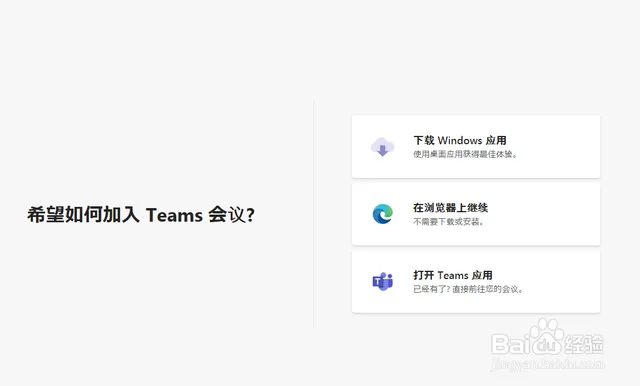
Phương thức đơn giản và phổ biến nhất mà các giáo viên hoặc đối tác thường sử dụng là gửi một liên kết mời họp thông qua email hoặc các ứng dụng nhắn tin. Khi nhận được liên kết này, bạn chỉ cần một thao tác chạm duy nhất để hệ thống tự động nhận diện và đưa bạn đến thẳng khu vực phòng chờ của cuộc họp. Nếu đang sử dụng máy tính, một cửa sổ pop-up sẽ xuất hiện trên trình duyệt hỏi bạn muốn mở bằng ứng dụng phần mềm đã cài đặt hay tiếp tục sử dụng ngay trên nền tảng web. Bạn chỉ cần chọn mở bằng ứng dụng để có được giao diện ổn định và đầy đủ các phím điều khiển nhất.
Cơ chế chuyển hướng từ một đường dẫn văn bản sang ứng dụng phần mềm hoạt động dựa trên giao thức Deep Linking (Liên kết sâu). Khi người dùng nhấp vào đường link, hệ điều hành của thiết bị sẽ kích hoạt cơ chế Universal Links trên iOS hoặc App Links trên nền tảng Android. Giao thức này sẽ tự động phát sóng một truy vấn để kiểm tra xem định danh của ứng dụng Microsoft Teams đã được đăng ký trong hệ thống Registry của máy hay chưa. Nếu ứng dụng đã tồn tại, luồng dữ liệu sẽ được định tuyến thẳng vào giao diện phòng họp của app thay vì mở một tab trình duyệt vô ích. Cơ chế này mang lại sự tiện lợi tuyệt đối nhưng có thể thất bại nếu bộ nhớ cache của hệ điều hành bị lỗi, khiến link không thể gọi được ứng dụng và ép người dùng phải thao tác vòng vèo qua trình duyệt web.
Sau khi hệ thống xử lý xong liên kết, bạn sẽ được đưa vào một không gian gọi là phòng chờ kỹ thuật số (Lobby). Tại đây, bạn chưa thực sự tham gia vào phòng chính mà phải đợi người chủ trì cuộc họp phê duyệt quyền truy cập. Đội ngũ biên tập Chăm con chuẩn nhận thấy nhiều phụ huynh thường bối rối hoặc tắt ứng dụng khi màn hình báo đang chờ vì tưởng mạng bị lỗi, nhưng thực chất đây chỉ là bước bảo mật bắt buộc. Giai đoạn phòng chờ này giúp giáo viên hoặc người tổ chức kiểm soát chính xác danh tính của từng người tham gia, ngăn chặn tình trạng người lạ xâm nhập và phá hoại môi trường làm việc trực tuyến.
Thao tác tham gia bằng mã cuộc họp
Không phải lúc nào việc chia sẻ liên kết cũng diễn ra thuận lợi, đặc biệt là khi bạn phải chuyển tiếp thông tin từ máy tính sang một thiết bị di động khác. Trong những tình huống này, việc nhập thủ công mã định danh cuộc họp (Meeting ID) và mật mã (Passcode) trở thành phương pháp dự phòng an toàn và chính xác nhất. Tại giao diện màn hình chính của ứng dụng Microsoft Teams, bạn chọn mục tham gia cuộc họp và nhập dãy số ID bao gồm nhiều chữ số vào ô trống. Tiếp theo, hệ thống sẽ yêu cầu một chuỗi Passcode phân biệt rõ chữ hoa và chữ thường để mở khóa quyền truy cập vào phòng chờ.
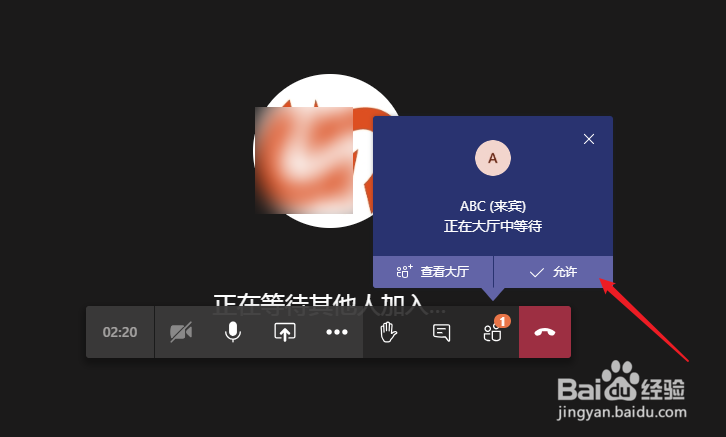
Quá trình tham gia bằng mã thủ công này được vận hành bởi cơ chế Client-Server Authentication (Xác thực giữa máy khách và máy chủ). Khi bạn nhập chuỗi Meeting ID và Passcode, ứng dụng trên thiết bị (Client) sẽ đóng gói các ký tự này, mã hóa chúng bằng thuật toán bảo mật và gửi qua giao thức HTTPS đến máy chủ trung tâm của Microsoft (Server). Máy chủ sẽ tiến hành đối chiếu chuỗi dữ liệu này với cơ sở dữ liệu các phiên họp đang diễn ra trên toàn cầu theo thời gian thực. Nếu dữ liệu khớp hoàn toàn, máy chủ sẽ cấp lại cho thiết bị của bạn một đoạn mã thông báo (Token) có thời hạn. Token này đóng vai trò như một chiếc chìa khóa kỹ thuật số mở ra luồng giao tiếp peer-to-peer để nhận video và âm thanh. Điểm yếu của cơ chế này là nó phụ thuộc hoàn toàn vào độ chính xác của dữ liệu đầu vào. Nếu bạn nhập sai dù chỉ một khoảng trắng, quá trình handshake (bắt tay mã hóa) sẽ thất bại ngay lập tức.
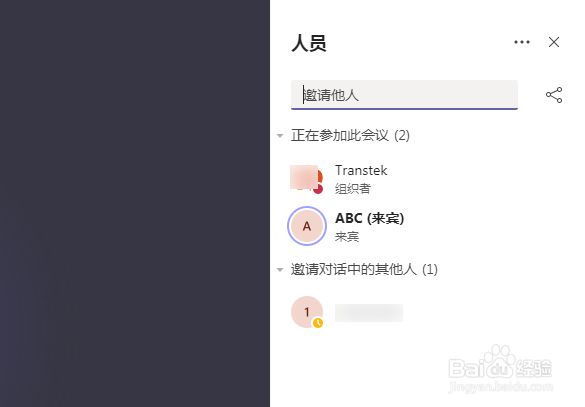
Mặc dù phương thức này yêu cầu sự tỉ mỉ khi nhập liệu, nó lại cực kỳ hữu ích đối với các cuộc họp có tính bảo mật cao và không cho phép chia sẻ liên kết công khai ra bên ngoài. Người dùng nên cẩn thận sao chép chính xác từng ký tự mã phòng thay vì gõ tay để tránh những sai sót không đáng có. Một khi vượt qua được bước xác thực bằng mã, phần còn lại của quá trình cấu hình sẽ diễn ra hoàn toàn tương tự như khi bạn truy cập bằng liên kết trực tiếp.
Thiết lập âm thanh và hình ảnh trước khi vào phòng
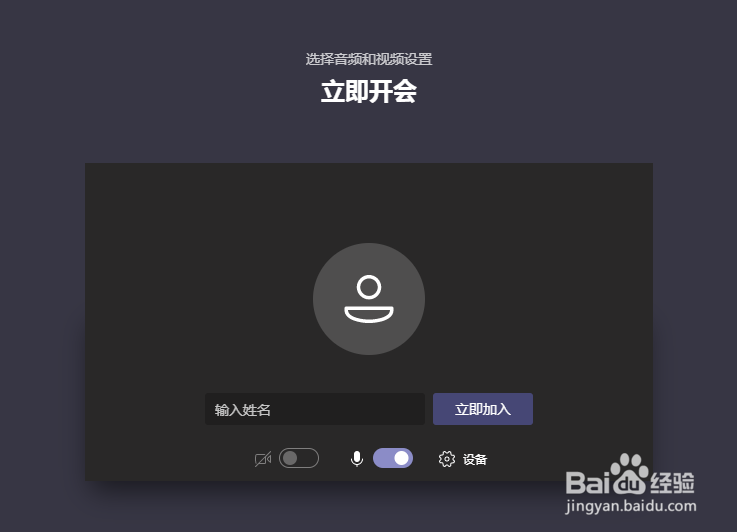
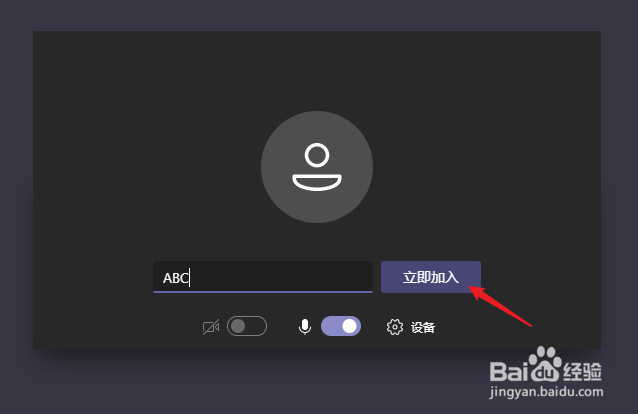
Bước cuối cùng và cũng là bước thể hiện sự chuyên nghiệp nhất trước khi chính thức xuất hiện trong cuộc họp chính là giao diện tinh chỉnh âm thanh và hình ảnh (Pre-join screen). Giao diện này xuất hiện sau khi bạn đã vượt qua phòng chờ và chuẩn bị được kết nối luồng dữ liệu. Tại đây, ứng dụng cung cấp các công tắc vật lý ảo cho phép bạn bật hoặc tắt Micro và Camera. Việc kiểm tra trước khung hình sẽ giúp bạn điều chỉnh lại góc máy, ánh sáng và phát hiện kịp thời những vật dụng bừa bộn phía sau lưng trước khi hàng chục người khác nhìn thấy.
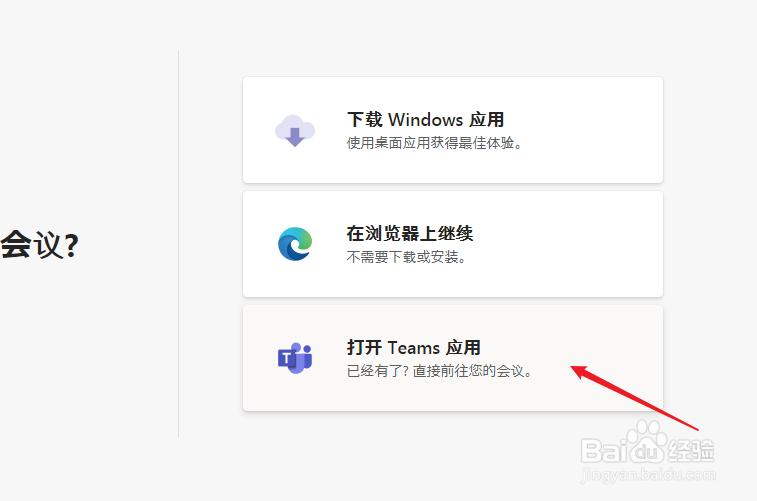
Hệ thống xử lý âm thanh của nền tảng này trong năm 2026 hoạt động dựa trên cơ chế AI Noise Suppression (Trí tuệ nhân tạo triệt tiêu tiếng ồn) can thiệp trực tiếp vào Hardware Abstraction Layer. Khi luồng âm thanh được micro thu vào, mô hình học máy của phần mềm sẽ phân tách sóng âm thành nhiều dải băng tần khác nhau trong tích tắc. AI sẽ nhận diện đặc điểm sinh trắc học của giọng nói con người để giữ lại, đồng thời tự động phát ra các sóng âm ngược chiều để triệt tiêu các tạp âm có tần số bất quy tắc như tiếng trẻ em khóc, tiếng tivi hay tiếng xe cộ ngoài đường. Cơ chế phức tạp này tuy mang lại không gian âm thanh sạch sẽ tuyệt đối nhưng sẽ tiêu tốn đáng kể tài nguyên pin và CPU của điện thoại. Nếu thiết bị của bạn quá nóng, việc tắt tính năng triệt tiêu tiếng ồn môi trường này là điều bắt buộc phải đánh đổi.
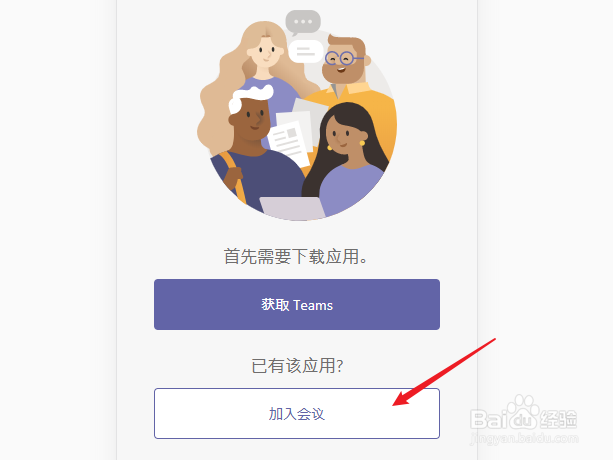
Trong các bài phân tích của Chăm con chuẩn, chúng tôi luôn khuyến nghị các mẹ bỉm sữa nên thiết lập mặc định tắt micro ngay từ màn hình chờ này trước khi ấn nút tham gia. Thói quen này giúp ngăn chặn những âm thanh sinh hoạt gia đình vô tình bị phát sóng trực tiếp vào một cuộc họp đang căng thẳng. Đồng thời, bạn có thể tận dụng tính năng làm mờ phông nền hoặc sử dụng background ảo do AI cung cấp để che đi những không gian chưa được sắp xếp gọn gàng trong nhà. Sau khi đảm bảo mọi thiết lập đã hoàn hảo, thao tác cuối cùng chỉ là nhấn nút tham gia ngay để chính thức bước vào không gian làm việc trực tuyến.
Câu hỏi thường gặp
Tại sao tôi bấm vào liên kết mời họp nhưng thiết bị lại báo lỗi không mở được ứng dụng? Tình trạng này thường xảy ra do lỗi bộ nhớ đệm hoặc giao thức Deep Linking của hệ điều hành trên thiết bị chưa được cập nhật. Để khắc phục, bạn có thể thử sao chép toàn bộ đường dẫn đó, mở trình duyệt web (như Chrome hoặc Safari) và dán trực tiếp vào thanh địa chỉ để ép hệ thống gọi lại ứng dụng, hoặc gỡ và cài đặt lại phần mềm bản mới nhất.
Tôi có thể tham gia họp Microsoft Teams mà không cần đăng ký tài khoản không? Bạn hoàn toàn có thể tham gia mà không cần tài khoản bằng cách chọn chế độ tham gia với tư cách khách (Join as a guest). Trong trường hợp này, hệ thống chỉ yêu cầu bạn nhập một tên hiển thị tạm thời để các thành viên khác trong phòng nhận diện được bạn đang phát biểu.
Làm sao để đổi tên hiển thị của tôi nếu lỡ nhập sai khi ở phòng chờ? Nếu bạn tham gia dưới dạng khách không có tài khoản, bạn phải thoát hẳn khỏi cuộc họp và nhấp lại vào liên kết để hệ thống hiển thị lại bảng hỏi tên hiển thị. Đối với người dùng đã đăng nhập, bạn cần vào phần cài đặt tài khoản cá nhân, chỉnh sửa thông tin hồ sơ của mình trước khi kết nối lại vào phòng họp.
Việc thao tác thành thạo trên các nền tảng trực tuyến giúp loại bỏ những rào cản kỹ thuật không đáng có, tạo điều kiện để người dùng tập trung hoàn toàn vào nội dung công việc và kết nối hiệu quả với cộng đồng xung quanh. Hiểu rõ bản chất hoạt động của từng tính năng sẽ biến công nghệ từ một trở ngại trở thành một trợ thủ đắc lực trong cuộc sống hàng ngày.
Khám phá
Cách xác định và xây dựng tính cách thương hiệu 2026
Cách xây dựng thương hiệu ngành F&B hiệu quả cho doanh nghiệp
Cách sử dụng Microsoft Teams cho người mới bắt đầu
Sơ đồ cách xưng hô trong gia đình người Việt dễ hiểu nhất 2026
Bình luận (0)
Blog
Hướng dẫn chi tiết cơ chế hoạt động và cách tham gia cuộc họp Microsoft Teams nhanh chóng dành cho phụ huynh và người làm việc từ xa.
Đinh Văn Phước
- Thế giới số
Bài viết liên quan
Ví điện tử là gì? Top các ví điện tử phổ biến nhất 2026
Khám phá cơ chế hoạt động của ví điện tử, phân biệt với ngân hàng số và top 7 ứng dụng thanh toán an toàn nhất cho gia đình năm 2026.

Hướng dẫn chọn màu sắc chuẩn với bảng mã màu HTML và CSS
Cẩm nang chi tiết về hệ thống bảng mã màu HTML và CSS năm 2026. Phân tích chuyên sâu cơ chế hệ màu RGB, CMYK và kỹ thuật trích xuất mã màu chuẩn xác.

Mẹo gõ dấu cộng trừ trên Word, Excel và điện thoại nhanh chóng
Hướng dẫn chi tiết cách gõ dấu cộng trừ (±) trên Word, Excel, điện thoại nhanh chóng và cách xử lý ký hiệu toán học chuyên nghiệp nhất năm 2026.

Đánh giá các tính năng nổi bật của phần mềm vẽ Tux Paint 2026
Phân tích chuyên sâu về cơ chế hoạt động, giao diện trực quan và hệ thống công cụ sáng tạo của phần mềm vẽ Tux Paint dành cho trẻ em trong năm 2026.

Tìm hiểu hệ thống quản lý hồ sơ sổ sách điện tử 2026
Khám phá cơ chế và cách vận hành của hệ thống quản lý hồ sơ sổ sách điện tử 2026 trong giáo dục. Hướng dẫn truy cập và những lưu ý bảo mật quan trọng.

Bí quyết khôi phục kênh YouTube bị hack và bảo mật an toàn 2026
Khám phá cách khôi phục kênh YouTube bị hack nhanh chóng trong năm 2026. Hướng dẫn chi tiết từng bước bảo mật tài khoản Google và bảo vệ nội dung an toàn.

Đánh giá 11 ứng dụng nghe nhạc trực tuyến tốt nhất 2026
Khám phá 11 ứng dụng nghe nhạc trực tuyến hàng đầu 2026. Phân tích chi tiết chất lượng âm thanh, thuật toán đề xuất và mức giá để chọn nền tảng phù hợp.

Top 10 ứng dụng quản lý chi tiêu trên điện thoại hiệu quả 2026
Khám phá 10 nền tảng quản lý chi tiêu trên điện thoại tối ưu nhất năm 2026. Phân tích chi tiết cơ chế phân bổ dòng tiền và thuật toán kiểm soát ngân sách tự động.