
Cách thu nhỏ bàn phím iPad nhanh, dễ thao tác
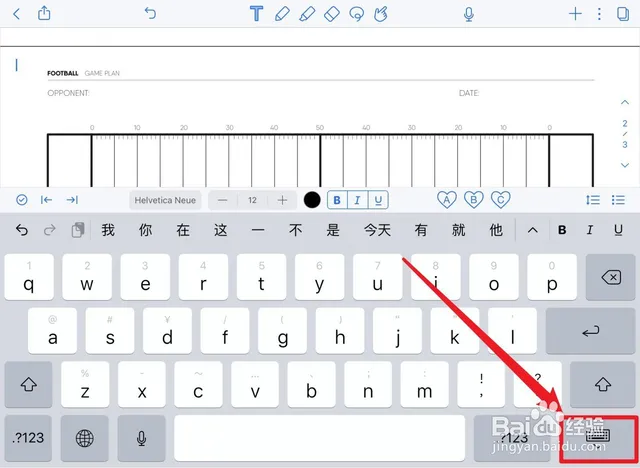
Cách thu nhỏ bàn phím iPad nhanh, dễ thao tác
Khi đang nhắn tin, ghi chú hoặc điền biểu mẫu trên iPad, bàn phím ảo thường chiếm gần nửa màn hình và che mất phần nội dung quan trọng. Với người hay cầm máy bằng một tay, đây là tình huống rất dễ gây vướng, nhất là khi cần nhìn lại đoạn văn phía trên hoặc chạm vào một ô nhập khác. Cách xử lý thực ra không phức tạp, nhưng nếu không biết đúng thao tác thì nhiều người cứ nghĩ iPad bị lỗi.
Điểm đáng chú ý là bàn phím iPad không chỉ có một kiểu hiển thị. iPadOS cho phép chuyển sang bàn phím nổi, tức bàn phím nhỏ hơn, có thể kéo đến vị trí thuận tay và dùng để gõ nhanh bằng một tay. Khi hiểu đúng cơ chế này, bạn sẽ thấy việc thu nhỏ bàn phím không phải là một mẹo lắt léo, mà là một tính năng thiết kế sẵn để giảm quãng với ngón cái và mở rộng vùng nhìn của màn hình.
Bàn phím iPad thu nhỏ bằng cơ chế nào
Khi bàn phím đang ở trạng thái bình thường, iPad hiển thị nó như một khối cố định ở cạnh dưới màn hình. Muốn thu nhỏ, bạn không cần vào cài đặt phức tạp, vì iPadOS đã có sẵn hai cách chuyển đổi ngay trên bàn phím: chụm hai ngón để làm nhỏ thành bàn phím nổi, hoặc giữ nút ẩn bàn phím rồi chọn bàn phím nổi nếu máy đang hỗ trợ thao tác đó. Cả hai cách đều dẫn đến cùng một kết quả là màn hình nhập liệu gọn hơn, dễ quan sát hơn và ít che nội dung hơn.
Cơ chế đằng sau thao tác này khá đơn giản nhưng rất thực tế. iPadOS không chỉ “co lại” bàn phím như một hình ảnh bị thu nhỏ, mà chuyển sang một chế độ nhập khác, trong đó bàn phím trở thành một cửa sổ nổi độc lập. Nhờ vậy, bạn có thể kéo nó đến vị trí phù hợp với tay cầm, giảm khoảng với của ngón cái và vẫn giữ được phần nội dung đang đọc ở bên trên. Đây là lý do vì sao cùng là thao tác nhập, nhưng bàn phím nổi cho cảm giác linh hoạt hơn nhiều khi đọc tài liệu, nhắn tin nhanh hoặc ghi chú ngắn.
Tuy vậy, không phải lúc nào thu nhỏ cũng là lựa chọn tốt nhất. Nếu bạn đang cần gõ văn bản dài, sửa lỗi chính tả liên tục hoặc thao tác với nội dung có nhiều ký tự đặc biệt, bàn phím lớn vẫn dễ bấm hơn và ít nhầm phím hơn. Bàn phím nổi phát huy hiệu quả nhất khi bạn ưu tiên vùng nhìn rộng, gõ ngắn gọn hoặc muốn dùng máy bằng một tay trong lúc di chuyển. Nói cách khác, đây là công cụ tối ưu cho tính cơ động, không phải để thay thế hoàn toàn bàn phím chuẩn trong mọi tình huống.
Cách thu nhỏ bàn phím bằng thao tác chụm hai ngón
Khi bàn phím đã xuất hiện trong một ô nhập văn bản, cách nhanh nhất là đặt hai ngón tay lên bề mặt bàn phím rồi chụm nhẹ vào trong. Ngay sau đó, bàn phím sẽ thu nhỏ thành dạng nổi nếu thiết bị và phiên bản iPadOS của bạn hỗ trợ. Đây là thao tác rất tự nhiên, giống như thu phóng một ảnh, nên người mới dùng cũng có thể làm được sau vài lần thử. Điều quan trọng là phải chạm đúng vào vùng bàn phím đang hoạt động, không chụm ở vùng trống bên ngoài màn hình.
Cơ chế của thao tác chụm này là lệnh hệ thống, không phải cử chỉ trang trí. iPadOS nhận diện việc hai ngón tay di chuyển vào nhau trên bàn phím như tín hiệu yêu cầu chuyển từ bàn phím cố định sang bàn phím nổi. Vì là thao tác ở cấp hệ điều hành, nó thường hoạt động trong hầu hết ứng dụng có ô nhập liệu, từ Tin nhắn, Ghi chú cho đến trình duyệt web. Nếu bạn không thấy phản hồi, nguyên nhân thường không nằm ở ứng dụng mà ở trạng thái bàn phím, chẳng hạn chưa kích hoạt ô nhập, đang dùng bàn phím ngoài hoặc thao tác chụm chưa đặt đúng lên các phím.
Một lỗi rất phổ biến là người dùng chụm quá nhanh hoặc đặt ngón tay lệch ra ngoài phần phím, khiến iPad không nhận dạng được cử chỉ. Cách khắc phục là chạm nhẹ vào ô nhập trước, chờ bàn phím hiện rõ, rồi đặt hai ngón tay ngay trên bề mặt phím và chụm từ từ. Nếu vẫn chưa được, hãy thử lặp lại một lần nữa với biên độ ngắn hơn. Khi thao tác đúng, bàn phím sẽ nhỏ lại rất nhanh và bạn sẽ thấy phần nội dung phía trên thoáng hơn ngay lập tức.
Dùng bàn phím nổi để gõ một tay
Nếu mục tiêu của bạn là gõ bằng một tay, chỉ thu nhỏ thôi chưa đủ. Bạn nên chuyển hẳn sang bàn phím nổi vì kích thước của nó được thiết kế để ngón cái với tới toàn bộ phím dễ hơn. Cách làm thường gặp là giữ biểu tượng ẩn bàn phím, sau đó chọn chế độ bàn phím nổi nếu máy đang hiển thị tùy chọn này. Sau khi bàn phím đã ở dạng nhỏ, bạn có thể kéo nó sang trái hoặc sang phải tùy thói quen cầm máy. Nhờ đó, vùng nhập liệu sẽ nằm gần bàn tay đang giữ iPad hơn.
Điểm cốt lõi ở đây là giảm quãng di chuyển của ngón tay. Khi bàn phím thu nhỏ và nằm gọn ở một góc phù hợp, ngón cái không phải với xa như trên bàn phím lớn, còn mắt thì có thêm không gian để nhìn đoạn văn hoặc nút bấm bên trên. Đây là lý do bàn phím nổi đặc biệt hữu ích khi bạn đang đứng, đang đi lại, hoặc vừa cầm máy vừa tranh thủ trả lời tin nhắn. iPadOS còn hỗ trợ kiểu gõ vuốt trên bàn phím nổi ở nhiều ngôn ngữ, nghĩa là bạn có thể lia ngón qua các chữ thay vì nhấc lên từng lần. Tuy nhiên, tính năng này không phải ngôn ngữ nào cũng hỗ trợ giống nhau.
Khi dùng lâu, bạn sẽ thấy bàn phím nổi có một ưu điểm nữa là nó không cố định ở đáy màn hình. Điều đó giúp bạn chỉnh vị trí sao cho không che mất nội dung đang đọc, nhất là khi đang kiểm tra biểu mẫu dài hoặc xem lại một đoạn chú thích. Nếu cần quay lại kích thước đầy đủ, chỉ việc chụm mở hai ngón tay trên bàn phím nổi hoặc tìm tùy chọn đưa về cỡ lớn. Với người gõ nhiều, đây là chế độ linh hoạt nhất vì nó cân bằng giữa khả năng nhìn và tốc độ thao tác.
Khi bàn phím không thu nhỏ như ý
Trong một số trường hợp, bạn làm đúng thao tác nhưng bàn phím vẫn không chuyển sang dạng nhỏ. Nguyên nhân thường không phải do iPad hỏng, mà do cách bàn phím đang được kích hoạt. Có thể bạn đang dùng một mẫu iPad không hỗ trợ kiểu bàn phím đó, hoặc bàn phím đang bị đặt ở một chế độ khác như tách đôi trên các máy đời cũ. Một số ứng dụng đặc thù cũng có thể làm thay đổi hành vi hiển thị, nhất là khi chúng dùng khung nhập riêng thay vì ô văn bản chuẩn của iPadOS.
Cơ chế ở đây phụ thuộc vào ba yếu tố chính. Thứ nhất là phần cứng và phiên bản iPadOS, vì không phải mọi mẫu iPad đều có cùng tập tính năng bàn phím. Thứ hai là trạng thái đầu vào, nghĩa là bàn phím chỉ phản hồi đúng khi bạn đã chạm vào ô nhập văn bản thật sự. Thứ ba là các thiết bị ngoại vi và tính năng hỗ trợ, bởi khi đang kết nối bàn phím ngoài hoặc dùng một số chế độ trợ năng, iPad có thể ưu tiên luồng nhập khác. Nếu một trong ba yếu tố này không khớp, thao tác chụm hay giữ nút có thể không cho kết quả như mong muốn.
Cách xử lý thực tế là kiểm tra lại ô nhập, tắt bàn phím ngoài nếu đang dùng, rồi thực hiện lại thao tác trên một ứng dụng quen thuộc như Ghi chú hoặc Tin nhắn. Nếu vẫn không thấy bàn phím nổi, bạn nên thử khởi động lại ứng dụng hoặc kiểm tra cập nhật iPadOS, vì đôi khi lỗi chỉ nằm ở trạng thái tạm thời của hệ thống. Với trường hợp bàn phím tách đôi, hãy nhớ rằng đây là tính năng chỉ còn xuất hiện trên một số mẫu iPad đời cũ, nên nếu máy của bạn không có, đó thường là giới hạn bình thường chứ không phải lỗi.
Câu hỏi thường gặp
Làm sao để đưa bàn phím iPad về kích thước bình thường?
Bạn chỉ cần đặt hai ngón tay lên bàn phím nổi rồi tách ra để phóng lớn trở lại. Nếu đang thấy nút tùy chọn, bạn cũng có thể chọn về chế độ đầy đủ. Cách này áp dụng nhanh nhất khi bạn muốn quay lại kiểu gõ quen thuộc.Thu nhỏ bàn phím iPad có làm mất chữ đang gõ không?
Không. Việc chuyển sang bàn phím nổi chỉ thay đổi cách hiển thị, không xóa nội dung trong ô nhập. Bạn vẫn có thể tiếp tục gõ ngay sau khi bàn phím đổi kích thước.Vì sao tôi không thấy tùy chọn bàn phím nổi?
Thường là do mẫu iPad, phiên bản iPadOS hoặc trạng thái nhập liệu hiện tại. Bạn nên chạm vào ô văn bản trước, rồi thử lại thao tác chụm hai ngón hoặc giữ biểu tượng ẩn bàn phím nếu có.Bàn phím nổi có dùng được để gõ nhanh bằng một tay không?
Có, đây chính là tình huống bàn phím nổi phát huy tác dụng tốt nhất. Nó giúp ngón cái với tới phím dễ hơn và để lại nhiều không gian hơn cho nội dung trên màn hình.Bàn phím tách đôi và bàn phím nổi có giống nhau không?
Không giống nhau. Bàn phím nổi là một bàn phím nhỏ có thể kéo đi khắp màn hình, còn bàn phím tách đôi là hai nửa bàn phím tách ra hai bên. Tính năng tách đôi chỉ còn xuất hiện trên một số mẫu iPad đời cũ, còn bàn phím nổi là lựa chọn linh hoạt hơn cho nhu cầu hiện nay.
Khám phá
12 cách đặt tên thương hiệu hay, dễ nhớ và dễ tra cứu
Cách chia đôi màn hình trên iPad để làm việc đa nhiệm
Cách tẩy mốc quần áo nhanh, sạch và an toàn tại nhà
Phong cách Soft Girl: Xu hướng thời trang dịu dàng cho bạn gái
Phong cách Grunge là gì? Gợi ý cách phối đồ cực chất và cá tính
Bình luận (0)
Blog
Cách thu nhỏ bàn phím iPad bằng thao tác chụm hai ngón, bật bàn phím nổi và đưa bàn phím về kích thước cũ nhanh, dễ nhớ.
Hồ Thị Linh
- Thế giới số
Bài viết liên quan
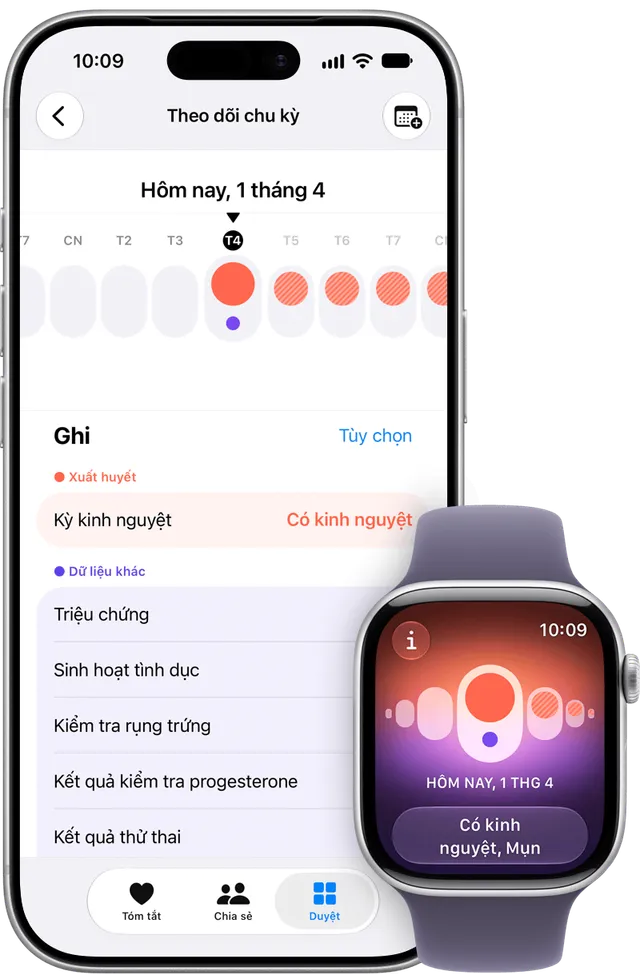
Hướng dẫn sử dụng ứng dụng theo dõi chu kỳ kinh nguyệt tiện lợi
Hướng dẫn chi tiết cách sử dụng ứng dụng theo dõi chu kỳ kinh nguyệt tiện lợi, thiết lập thông số chuẩn xác và dự đoán thời điểm rụng trứng hiệu quả.

Ví điện tử là gì? Top các ví điện tử phổ biến nhất 2026
Khám phá cơ chế hoạt động của ví điện tử, phân biệt với ngân hàng số và top 7 ứng dụng thanh toán an toàn nhất cho gia đình năm 2026.
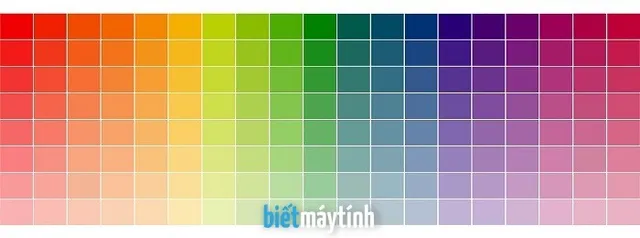
Hướng dẫn chọn màu sắc chuẩn với bảng mã màu HTML và CSS
Cẩm nang chi tiết về hệ thống bảng mã màu HTML và CSS năm 2026. Phân tích chuyên sâu cơ chế hệ màu RGB, CMYK và kỹ thuật trích xuất mã màu chuẩn xác.

Mẹo gõ dấu cộng trừ trên Word, Excel và điện thoại nhanh chóng
Hướng dẫn chi tiết cách gõ dấu cộng trừ (±) trên Word, Excel, điện thoại nhanh chóng và cách xử lý ký hiệu toán học chuyên nghiệp nhất năm 2026.

Đánh giá các tính năng nổi bật của phần mềm vẽ Tux Paint 2026
Phân tích chuyên sâu về cơ chế hoạt động, giao diện trực quan và hệ thống công cụ sáng tạo của phần mềm vẽ Tux Paint dành cho trẻ em trong năm 2026.

Tìm hiểu hệ thống quản lý hồ sơ sổ sách điện tử 2026
Khám phá cơ chế và cách vận hành của hệ thống quản lý hồ sơ sổ sách điện tử 2026 trong giáo dục. Hướng dẫn truy cập và những lưu ý bảo mật quan trọng.

Bí quyết khôi phục kênh YouTube bị hack và bảo mật an toàn 2026
Khám phá cách khôi phục kênh YouTube bị hack nhanh chóng trong năm 2026. Hướng dẫn chi tiết từng bước bảo mật tài khoản Google và bảo vệ nội dung an toàn.

Đánh giá 11 ứng dụng nghe nhạc trực tuyến tốt nhất 2026
Khám phá 11 ứng dụng nghe nhạc trực tuyến hàng đầu 2026. Phân tích chi tiết chất lượng âm thanh, thuật toán đề xuất và mức giá để chọn nền tảng phù hợp.