
Cách tìm trợ giúp trong Windows để tự xử lý lỗi thường gặp

Cách tìm trợ giúp trong Windows để tự xử lý lỗi thường gặp
Khi máy tính Windows bỗng chậm bất thường, không kết nối được Wi-Fi, máy in không nhận lệnh hoặc một bản cập nhật bị kẹt giữa chừng, phần khó nhất không phải là sửa lỗi ngay. Phần khó nhất là biết nên bắt đầu từ đâu để không mất thời gian thử sai.
Windows đã có sẵn nhiều lớp trợ giúp, từ ô tìm kiếm trên thanh tác vụ đến ứng dụng Get Help, rồi trang hỗ trợ chính thức và cộng đồng người dùng. Nếu hiểu đúng cách đi từng lớp, bạn có thể tự khoanh vùng nguyên nhân rất nhanh, đặc biệt với các lỗi phổ biến như âm thanh, Bluetooth, mạng, cập nhật và thiết bị ngoại vi.
Hiểu đúng ba lớp trợ giúp có sẵn trong Windows
Windows không chỉ có một nơi để hỏi khi gặp lỗi. Hệ thống này được thiết kế theo nhiều tầng, và mỗi tầng phù hợp với một mức độ rắc rối khác nhau. Tầng đầu tiên là tìm kiếm trên thanh tác vụ, nơi bạn nhập từ khóa về lỗi hoặc tính năng đang gặp vấn đề. Tầng thứ hai là Get Help, ứng dụng hỗ trợ tích hợp của Windows, thường dẫn bạn vào các hướng dẫn và trình khắc phục sự cố có sẵn. Tầng thứ ba là trang hỗ trợ chính thức của Microsoft, nơi nội dung được chia theo nhóm vấn đề sâu hơn như cập nhật, mạng, thiết bị, bảo mật và tài khoản.
Cách chia tầng này rất quan trọng vì nó phản ánh đúng logic khắc phục lỗi. Lỗi nhỏ, mơ hồ hoặc chỉ mới xuất hiện thường nên được xử lý ở tầng tìm kiếm. Khi vấn đề đã rõ hơn, chẳng hạn “Bluetooth không ghép nối được” hay “máy in không in”, Get Help sẽ hữu ích hơn vì nó có thể dẫn đến các trình chẩn đoán chuyên biệt. Khi lỗi liên quan đến hành vi hệ thống, điều kiện tài khoản, hoặc có nhiều bước khắc phục cần đọc kỹ, trang hỗ trợ chính thức sẽ cho bức tranh đầy đủ hơn.
Theo tổng hợp từ Chăm con chuẩn, người dùng thường mất nhiều thời gian vì đi thẳng vào cách sửa nâng cao trong khi chưa xác định đúng lớp lỗi. Một lỗi mạng có thể bắt nguồn từ bộ phát Wi-Fi, cấu hình DNS, trình điều khiển mạng hoặc chế độ tiết kiệm điện của card mạng. Nếu không phân lớp từ đầu, bạn dễ nhầm triệu chứng với nguyên nhân. Vì thế, cách tìm trợ giúp hiệu quả không phải là “search thật nhiều”, mà là “biết dùng đúng kênh cho đúng loại lỗi”.
Dùng ô tìm kiếm trên thanh tác vụ để khoanh vùng lỗi
Ô tìm kiếm trên thanh tác vụ là nơi nên bắt đầu khi bạn chưa biết lỗi thuộc nhóm nào. Thay vì gõ câu hỏi dài, hãy nhập cụm từ ngắn, bám vào triệu chứng cụ thể như “không có âm thanh”, “không kết nối Wi-Fi”, “máy in offline” hoặc “Windows Update bị treo”. Cơ chế của cách này là Windows Search sẽ ưu tiên ghép từ khóa với ứng dụng, cài đặt và hướng dẫn liên quan trên máy, sau đó mới mở rộng sang nội dung trên web. Nhờ vậy, bạn có thể nhìn thấy ngay lối đi đầu tiên mà không cần lục qua nhiều menu.
Cách đặt từ khóa quyết định rất nhiều đến kết quả. Nếu gõ “sửa máy tính chậm”, kết quả thường quá rộng. Nhưng nếu gõ “ứng dụng chạy nền”, “khởi động chậm” hoặc “ổ đĩa đầy”, bạn sẽ khoanh vùng được nhóm nguyên nhân cụ thể hơn. Đây là điểm nhiều người bỏ qua. Họ mô tả cảm giác của mình, trong khi Windows lại phản hồi tốt hơn với triệu chứng kỹ thuật. Một câu tìm kiếm tốt thường nêu rõ thứ đang hỏng, ví dụ “Bluetooth không tìm thấy tai nghe”, thay vì chỉ nói “Bluetooth lỗi”.
Điểm mạnh của ô tìm kiếm là tốc độ, nhưng điểm yếu cũng rõ ràng. Nó hữu ích nhất với lỗi phổ biến và bối cảnh đơn giản. Nếu máy bị lỗi do chính sách công ty, do phần mềm diệt virus bên thứ ba hoặc do cấu hình phần cứng phức tạp, tìm kiếm ban đầu chỉ giúp bạn xác định hướng, chưa đủ để sửa xong. Khi đó, hãy dùng kết quả tìm kiếm như bước sàng lọc, rồi chuyển sang Get Help hoặc trang hỗ trợ chi tiết hơn. Đó là cách tiết kiệm thời gian mà không biến việc sửa lỗi thành một chuỗi thử sai kéo dài.
Mở ứng dụng Get Help và các trình khắc phục sự cố
Get Help là ứng dụng nên dùng khi bạn đã biết lỗi thuộc nhóm nào nhưng chưa rõ phải thao tác ra sao. Trong Windows 10 và Windows 11, đây là nơi thường dẫn bạn đến hướng dẫn đúng ngữ cảnh, như cách sửa âm thanh, mạng, Bluetooth, cập nhật, in ấn hoặc các vấn đề liên quan đến thiết bị. Cơ chế của Get Help là gom các câu hỏi phổ biến thành luồng hỗ trợ có sẵn, rồi đưa bạn vào các bước chuẩn hóa thay vì để bạn tự mò từng thiết lập. Nhờ vậy, người dùng không cần nhớ toàn bộ đường dẫn trong Cài đặt.
Với các lỗi kỹ thuật lặp lại nhiều lần, trình khắc phục sự cố tự động có giá trị hơn bạn nghĩ. Nó không phải “phép màu”, nhưng nó làm rất tốt phần kiểm tra cấu hình nền, dịch vụ hệ thống và trạng thái kết nối. Ví dụ, với lỗi âm thanh, Windows có thể rà xem thiết bị đầu ra có bị tắt, dịch vụ âm thanh có đang hoạt động hay không, hoặc driver có phản hồi bất thường. Với lỗi mạng, nó có thể kiểm tra adapter, cấu hình kết nối và một số dịch vụ liên quan đến truy cập internet. Cái hay của cơ chế này là nó sửa được những lỗi phát sinh từ trạng thái hệ thống bị lệch, chứ không chỉ từ thao tác người dùng.
Tuy vậy, Get Help phù hợp nhất khi lỗi đã có dấu hiệu rõ. Nếu máy khởi động không lên, màn hình xanh lặp lại, ổ cứng phát tiếng lạ hoặc tài khoản bị khóa do sự cố bảo mật, trình khắc phục sự cố thông thường sẽ không đủ. Trong các trường hợp đó, hãy dùng Get Help như bước đầu để xác định phạm vi, sau đó chuyển sang tài liệu chuyên sâu hoặc hỗ trợ chính thức. Trong thực tế sử dụng, đây là lớp giúp bạn tiết kiệm thời gian nhất khi lỗi thuộc nhóm “có thể tự sửa” nhưng cần một quy trình có hướng dẫn.
Khi cần thêm trợ giúp?
Nếu bạn đã mở Get Help nhưng mô tả lỗi vẫn quá chung, hãy quay lại và viết lại triệu chứng theo cách có ngữ cảnh hơn. Ví dụ, thay vì chỉ nói “máy không kết nối được”, hãy xác định “mất Wi-Fi sau khi cập nhật”, “chỉ mất mạng trên trình duyệt”, hoặc “kết nối nhưng không vào được một số trang”. Những chi tiết này giúp hệ thống và cả người hỗ trợ hiểu xem lỗi nằm ở thiết bị, ứng dụng hay kết nối.
Khi muốn thêm lựa chọn?
Nếu kết quả trong Get Help chưa đủ, đừng vội thử các hướng sửa rời rạc trên mạng. Hãy chuyển sang trang hỗ trợ chính thức của Microsoft để xem nhóm vấn đề tương ứng. Ở đó, các bước thường được trình bày theo đúng nguyên nhân và mức độ can thiệp, nên ít nguy cơ làm lệch thêm cấu hình của máy.
Tìm trên trang hỗ trợ và cộng đồng khi lỗi đã rõ hơn
Trang hỗ trợ chính thức của Microsoft nên là điểm đến tiếp theo khi bạn cần hướng dẫn có chiều sâu hơn. Với những lỗi như cập nhật Windows, driver, tài khoản, quyền riêng tư, bảo mật hoặc cài đặt hệ thống, tài liệu chính thức thường cho biết cả điều kiện áp dụng lẫn giới hạn của từng cách sửa. Cơ chế của loại tài liệu này là chia vấn đề thành từng nhánh rất nhỏ, từ đó giảm khả năng bạn áp dụng nhầm một bước chỉ đúng cho trường hợp khác. Khi lỗi không còn là chuyện “bấm ở đâu” mà là “vì sao nó xảy ra”, trang hỗ trợ sẽ hữu ích hơn Get Help.
Cộng đồng Microsoft phù hợp khi bạn muốn xem cách người dùng khác mô tả cùng một triệu chứng. Giá trị của cộng đồng không nằm ở việc có một câu trả lời duy nhất, mà ở chỗ nó cho thấy các tình huống thực tế rất gần với máy của bạn. Nhiều lỗi Windows nhìn ngoài giống nhau nhưng khác nhau ở bối cảnh. Cùng là máy in không in, nhưng một máy do thiếu driver, một máy do hàng đợi in bị kẹt, còn máy khác lại do dịch vụ Print Spooler gặp vấn đề. Đọc trải nghiệm của người khác giúp bạn tránh nhảy vào bước sửa không đúng gốc.
Chăm con chuẩn nhận thấy một điểm thực tế là người dùng Việt Nam thường muốn “một cách làm duy nhất” cho mọi lỗi, trong khi Windows hoạt động tốt hơn khi bạn đọc đúng nhánh vấn đề. Tức là thay vì hỏi “làm sao sửa máy tính”, hãy hỏi “mình đang sửa phần nào của máy tính”. Khi chuyển từ câu hỏi rộng sang câu hỏi hẹp, chất lượng kết quả tăng rõ. Đây là lý do các tài liệu hỗ trợ chính thức, diễn đàn và nhóm cộng đồng thường hiệu quả hơn một mẹo chung chung trên mạng.
Biết giới hạn của cách tự tra cứu để tránh sửa sai
Tự tìm trợ giúp chỉ thực sự hiệu quả khi bạn biết lúc nào nên dừng. Nếu lỗi liên quan đến dữ liệu quan trọng, tài khoản doanh nghiệp, mã hóa ổ đĩa, sự cố khởi động hoặc lỗi phần cứng, việc làm theo hướng dẫn chung có thể chưa đủ an toàn. Lúc này, bạn cần ưu tiên sao lưu, ghi lại thông báo lỗi chính xác và kiểm tra xem sự cố có xuất hiện sau một thay đổi nào đó hay không, chẳng hạn cập nhật hệ thống, cài driver mới hoặc đổi thiết bị ngoại vi. Cơ chế truy ngược theo “mốc thay đổi gần nhất” thường giúp tìm nguyên nhân nhanh hơn rất nhiều so với việc thử từng mẹo rời rạc.
Một giới hạn khác là không phải mọi lỗi đều nằm trong Windows. Có những vấn đề phát sinh từ router, tai nghe, máy in, bàn phím, phần mềm bên thứ ba hoặc dịch vụ đồng bộ đám mây. Nếu chỉ nhìn vào triệu chứng trên màn hình, bạn dễ đổ lỗi cho Windows trong khi nguyên nhân thật nằm ở thiết bị ngoài hoặc ứng dụng cài thêm. Vì vậy, trước khi sửa, hãy tự hỏi lỗi bắt đầu từ đâu, có thiết bị nào vừa đổi mới không, và sự cố có xảy ra trên một ứng dụng hay trên toàn hệ thống.
Từ góc nhìn thực hành, cách tìm trợ giúp tốt nhất là kết hợp ba thói quen: mô tả lỗi bằng triệu chứng cụ thể, đi từ tìm kiếm đến Get Help rồi mới sang hỗ trợ chính thức, và luôn kiểm tra thay đổi gần nhất trước khi sửa sâu. Nếu giữ được thứ tự đó, bạn sẽ tránh được phần lớn tình huống “sửa mãi không xong” vốn thường đến từ việc chọn sai hướng ngay từ đầu.
Câu hỏi thường gặp
Nên bắt đầu tìm trợ giúp ở đâu khi Windows bị lỗi?
Nên bắt đầu từ ô tìm kiếm trên thanh tác vụ nếu bạn chưa rõ nguyên nhân. Nếu triệu chứng đã rõ hơn, mở Get Help để đi theo luồng hướng dẫn phù hợp.Get Help có thay thế trang hỗ trợ của Microsoft không?
Không. Get Help phù hợp để xử lý nhanh các lỗi phổ biến và dẫn vào trình khắc phục sự cố. Trang hỗ trợ chính thức phù hợp hơn khi cần đọc sâu, đối chiếu theo từng trường hợp.Vì sao tôi tìm đúng từ khóa mà vẫn ra kết quả không sát?
Vì từ khóa còn quá rộng hoặc mô tả theo cảm giác thay vì triệu chứng kỹ thuật. Hãy thêm bối cảnh như sau khi cập nhật, chỉ lỗi ở một ứng dụng, hoặc chỉ lỗi với một thiết bị cụ thể.Khi nào không nên tự làm theo hướng dẫn trên mạng?
Khi lỗi liên quan đến dữ liệu quan trọng, tài khoản công ty, mã hóa ổ đĩa, màn hình xanh lặp lại hoặc nghi ngờ phần cứng hỏng. Trong các trường hợp này, cần đọc tài liệu chính thức và sao lưu trước.Làm sao biết lỗi nằm ở Windows hay ở thiết bị ngoài?
Hãy kiểm tra xem lỗi có chỉ xuất hiện với một thiết bị hoặc một ứng dụng hay không. Nếu đổi thiết bị khác là hết lỗi, nguyên nhân thường nằm ở phần cứng, driver hoặc kết nối, không hẳn ở Windows.
Tìm trợ giúp trong Windows hiệu quả nhất khi bạn coi nó là một quy trình nhiều tầng, không phải một cú tìm kiếm đơn lẻ. Bắt đầu từ triệu chứng, đi qua công cụ tích hợp, rồi mới mở rộng sang tài liệu và cộng đồng sẽ giúp bạn tự xử lý phần lớn lỗi thường gặp mà không phải loay hoay quá lâu.
Khám phá
Cách đăng nhập Xero đúng cách và xử lý lỗi thường gặp
Lỗi thường gặp khi chạy Facebook Ads ngành đời sống và cách khắc phục
Lỗi thường gặp khi chạy Facebook Ads ngành đời sống và cách khắc phục
Bình luận (0)
Blog
Hướng dẫn cách tìm trợ giúp trong Windows bằng tìm kiếm, ứng dụng Get Help, trang hỗ trợ và cộng đồng để tự xử lý các lỗi thường gặp.
Hoàng Thị Hân
- Thế giới số
Bài viết liên quan
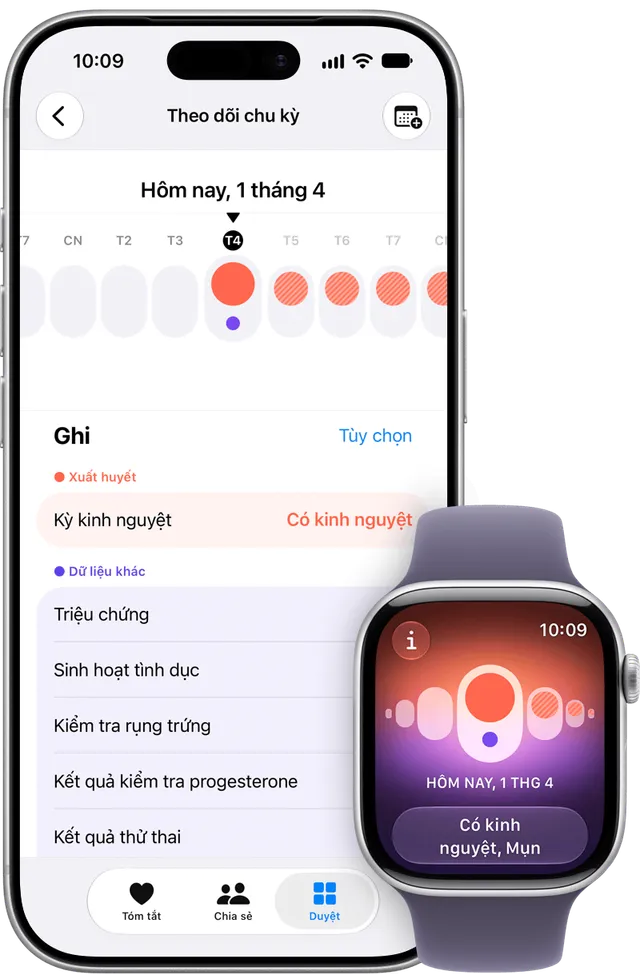
Hướng dẫn sử dụng ứng dụng theo dõi chu kỳ kinh nguyệt tiện lợi
Hướng dẫn chi tiết cách sử dụng ứng dụng theo dõi chu kỳ kinh nguyệt tiện lợi, thiết lập thông số chuẩn xác và dự đoán thời điểm rụng trứng hiệu quả.

Ví điện tử là gì? Top các ví điện tử phổ biến nhất 2026
Khám phá cơ chế hoạt động của ví điện tử, phân biệt với ngân hàng số và top 7 ứng dụng thanh toán an toàn nhất cho gia đình năm 2026.

Hướng dẫn chọn màu sắc chuẩn với bảng mã màu HTML và CSS
Cẩm nang chi tiết về hệ thống bảng mã màu HTML và CSS năm 2026. Phân tích chuyên sâu cơ chế hệ màu RGB, CMYK và kỹ thuật trích xuất mã màu chuẩn xác.

Mẹo gõ dấu cộng trừ trên Word, Excel và điện thoại nhanh chóng
Hướng dẫn chi tiết cách gõ dấu cộng trừ (±) trên Word, Excel, điện thoại nhanh chóng và cách xử lý ký hiệu toán học chuyên nghiệp nhất năm 2026.

Đánh giá các tính năng nổi bật của phần mềm vẽ Tux Paint 2026
Phân tích chuyên sâu về cơ chế hoạt động, giao diện trực quan và hệ thống công cụ sáng tạo của phần mềm vẽ Tux Paint dành cho trẻ em trong năm 2026.

Tìm hiểu hệ thống quản lý hồ sơ sổ sách điện tử 2026
Khám phá cơ chế và cách vận hành của hệ thống quản lý hồ sơ sổ sách điện tử 2026 trong giáo dục. Hướng dẫn truy cập và những lưu ý bảo mật quan trọng.

Bí quyết khôi phục kênh YouTube bị hack và bảo mật an toàn 2026
Khám phá cách khôi phục kênh YouTube bị hack nhanh chóng trong năm 2026. Hướng dẫn chi tiết từng bước bảo mật tài khoản Google và bảo vệ nội dung an toàn.

Đánh giá 11 ứng dụng nghe nhạc trực tuyến tốt nhất 2026
Khám phá 11 ứng dụng nghe nhạc trực tuyến hàng đầu 2026. Phân tích chi tiết chất lượng âm thanh, thuật toán đề xuất và mức giá để chọn nền tảng phù hợp.