
Hướng dẫn tải và cài đặt ứng dụng trên iPhone, iPad 2026
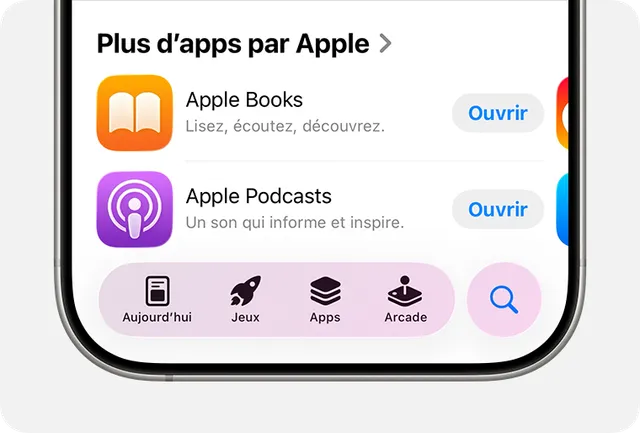
Hướng dẫn tải và cài đặt ứng dụng trên iPhone, iPad 2026
Với iPhone và iPad, tải ứng dụng nhìn thì rất đơn giản, nhưng để làm đúng ngay từ đầu lại cần chú ý khá nhiều điểm. Người dùng thường vướng không phải ở thao tác bấm tải, mà ở chỗ không tìm thấy app, không cài được, bị yêu cầu xác minh thanh toán hoặc gặp lỗi do giới hạn tài khoản.
Năm 2026, App Store vẫn là kênh chính thống và an toàn nhất để cài đặt ứng dụng trên thiết bị Apple. Tuy vậy, cách tìm, cách kiểm tra ứng dụng và cách xử lý lỗi đã trở nên quan trọng hơn vì số lượng ứng dụng lớn hơn, nhiều app có đăng ký trả phí, và người dùng ngày càng cần phân biệt rõ đâu là app chính chủ, đâu là ứng dụng mạo danh.
App Store hoạt động như thế nào trên iPhone và iPad
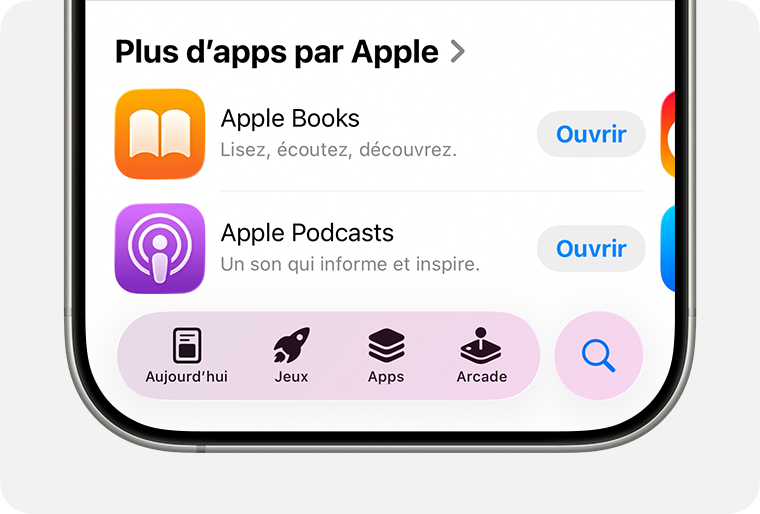
Trên iPhone và iPad, App Store là kho ứng dụng chính thức do Apple kiểm duyệt. Khi bạn tải một app từ đây, hệ điều hành không chỉ lấy file cài đặt mà còn kiểm tra chữ ký số, quyền truy cập và tương thích thiết bị trước khi cho phép chạy. Cơ chế này giúp giảm đáng kể rủi ro so với việc cài file từ bên ngoài, đặc biệt với các ứng dụng liên quan đến ngân hàng, học tập, mua sắm hay quản lý dữ liệu cá nhân.
Điểm khác nhau giữa iPhone và iPad nằm ở trải nghiệm hiển thị và mức độ tương thích. Nhiều ứng dụng được tối ưu riêng cho màn hình lớn của iPad, nhưng cũng có app chỉ được thiết kế cho iPhone rồi chạy ở chế độ phóng to trên iPad. Vì vậy, trước khi tải, người dùng nên xem mục thông tin ứng dụng để biết app có hỗ trợ iPad đầy đủ hay không. Đây là khác biệt thường bị bỏ qua, nhất là khi người dùng mua iPad để học tập cho con, đọc sách, ghi chú hoặc xử lý công việc văn phòng.
Về cơ chế, App Store không chỉ là nơi “tải file”, mà còn là lớp kiểm soát danh tính ứng dụng, quyền cập nhật và lịch sử tương thích. Chính Apple quyết định app nào được đăng, bản nào được cập nhật, và thiết bị nào đủ điều kiện cài đặt. Cơ chế này mang lại độ an toàn cao hơn, nhưng đổi lại người dùng ít linh hoạt hơn trong việc cài ứng dụng ngoài luồng. Nếu một app không còn tương thích với phiên bản iOS hoặc iPadOS đang dùng, bạn có thể thấy nút tải bị mờ, thông báo lỗi hoặc app chỉ cho cài phiên bản cũ hơn.
Cách tải ứng dụng từ App Store đúng cách
Bước đầu tiên là mở App Store trên màn hình chính. Sau đó, dùng ô Tìm kiếm để nhập tên ứng dụng, hoặc duyệt theo danh mục nếu chưa nhớ chính xác tên. Với người dùng Việt Nam, cách an toàn nhất là gõ đúng tên nhà phát triển hoặc tên thương hiệu gắn với ứng dụng, vì rất nhiều app có tên gần giống nhau. Đặc biệt với các ứng dụng tài chính, học tiếng Anh, chỉnh ảnh hoặc làm việc, app giả mạo thường tận dụng tên na ná để đánh lừa người dùng.
Khi đã tìm thấy app, hãy đọc kỹ phần mô tả ngắn, xem biểu tượng, tên nhà phát triển, ảnh chụp màn hình và xếp hạng đánh giá. Một ứng dụng đáng tin thường có thông tin nhất quán giữa icon, tên, mô tả và đơn vị phát hành. Nếu ứng dụng có nhiều phiên bản đăng ký, bạn cần để ý xem đây là app miễn phí tải về nhưng có mua trong ứng dụng, hay app trả phí ngay từ đầu. Đây là khác biệt quan trọng vì nhiều người nhầm rằng “miễn phí tải” đồng nghĩa với “hoàn toàn miễn phí sử dụng”.
Sau khi bấm Nhận hoặc biểu tượng đám mây tải lại, thiết bị sẽ xác thực bằng Face ID, Touch ID hoặc mật khẩu Apple ID, tùy cấu hình máy. Ngay cả khi thao tác tải diễn ra chỉ trong vài giây, phía sau vẫn có nhiều bước kiểm tra: xác thực tài khoản, kiểm tra quyền tải, đồng bộ vùng App Store và xác minh phương thức thanh toán nếu app hoặc tài khoản yêu cầu. Đó là lý do có khi người dùng thấy “đứng” ở trạng thái đang chờ, dù mạng vẫn tốt.
Đội ngũ biên tập Chăm con chuẩn nhận thấy một lỗi rất phổ biến ở người mới dùng iPhone, nhất là phụ huynh chuyển từ Android sang. Họ bấm tải liên tục khi thấy app chưa hiện biểu tượng, trong khi thực tế thiết bị đang tải ngầm hoặc đang chờ xác thực. Cách xử lý đúng là chờ vài chục giây, kiểm tra biểu tượng trên màn hình chính, rồi mới thử lại nếu ứng dụng vẫn không xuất hiện. Việc bấm liên tục đôi khi chỉ làm quá trình xác thực bị rối hơn.
Cách cài đặt ứng dụng khi iPhone hoặc iPad yêu cầu xác minh
Không phải lúc nào tải app cũng xong ngay sau khi bấm Nhận. Apple có thể yêu cầu xác minh thanh toán, đăng nhập lại Apple ID, hoặc chấp nhận điều khoản mới của tài khoản. Nhiều người tưởng đây là lỗi cài đặt, nhưng thực ra đó là lớp bảo vệ tài khoản. Nếu hệ thống phát hiện tài khoản chưa xác minh, vùng cửa hàng không khớp hoặc phương thức thanh toán có vấn đề, quá trình tải sẽ bị chặn trước khi app vào máy.
Nếu gặp yêu cầu xác minh, hãy kiểm tra trong Cài đặt phần Apple ID của bạn. Ở đó có thể hiện thông báo cần cập nhật thông tin thanh toán, xác nhận email, hoặc đồng ý điều khoản dịch vụ. Trường hợp app miễn phí nhưng vẫn đòi phương thức thanh toán, nguyên nhân thường không nằm ở app mà ở tài khoản Apple ID đang thiếu dữ liệu bắt buộc. Với người dùng gia đình, đặc biệt là tài khoản của trẻ em trong mục Family Sharing, việc xin phép người tổ chức gia đình cũng có thể là bước bắt buộc trước khi cài.
Cơ chế xác minh này tồn tại để ngăn mua nhầm, tải nhầm và hạn chế việc tài khoản bị dùng trái phép. Tuy nhiên, nó cũng tạo ra điểm nghẽn cho những ai chỉ muốn cài một ứng dụng đơn giản. Trade-off ở đây khá rõ. Bảo mật cao hơn thì thao tác sẽ dài hơn, còn bỏ bớt xác minh thì rủi ro gian lận và cài đặt trái phép tăng lên. Vì vậy, nếu ứng dụng không cài được, đừng vội tìm cách “lách”. Hãy đọc thông báo hệ thống, vì thông báo thường chỉ rõ đang vướng ở thanh toán, vùng quốc gia, hay quyền của tài khoản.
Trong nhiều bài phân tích của Chăm con chuẩn, lỗi xác minh thường xuất hiện nhiều hơn khi người dùng đổi máy mới, đổi Apple ID hoặc chuyển vùng quốc gia cho App Store. Những thay đổi này làm hệ thống của Apple phải đối chiếu lại dữ liệu cũ và dữ liệu mới, nên việc cài app có thể chậm hơn bình thường trong một thời gian ngắn. Điều quan trọng là giữ thông tin tài khoản nhất quán, thay vì thử nhiều cách đăng nhập rồi quên mất trạng thái ban đầu của máy.
Cách tìm ứng dụng phù hợp và tránh tải nhầm
Không phải ứng dụng nào có tên quen thuộc cũng là ứng dụng bạn cần. Trên App Store, các app giả mạo hoặc app copy giao diện có thể xuất hiện với tên gần giống, biểu tượng na ná và ảnh chụp màn hình hấp dẫn. Vì thế, ngoài tên app, người dùng nên kiểm tra kỹ nhà phát triển. Đây là dấu hiệu đáng tin hơn cả phần mô tả quảng cáo, vì nhà phát triển cho biết đơn vị đứng sau ứng dụng là ai.
Một dấu hiệu khác là lịch sử cập nhật. Ứng dụng chính chủ thường được cập nhật đều đặn để sửa lỗi, tối ưu tương thích iOS và nâng cấp tính năng. Nếu app trông có vẻ phổ biến nhưng quá lâu không cập nhật, hoặc ghi thông tin quá sơ sài, bạn nên cân nhắc trước khi tải. Điều này đặc biệt quan trọng với các app chứa dữ liệu cá nhân như ngân hàng số, sức khỏe, ghi chú, quản lý học tập hoặc lưu trữ ảnh. Với những nhóm ứng dụng này, sai một lần có thể kéo theo rủi ro lâu dài.
Về mặt cơ chế, người dùng thường bị thu hút bởi icon đẹp hoặc xếp hạng sao cao, nhưng đó chỉ là tín hiệu bề mặt. App Store xếp hạng dựa trên nhiều yếu tố, bao gồm số lượng đánh giá, chất lượng phản hồi, mức độ tương thích và hành vi sử dụng. Nghĩa là một app nhiều sao chưa chắc đã phù hợp với nhu cầu cụ thể của bạn. Một app học tiếng Anh cho trẻ em có thể rất tốt cho bé lớp 1, nhưng lại không phù hợp với học sinh cấp hai vì nội dung quá đơn giản. Tải đúng ứng dụng là bài toán “phù hợp mục tiêu”, không chỉ là “nhiều người dùng”.
Xử lý lỗi thường gặp khi tải hoặc cài app
Lỗi phổ biến nhất là app tải mãi không xong hoặc nút tải bị treo. Khi đó, hãy kiểm tra ba yếu tố trước tiên: kết nối mạng, dung lượng trống và trạng thái Apple ID. Nhiều máy iPhone vẫn còn vài trăm megabyte trống nhưng không đủ để cài một app có dữ liệu kèm theo, nhất là game, app chỉnh video hoặc phần mềm học tập có nội dung offline. Với iPad dùng cho học sinh, đây là lỗi rất dễ gặp vì máy thường lưu nhiều tài liệu, ảnh và video bài giảng.
Nếu mạng ổn mà app vẫn không tải, hãy thử tạm dừng rồi tải lại, hoặc khởi động lại thiết bị. Việc này giúp làm mới tiến trình xác thực và giải phóng tác vụ đang bị treo trong nền. Trong một số trường hợp, bạn cần đăng xuất rồi đăng nhập lại Apple ID, nhưng chỉ nên làm khi đã nhớ mật khẩu và chắc chắn tài khoản không đang dùng chung cho nhiều dịch vụ quan trọng. Càng ít thay đổi lớn trên tài khoản, việc đồng bộ càng ổn định.
Cũng có trường hợp app báo không tương thích với thiết bị hoặc phiên bản hệ điều hành. Đây không hẳn là lỗi kỹ thuật mà là giới hạn từ nhà phát triển. Ứng dụng có thể yêu cầu iOS hoặc iPadOS mới hơn để chạy tính năng bảo mật, camera, AI hoặc giao diện mới. Nếu thiết bị quá cũ, bạn chỉ còn hai lựa chọn thực tế: cập nhật hệ điều hành nếu còn hỗ trợ, hoặc tìm ứng dụng thay thế tương đương. Đó là giới hạn rất quan trọng của hệ sinh thái Apple. Nó giúp app ổn định hơn, nhưng cũng khiến thiết bị cũ bị thu hẹp dần khả năng sử dụng theo thời gian.
Nếu gặp lỗi thanh toán dù chỉ tải app miễn phí, hãy xem lại phần phương thức thanh toán trong Apple ID. Nhiều tài khoản từng thêm thẻ hoặc ví điện tử nhưng dữ liệu đã lỗi thời, hết hạn, hoặc không còn hợp lệ. Hệ thống có thể chặn cả thao tác tải miễn phí cho đến khi hồ sơ thanh toán được cập nhật. Đây là một cơ chế chống gian lận và đối chiếu danh tính, nhưng lại khiến người dùng nghĩ rằng mình đang bị “bắt buộc trả tiền”. Thực tế, vấn đề thường nằm ở trạng thái tài khoản chứ không phải ở bản thân ứng dụng.
Những thói quen nên giữ sau khi cài ứng dụng
Sau khi cài xong, đừng chỉ mở app rồi dùng ngay mà bỏ qua phần quyền truy cập. Hãy xem ứng dụng đang xin quyền gì, như ảnh, camera, micro, vị trí hay danh bạ. Quyền nào không cần thiết thì nên từ chối. Nguyên tắc này đặc biệt quan trọng với các app chỉnh ảnh, app giáo dục cho trẻ nhỏ và app có tính năng cộng đồng. Khi quyền được cấp quá rộng, ứng dụng có thể thu thập nhiều dữ liệu hơn mức cần thiết để hoạt động.
Một thói quen tốt khác là cập nhật ứng dụng thường xuyên. Nhiều người chỉ cập nhật hệ điều hành mà quên app, trong khi bản vá bảo mật thường nằm ở chính ứng dụng. Nếu app dùng để thanh toán, học trực tuyến hoặc quản lý con nhỏ, việc cập nhật càng cần được ưu tiên. Phiên bản cũ có thể vẫn chạy, nhưng có thể thiếu sửa lỗi bảo mật hoặc gặp xung đột với bản iOS mới hơn.
Cũng nên giữ màn hình chính gọn gàng và phân loại app theo nhu cầu. Với iPhone, việc để quá nhiều app ngoài màn hình chỉ làm tăng nguy cơ bấm nhầm hoặc bỏ sót ứng dụng cần dùng. Với iPad, việc gom app theo nhóm học tập, giải trí, làm việc sẽ giúp thao tác nhanh hơn, nhất là với người dùng gia đình. Quan điểm Chăm con chuẩn là cài đúng chưa đủ, dùng đúng và kiểm soát quyền sau khi cài mới là phần quyết định trải nghiệm dài hạn.
Câu hỏi thường gặp
Tại sao tôi bấm tải app nhưng không thấy gì xảy ra?
Thường là do máy đang xác thực Apple ID, thiếu kết nối ổn định hoặc app đang chờ tải ngầm. Hãy kiểm tra biểu tượng app trên màn hình chính, xem có đang ở trạng thái chờ hay không. Nếu vẫn im lặng, thử khởi động lại máy hoặc kiểm tra dung lượng trống.
Có thể tải ứng dụng ngoài App Store trên iPhone, iPad không?
Với người dùng phổ thông, cách an toàn và ổn định nhất vẫn là App Store. Cài ngoài luồng có thể làm tăng rủi ro bảo mật, nhất là với app liên quan đến tài khoản, tài chính hoặc dữ liệu cá nhân. Nếu không có lý do kỹ thuật rõ ràng, nên tránh.
Vì sao app miễn phí vẫn yêu cầu phương thức thanh toán?
Điều này thường liên quan đến trạng thái tài khoản Apple ID, không phải vì app đó bắt buộc trả phí. Có thể tài khoản chưa xác minh xong, còn nợ điều khoản, hoặc thông tin thanh toán đã cũ. Hãy kiểm tra trong Cài đặt trước khi kết luận app có vấn đề.
Làm sao biết app tải về có phải chính chủ không?
Hãy xem kỹ tên nhà phát triển, lịch sử cập nhật, mô tả ứng dụng và ảnh chụp màn hình. App chính chủ thường có thông tin nhất quán, cập nhật đều và không dùng tên mơ hồ. Nếu thấy biểu tượng hoặc tên quá giống một app nổi tiếng nhưng nhà phát triển lạ, nên dừng lại để kiểm tra thêm.
iPad có tải được mọi ứng dụng như iPhone không?
Không hoàn toàn. Nhiều app có thể chạy trên cả hai thiết bị, nhưng mức độ tối ưu khác nhau. Một số ứng dụng chỉ được thiết kế cho iPhone, còn iPad sẽ chạy ở chế độ phóng to hoặc có giao diện chưa tối ưu. Trước khi tải, nên xem mục tương thích để tránh dùng không thuận tay.
Tải và cài đặt ứng dụng trên iPhone, iPad thực chất là một quy trình kiểm tra nhiều lớp: tài khoản, thiết bị, vùng cửa hàng, khả năng tương thích và quyền truy cập. Khi hiểu cơ chế này, bạn sẽ ít bị kẹt ở những lỗi tưởng như ngẫu nhiên, đồng thời chọn đúng app ngay từ đầu thay vì cài rồi mới gỡ.
Khám phá
Hướng dẫn tạo tài khoản Gmail chi tiết và bảo mật nhất 2026
Hướng dẫn sử dụng File Explorer trên Windows hiệu quả
Cách xác định chân dung khách hàng trên Facebook 2026
Bình luận (0)
Blog
Hướng dẫn tải và cài đặt ứng dụng trên iPhone, iPad năm 2026: cách tìm app, xác minh an toàn, cài đặt đúng và xử lý lỗi thường gặp.
Dương Văn Nhật
- Thế giới số
Bài viết liên quan
Ví điện tử là gì? Top các ví điện tử phổ biến nhất 2026
Khám phá cơ chế hoạt động của ví điện tử, phân biệt với ngân hàng số và top 7 ứng dụng thanh toán an toàn nhất cho gia đình năm 2026.
Hướng dẫn chọn màu sắc chuẩn với bảng mã màu HTML và CSS
Cẩm nang chi tiết về hệ thống bảng mã màu HTML và CSS năm 2026. Phân tích chuyên sâu cơ chế hệ màu RGB, CMYK và kỹ thuật trích xuất mã màu chuẩn xác.

Mẹo gõ dấu cộng trừ trên Word, Excel và điện thoại nhanh chóng
Hướng dẫn chi tiết cách gõ dấu cộng trừ (±) trên Word, Excel, điện thoại nhanh chóng và cách xử lý ký hiệu toán học chuyên nghiệp nhất năm 2026.

Đánh giá các tính năng nổi bật của phần mềm vẽ Tux Paint 2026
Phân tích chuyên sâu về cơ chế hoạt động, giao diện trực quan và hệ thống công cụ sáng tạo của phần mềm vẽ Tux Paint dành cho trẻ em trong năm 2026.

Tìm hiểu hệ thống quản lý hồ sơ sổ sách điện tử 2026
Khám phá cơ chế và cách vận hành của hệ thống quản lý hồ sơ sổ sách điện tử 2026 trong giáo dục. Hướng dẫn truy cập và những lưu ý bảo mật quan trọng.

Bí quyết khôi phục kênh YouTube bị hack và bảo mật an toàn 2026
Khám phá cách khôi phục kênh YouTube bị hack nhanh chóng trong năm 2026. Hướng dẫn chi tiết từng bước bảo mật tài khoản Google và bảo vệ nội dung an toàn.

Đánh giá 11 ứng dụng nghe nhạc trực tuyến tốt nhất 2026
Khám phá 11 ứng dụng nghe nhạc trực tuyến hàng đầu 2026. Phân tích chi tiết chất lượng âm thanh, thuật toán đề xuất và mức giá để chọn nền tảng phù hợp.

Top 10 ứng dụng quản lý chi tiêu trên điện thoại hiệu quả 2026
Khám phá 10 nền tảng quản lý chi tiêu trên điện thoại tối ưu nhất năm 2026. Phân tích chi tiết cơ chế phân bổ dòng tiền và thuật toán kiểm soát ngân sách tự động.