
Hướng dẫn tìm kiếm trợ giúp trong Windows dễ hiểu
Hướng dẫn tìm kiếm trợ giúp trong Windows dễ hiểu
Khi Windows gặp lỗi, nhiều người thường chỉ dừng ở việc gõ vài từ vào thanh tìm kiếm rồi hy vọng máy tự hiểu. Thực tế, hệ điều hành này có nhiều lớp trợ giúp khác nhau, từ công cụ tích hợp sẵn, cộng đồng người dùng, đến các kênh hỗ trợ chính thức. Biết dùng đúng cách sẽ giúp bạn tiết kiệm rất nhiều thời gian, nhất là khi lỗi liên quan đến cập nhật, phần cứng, tài khoản Microsoft hoặc ứng dụng mặc định.
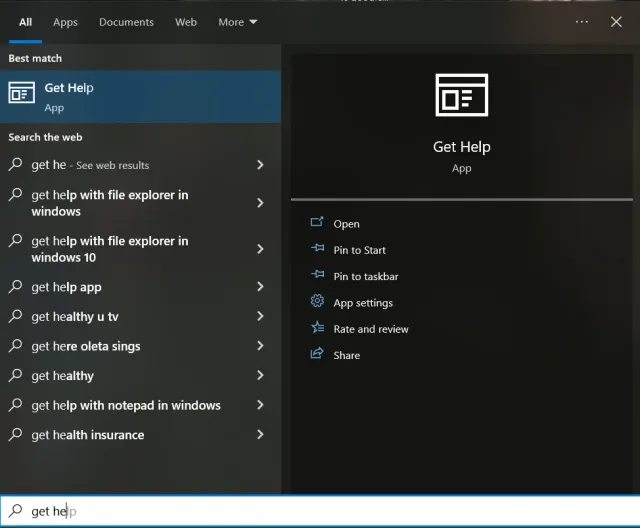
Dùng ứng dụng Get Help trong Windows
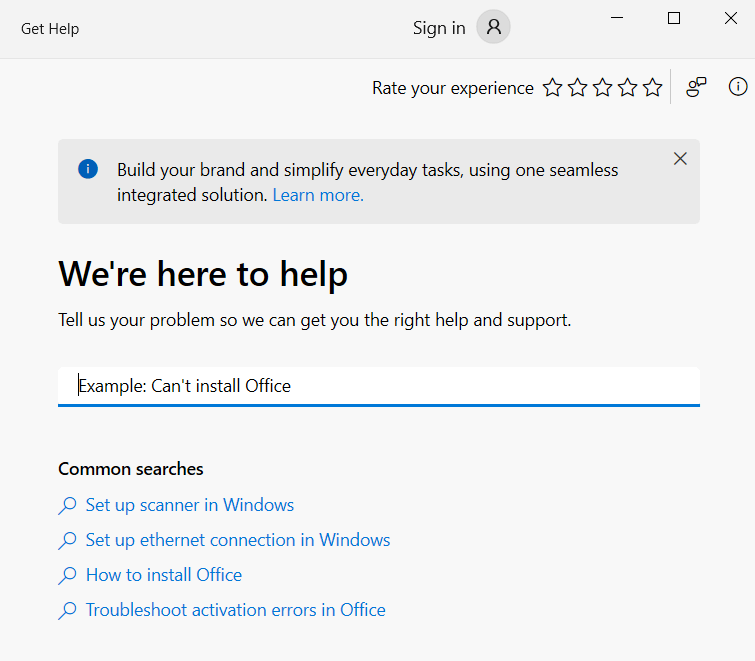 Ứng dụng Get Help là điểm bắt đầu hợp lý nhất khi bạn muốn tìm trợ giúp ngay trên máy tính Windows 10 hoặc Windows 11. Thay vì phải nhớ tên lỗi hay lục tìm trong hàng loạt diễn đàn, bạn chỉ cần mở ứng dụng này và mô tả vấn đề bằng ngôn ngữ tự nhiên. Ví dụ, bạn có thể nhập những câu rất đời thường như “không kết nối được Wi‑Fi”, “máy in không in”, hoặc “Windows Update bị kẹt”. Hệ thống sẽ gợi ý bài hướng dẫn, bước xử lý cơ bản, hoặc chuyển sang luồng hỗ trợ phù hợp hơn.
Điểm mạnh của Get Help nằm ở cách nó gom tri thức hỗ trợ thành một trải nghiệm thống nhất. Người dùng không cần phân biệt quá sớm đâu là lỗi mạng, lỗi tài khoản, lỗi dịch vụ hay lỗi ứng dụng. Ứng dụng sẽ đóng vai trò như một bộ lọc ban đầu, rồi từ đó dẫn bạn tới nội dung đúng ngữ cảnh. Với các lỗi phổ biến, đây là cách nhanh hơn nhiều so với việc tự mở trình duyệt và tìm kiếm lan man. Trong môi trường văn phòng ở Việt Nam, nơi nhiều máy tính dùng chung cấu hình, cách này đặc biệt hữu ích vì giúp nhân viên không phải gọi bộ phận IT ngay cho những lỗi đơn giản.
Cơ chế của Get Help khá rõ ràng: bạn cung cấp triệu chứng, hệ thống đối chiếu với cơ sở tri thức hỗ trợ và các luồng xử lý có sẵn, rồi ưu tiên hiển thị câu trả lời theo mức độ liên quan. Hiệu quả phụ thuộc rất nhiều vào cách bạn mô tả lỗi. Nếu mô tả quá chung chung như “máy bị lỗi”, kết quả thường loãng và khó dùng. Ngược lại, nếu nêu rõ ứng dụng, thời điểm lỗi và thông báo trên màn hình, Windows thường dẫn đúng nhánh trợ giúp nhanh hơn. Điều này cũng có giới hạn. Với lỗi phần cứng sâu, lỗi driver phức tạp hoặc máy đã nhiễm mã độc, Get Help chỉ đóng vai trò định hướng chứ không thể thay thế chẩn đoán kỹ thuật thực tế.
Liên hệ hỗ trợ, hỏi cộng đồng và dùng phím F1 đúng lúc
Ứng dụng hỗ trợ chỉ là một lớp. Khi lỗi kéo dài hoặc liên quan đến tài khoản, bản quyền, thanh toán hay sự cố hệ thống, bạn cần chuyển sang kênh hỗ trợ chính thức hoặc cộng đồng người dùng. Trong giao diện trợ giúp của Windows, nhiều trường hợp sẽ có tùy chọn liên hệ nhân viên hỗ trợ, tham gia diễn đàn hoặc xem câu trả lời từ cộng đồng. Đây là hướng đi hợp lý vì những lỗi hiếm thường được người dùng khác gặp trước, và giải pháp thực tế thường xuất hiện trong các thảo luận chi tiết hơn tài liệu tổng quát.
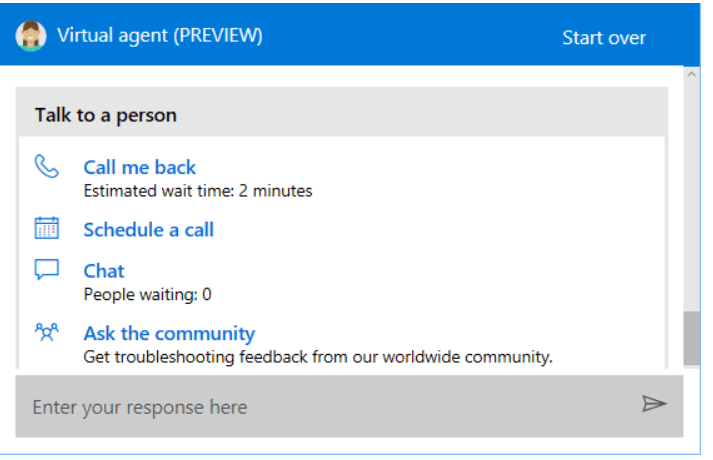 Khi bạn chọn nói chuyện với nhân viên hỗ trợ, điều quan trọng nhất là chuẩn bị ngữ cảnh. Hãy ghi rõ phiên bản Windows, bước nào đã làm trước đó, và thông báo lỗi nguyên văn nếu có. Cùng một lỗi nhưng khác hoàn cảnh có thể kéo theo cách xử lý khác nhau. Chẳng hạn, lỗi không cập nhật được có thể do dịch vụ Windows Update, do thời gian hệ thống sai, do mạng nội bộ của công ty chặn máy chủ, hoặc do file hệ thống hỏng. Nếu không mô tả đủ, nhân viên hỗ trợ sẽ phải hỏi lại nhiều vòng, làm kéo dài thời gian xử lý.
Đối với cộng đồng, bạn nên tận dụng các diễn đàn và nhóm thảo luận có kiểm duyệt tốt, nơi câu trả lời được đánh giá bởi người dùng có kinh nghiệm hoặc quản trị viên kỹ thuật. Quan điểm của Chăm con chuẩn là với các vấn đề Windows lặp lại như lỗi in ấn, lỗi âm thanh, lỗi đăng nhập, cộng đồng thường có giá trị vì nó phản ánh trải nghiệm thực tế trên nhiều cấu hình máy khác nhau. Tuy nhiên, cộng đồng cũng có nhược điểm. Không phải câu trả lời nào cũng đúng cho mọi phiên bản Windows, nhất là khi Microsoft đã thay đổi giao diện, chính sách hoặc thành phần hệ thống qua từng bản cập nhật.
Phím F1 vẫn là một lối tắt đáng chú ý khi bạn đang làm việc trong một ứng dụng cụ thể. Nhiều chương trình truyền thống trên Windows mở trang trợ giúp ngay khi nhấn F1, hoặc đưa bạn tới tài liệu liên quan đến chức năng đang dùng. Cơ chế của phím này rất trực tiếp: ứng dụng ánh xạ F1 tới trang hướng dẫn nội bộ hoặc tài liệu trợ giúp đi kèm. Ưu điểm là bạn nhận đúng ngữ cảnh đang thao tác, ví dụ đang soạn bảng tính, chỉnh ảnh hoặc cấu hình phần mềm quản lý. Nhược điểm là ngày nay không phải ứng dụng nào cũng còn giữ đầy đủ trợ giúp kiểu cũ, nên F1 đôi khi chỉ mở trang web hỗ trợ hoặc không có tác dụng rõ rệt.
Tự kiểm tra và khắc phục sự cố trước khi tìm hỗ trợ
Trước khi đi sâu vào kênh hỗ trợ, nên tự xác định xem vấn đề thuộc nhóm nào. Windows có nhiều công cụ khắc phục sự cố tích hợp cho mạng, âm thanh, Bluetooth, máy in, cập nhật hệ thống và một số thành phần khác. Nếu bạn đi đúng nhóm lỗi, công cụ có thể tự phát hiện dịch vụ bị tắt, cấu hình sai hoặc thiết bị không phản hồi. Với các máy dùng trong gia đình hay văn phòng nhỏ, đây thường là bước rút ngắn thời gian sửa lỗi rõ rệt nhất.
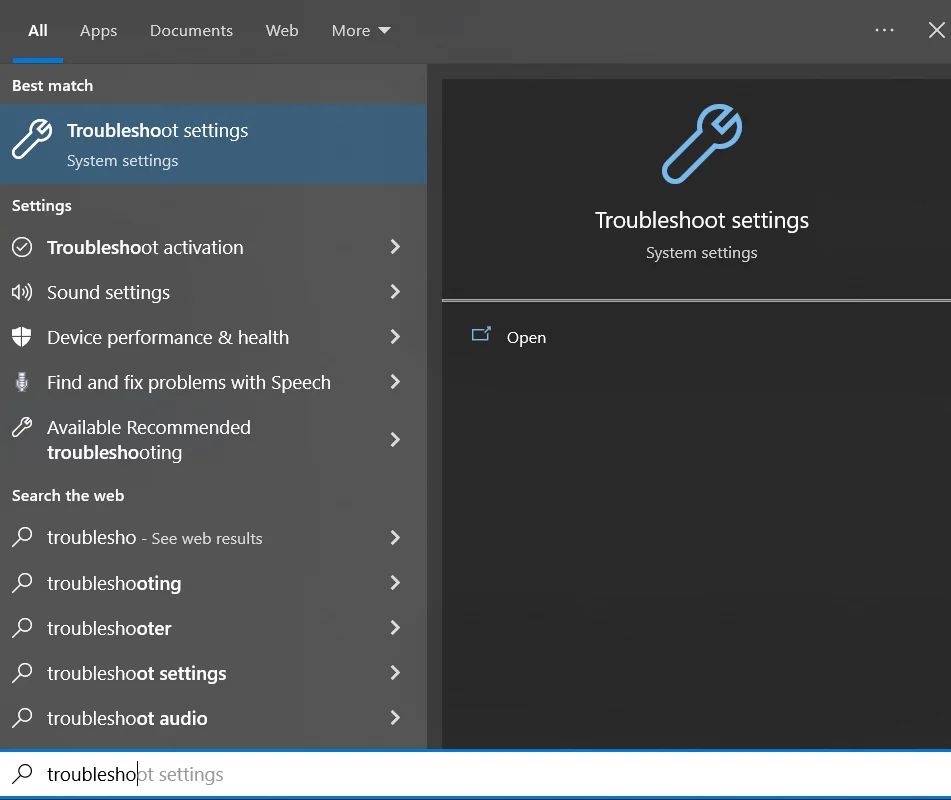 Cơ chế của các trình khắc phục sự cố là kiểm tra những điểm đứt gãy phổ biến trong chuỗi vận hành. Ví dụ, với kết nối mạng, Windows sẽ xem bộ điều hợp mạng có hoạt động không, dịch vụ có bị tắt không, DNS có phản hồi không, và đường truyền có ra Internet hay không. Với máy in, hệ thống có thể kiểm tra hàng đợi in, driver, dịch vụ in nền và trạng thái thiết bị. Hiệu quả của công cụ phụ thuộc vào việc lỗi có nằm trong phạm vi mà nó được thiết kế để phát hiện hay không. Nếu vấn đề do phần cứng hỏng, xung đột driver hiếm hoặc cấu hình bảo mật đặc thù của doanh nghiệp, công cụ tự sửa sẽ không giải quyết hết.
Ngoài trình khắc phục sự cố, người dùng cũng nên kiểm tra một số điểm cơ bản như khởi động lại máy, xác nhận tài khoản Microsoft còn đăng nhập được, kiểm tra dung lượng ổ đĩa, và xem có bản cập nhật nào đang treo hay không. Nhiều lỗi tưởng như phức tạp thực ra chỉ là hệ thống đang chờ khởi động lại sau cập nhật hoặc dịch vụ nền bị ngắt quãng. Đây là lý do các kỹ thuật viên thường bắt đầu bằng những kiểm tra rất đơn giản. Chúng không hào nhoáng, nhưng lại cho tín hiệu nhanh nhất về trạng thái thật của máy.
Nếu phải dùng một nguyên tắc thực hành, thì nên ưu tiên xử lý theo tầng. Tầng đầu là lỗi bề mặt, như Wi‑Fi, âm thanh, máy in, ứng dụng không mở. Tầng tiếp theo là dịch vụ và cập nhật hệ thống. Tầng cuối mới là chẩn đoán sâu hơn như driver, tài khoản, quyền hệ thống hoặc file hệ thống bị lỗi. Cách đi từng tầng giúp tránh việc sửa quá tay khi vấn đề chưa đủ phức tạp.
Tận dụng tài nguyên hướng dẫn và trang web “how-to” đáng tin cậy
Không phải lúc nào Windows cũng cho bạn câu trả lời đủ sâu. Khi cần xem hướng dẫn từng bước, tài liệu ảnh chụp màn hình, hoặc cách xử lý lỗi hiếm, các trang “how-to” và tài nguyên kỹ thuật uy tín vẫn rất quan trọng. Đây là nơi phù hợp để tìm hướng dẫn cho các thao tác như tạo điểm khôi phục, sửa lỗi registry ở mức an toàn, khởi động vào Safe Mode, hoặc xử lý xung đột ứng dụng. Với người dùng phổ thông tại Việt Nam, điểm đáng giá nhất là bạn có thể đối chiếu nhiều nguồn trước khi làm theo một cách nào đó.
Trong thực tế, bạn nên ưu tiên các nguồn có cấu trúc rõ ràng, nêu điều kiện áp dụng và cảnh báo rủi ro. Một bài hướng dẫn tốt không chỉ nói “bấm vào đây”, mà còn giải thích vì sao bước đó có tác dụng. Chẳng hạn, khi sửa lỗi hệ thống, việc chạy công cụ kiểm tra file chỉ hiệu quả nếu file hệ thống thật sự hỏng hoặc bị thay đổi. Nếu lỗi lại xuất phát từ driver đồ họa hoặc dịch vụ khởi động, cùng một quy trình sẽ không tạo ra kết quả. Chính phần giải thích cơ chế này mới giúp người đọc biết khi nào nên làm và khi nào không nên áp dụng máy móc.
Đội ngũ biên tập Chăm con chuẩn nhận thấy nhiều người dùng Windows ở Việt Nam thường mắc một sai lầm quen thuộc. Họ làm theo hướng dẫn rời rạc từ nhiều nơi mà không kiểm tra phiên bản Windows, ngữ cảnh lỗi hoặc mức độ an toàn của thao tác. Với các bước liên quan đến tài khoản quản trị, khôi phục hệ thống hay cài lại thành phần hệ điều hành, một chỉ dẫn đúng nhưng đặt sai bối cảnh vẫn có thể gây tốn thời gian. Vì vậy, nên đọc kỹ phần mô tả trước khi thử làm theo.
Cũng cần lưu ý rằng không phải tài liệu “how-to” nào cũng phù hợp với Windows 11 hoặc các bản cập nhật mới trong năm 2026. Giao diện hỗ trợ của Microsoft đã thay đổi khá nhiều theo thời gian, nên một hướng dẫn viết cho bản cũ có thể vẫn đúng về bản chất nhưng lệch ở vị trí menu hoặc tên nút. Khi gặp trường hợp này, hãy ưu tiên nguồn cập nhật gần đây hoặc đối chiếu với tài liệu chính thức để tránh thao tác nhầm.
Tìm trợ giúp cho từng trường hợp cụ thể
Mỗi nhóm lỗi trong Windows có cách tìm trợ giúp hiệu quả khác nhau. Với lỗi ứng dụng, F1 và trang trợ giúp của chính ứng dụng thường cho kết quả nhanh nhất. Với lỗi hệ thống, Get Help và trình khắc phục sự cố tích hợp đáng thử đầu tiên. Với lỗi liên quan tài khoản, bản quyền hoặc dịch vụ Microsoft, liên hệ hỗ trợ chính thức sẽ phù hợp hơn. Với lỗi lạ hoặc không lặp lại, cộng đồng và tài nguyên hướng dẫn chuyên sâu lại là nơi hữu ích nhất để so sánh triệu chứng.
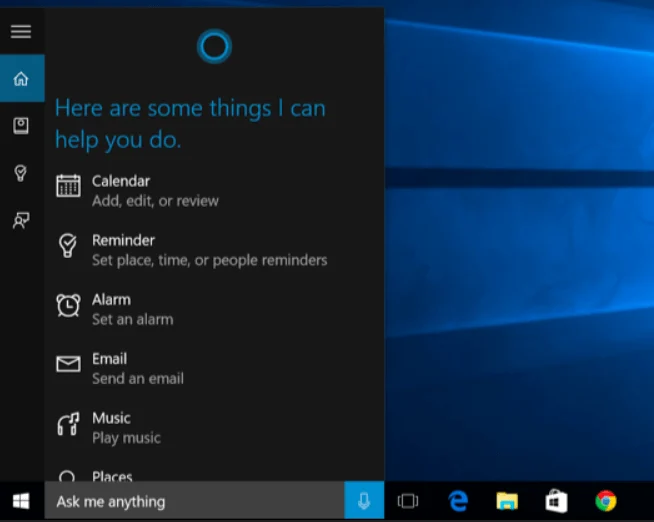 Một số người từng quen dùng Cortana để hỏi nhanh trong Windows. Tuy nhiên, đến năm 2026, vai trò của Cortana đã không còn là trọng tâm như trước, nên bạn không nên xem đây là kênh hỗ trợ chính. Nếu trên máy còn công cụ tìm kiếm hoặc trợ lý số tích hợp, chúng chủ yếu đóng vai trò truy xuất tài liệu hoặc mở ứng dụng, chứ không thay thế được hệ thống trợ giúp thực thụ. Cơ chế của các trợ lý kiểu này là tìm kiếm và điều phối, nên chúng chỉ mạnh khi câu hỏi của bạn khớp với chỉ mục sẵn có. Khi lỗi phức tạp hơn, bạn vẫn phải quay về Get Help, cộng đồng hoặc tài liệu chuyên sâu.
Từ góc nhìn thực hành, cách tốt nhất là ghi lại ba thông tin trước khi đi tìm trợ giúp. Đó là thông báo lỗi nguyên văn, bước bạn vừa làm, và phiên bản Windows đang dùng. Ba dữ kiện này giúp lọc nhanh xem lỗi thuộc về phần mềm, dịch vụ hay cấu hình. Nếu bỏ qua bước này, bạn sẽ phải thử quá nhiều hướng khác nhau, trong khi phần lớn thời gian lại bị tiêu hao ở việc mô tả lại vấn đề cho từng kênh hỗ trợ.
Với người dùng gia đình, mục tiêu không phải biết hết mọi công cụ có trong Windows. Mục tiêu là chọn đúng kênh hỗ trợ theo mức độ phức tạp của lỗi. Khi đã hiểu điều đó, việc tìm trợ giúp sẽ bớt phụ thuộc vào may rủi, và bạn cũng tránh được thói quen sửa lỗi theo cảm tính. Windows có nhiều lớp hỗ trợ, nhưng giá trị thật nằm ở chỗ biết dùng lớp nào trước, lớp nào sau.
Câu hỏi thường gặp
Get Help trong Windows có thay thế được nhân viên hỗ trợ không?
Không. Get Help phù hợp nhất cho các lỗi phổ biến và bước xử lý ban đầu. Nếu vấn đề liên quan tài khoản, thanh toán, bảo mật hoặc lỗi hệ thống phức tạp, bạn vẫn nên chuyển sang kênh hỗ trợ chính thức.
Nhấn F1 có luôn mở trợ giúp trong mọi ứng dụng không?
Không. Một số ứng dụng vẫn dùng F1 để mở tài liệu trợ giúp, nhưng nhiều ứng dụng hiện đại đã thay đổi cách triển khai. Có ứng dụng sẽ mở trang web, có ứng dụng không còn gắn F1 vào trợ giúp nữa.
Khi nào nên dùng cộng đồng thay vì tự sửa?
Nên dùng cộng đồng khi lỗi lạ, lỗi hiếm hoặc đã thử các bước cơ bản mà chưa hết. Các diễn đàn thường hữu ích vì có nhiều cấu hình máy và tình huống thực tế khác nhau để đối chiếu.
Có nên làm theo mọi hướng dẫn trên mạng không?
Không nên. Hãy ưu tiên nguồn có mô tả rõ phiên bản Windows, điều kiện áp dụng và rủi ro của từng bước. Nếu hướng dẫn đụng tới quyền quản trị, khôi phục hệ thống hoặc sửa file hệ thống, cần đọc kỹ trước khi làm.
Cortana còn là cách tìm trợ giúp tốt trong Windows không?
Không còn là lựa chọn chính trong năm 2026. Nếu máy còn hỗ trợ, Cortana hoặc công cụ tìm kiếm chỉ nên xem như lớp phụ để tìm tài liệu nhanh, không phải kênh trợ giúp cốt lõi.
Khám phá
Hướng dẫn lấy trợ giúp trên Windows 11 nhanh và dễ
Hướng dẫn dùng nền tảng OLM giúp con tự học tại nhà hiệu quả
Hướng dẫn sử dụng File Explorer trên Windows hiệu quả
Bình luận (0)
Blog
Cách tìm trợ giúp trong Windows năm 2026: dùng Get Help, hỗ trợ trực tuyến, phím F1, khắc phục lỗi và nguồn hướng dẫn đáng tin cậy.
Phạm Văn Hải
- Thế giới số
Bài viết liên quan

Ví điện tử là gì? Top các ví điện tử phổ biến nhất 2026
Khám phá cơ chế hoạt động của ví điện tử, phân biệt với ngân hàng số và top 7 ứng dụng thanh toán an toàn nhất cho gia đình năm 2026.

Hướng dẫn chọn màu sắc chuẩn với bảng mã màu HTML và CSS
Cẩm nang chi tiết về hệ thống bảng mã màu HTML và CSS năm 2026. Phân tích chuyên sâu cơ chế hệ màu RGB, CMYK và kỹ thuật trích xuất mã màu chuẩn xác.

Mẹo gõ dấu cộng trừ trên Word, Excel và điện thoại nhanh chóng
Hướng dẫn chi tiết cách gõ dấu cộng trừ (±) trên Word, Excel, điện thoại nhanh chóng và cách xử lý ký hiệu toán học chuyên nghiệp nhất năm 2026.

Đánh giá các tính năng nổi bật của phần mềm vẽ Tux Paint 2026
Phân tích chuyên sâu về cơ chế hoạt động, giao diện trực quan và hệ thống công cụ sáng tạo của phần mềm vẽ Tux Paint dành cho trẻ em trong năm 2026.

Tìm hiểu hệ thống quản lý hồ sơ sổ sách điện tử 2026
Khám phá cơ chế và cách vận hành của hệ thống quản lý hồ sơ sổ sách điện tử 2026 trong giáo dục. Hướng dẫn truy cập và những lưu ý bảo mật quan trọng.

Bí quyết khôi phục kênh YouTube bị hack và bảo mật an toàn 2026
Khám phá cách khôi phục kênh YouTube bị hack nhanh chóng trong năm 2026. Hướng dẫn chi tiết từng bước bảo mật tài khoản Google và bảo vệ nội dung an toàn.

Đánh giá 11 ứng dụng nghe nhạc trực tuyến tốt nhất 2026
Khám phá 11 ứng dụng nghe nhạc trực tuyến hàng đầu 2026. Phân tích chi tiết chất lượng âm thanh, thuật toán đề xuất và mức giá để chọn nền tảng phù hợp.

Top 10 ứng dụng quản lý chi tiêu trên điện thoại hiệu quả 2026
Khám phá 10 nền tảng quản lý chi tiêu trên điện thoại tối ưu nhất năm 2026. Phân tích chi tiết cơ chế phân bổ dòng tiền và thuật toán kiểm soát ngân sách tự động.