
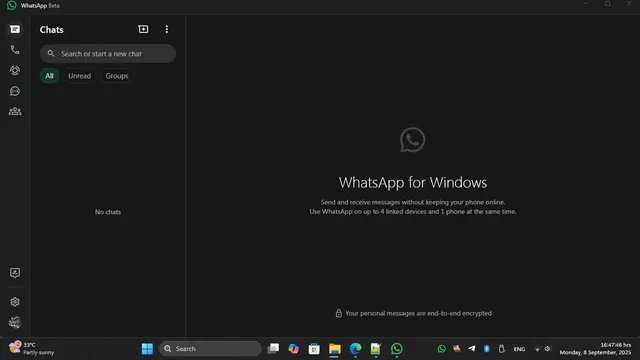
WhatsApp Web bị lỗi không kết nối? Cách kiểm tra và khắc phục
WhatsApp Web bị lỗi không kết nối? Cách kiểm tra và khắc phục
WhatsApp Web thường tiện nhất khi cần xử lý tin nhắn nhanh trên máy tính, nhất là trong giờ làm việc hoặc khi phải theo dõi nhiều cuộc trò chuyện cùng lúc. Nhưng chỉ cần biểu tượng xoay mãi, không tải được QR code, hoặc đã quét mã nhưng vẫn báo mất kết nối, công việc có thể bị ngắt quãng ngay lập tức.
Vấn đề này hiếm khi đến từ một nguyên nhân duy nhất. Có lúc là do trình duyệt chặn cookie, có lúc do điện thoại mất mạng nền, cũng có khi do phiên đăng nhập cũ bị lệch trạng thái với máy chủ. Hiểu đúng cơ chế sẽ giúp khoanh vùng nhanh hơn, thay vì sửa theo cảm tính và làm rối thêm.
Vì sao WhatsApp Web dễ báo lỗi không kết nối
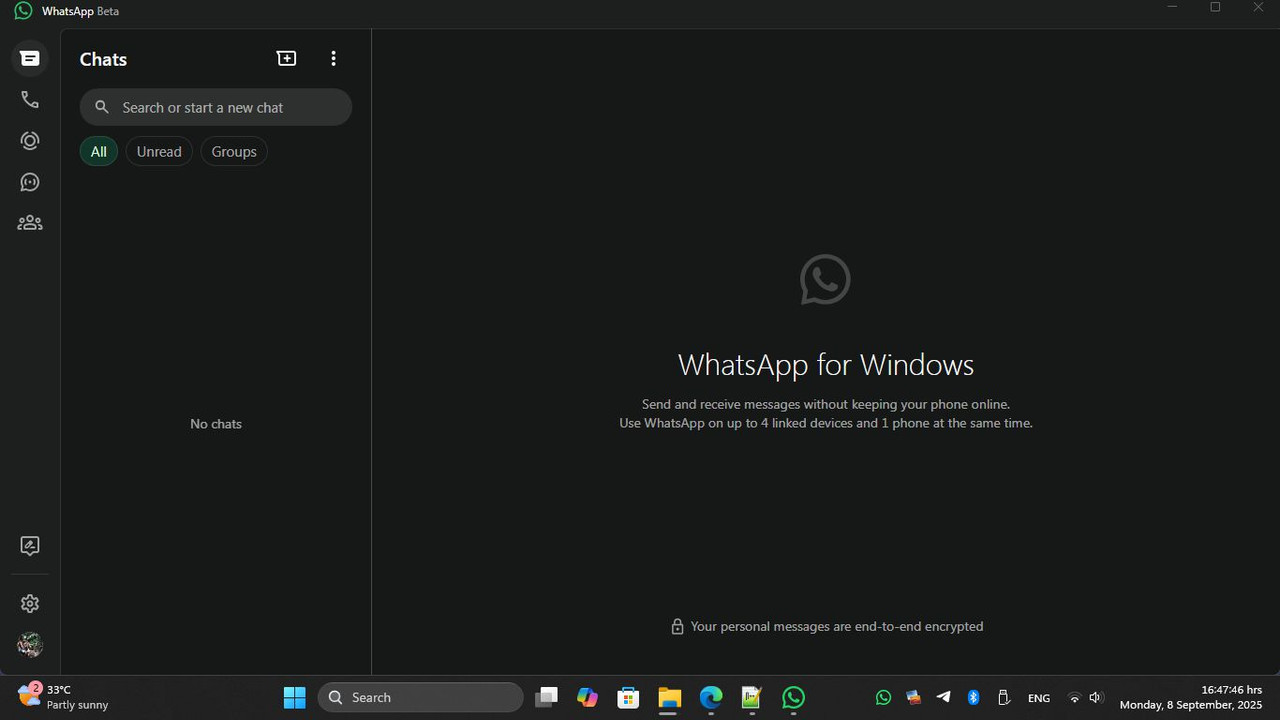
WhatsApp Web không phải là một ứng dụng độc lập hoàn toàn. Nó phụ thuộc đồng thời vào ba mắt xích: trình duyệt trên máy tính, kết nối internet của máy tính và trạng thái đồng bộ từ điện thoại đang đăng nhập WhatsApp gốc. Khi một trong ba mắt xích này trục trặc, phiên web có thể rơi vào trạng thái “đã mở nhưng không nhận dữ liệu”, hoặc tệ hơn là không tải nổi giao diện ban đầu. Với người dùng ở văn phòng, hiện tượng này thường xuất hiện khi mạng công ty chặn một số miền phụ, chặn WebSocket, hoặc áp chính sách bảo mật làm phiên đăng nhập không duy trì được lâu.
Cơ chế phía sau khá dễ hiểu nếu nhìn từ luồng hoạt động của WhatsApp Web. Khi quét mã QR, trình duyệt và điện thoại thiết lập một phiên xác thực, sau đó giữ trạng thái qua các kết nối nền và dữ liệu đồng bộ. Nếu cookie bị xóa, cache lỗi thời, giờ hệ thống lệch quá nhiều, hoặc điện thoại chuyển sang chế độ tiết kiệm pin khiến ứng dụng WhatsApp không được phép chạy nền ổn định, phiên đó có thể bị ngắt. Trường hợp này không nhất thiết báo lỗi lớn ngay lập tức, mà thường biểu hiện bằng việc trang web đứng im, tin nhắn không đổ về, hoặc liên tục yêu cầu đăng nhập lại.
Một điểm cần lưu ý là lỗi không kết nối không phải lúc nào cũng nằm ở phía WhatsApp. Nhiều người mở tab ẩn danh, đổi mạng sang Wi-Fi khác, dùng VPN, hoặc cài tiện ích chặn quảng cáo quá mạnh rồi cho rằng dịch vụ bị hỏng. Trong thực tế, những thay đổi này làm trình duyệt thay đổi fingerprint, ngắt cookie phiên, hoặc cản tài nguyên cần thiết để WhatsApp Web giữ kết nối ổn định. Đội ngũ biên tập Chăm con chuẩn nhận thấy trong các tình huống người dùng than “không vào được WhatsApp Web”, phần lớn nguyên nhân ban đầu lại nằm ở môi trường trình duyệt và thiết bị, không phải ở tài khoản WhatsApp.
Kiểm tra nhanh trước khi sửa sâu
Khi WhatsApp Web không kết nối được, bước đầu tiên là xác định lỗi nằm ở đâu, thay vì thử hàng loạt cách cùng lúc. Nếu chỉ mở một tab mới rồi đăng nhập lại ngay, bạn sẽ khó biết sự cố đã được gỡ hay chưa. Cách tốt hơn là kiểm tra theo thứ tự từ ngoài vào trong: mạng, trình duyệt, điện thoại, rồi đến trạng thái tài khoản.
Trước hết, hãy thử truy cập một vài trang web khác trên cùng máy tính. Nếu mọi trang đều chậm hoặc không vào được, nguyên nhân nằm ở đường truyền, DNS, hoặc tường lửa mạng. Nếu các trang khác vẫn chạy bình thường mà WhatsApp Web không tải, khả năng cao là do cookie, cache, tiện ích mở rộng, hoặc quyền truy cập của trình duyệt. Sau đó, kiểm tra điện thoại đang dùng WhatsApp chính thức có còn online không, có đang bật chế độ tiết kiệm pin quá mạnh không, và ứng dụng có bị hạn chế dữ liệu nền hay không. Với Android, một số giao diện tùy biến của nhà sản xuất có thể tự khóa hoạt động nền, khiến WhatsApp Web mất đồng bộ dù máy tính vẫn có mạng.
Bước kiểm tra thứ hai là xác định xem lỗi xảy ra ở mức tải trang hay ở mức đồng bộ sau khi đã quét mã QR. Nếu trang web không hiện QR code, thường liên quan đến trình duyệt, mạng, hoặc miền bị chặn. Nếu QR code hiện bình thường nhưng sau khi quét lại quay về màn hình chờ, vấn đề có thể nằm ở phiên đăng nhập cũ, điện thoại chưa cho phép liên kết thiết bị, hoặc dữ liệu trình duyệt xung đột với phiên trước đó. Đây là điểm nhiều người bỏ qua. Họ cố quét lại nhiều lần nhưng không để ý rằng mỗi lần thử như vậy có thể tạo thêm một trạng thái phiên mới, làm quá trình khắc phục khó theo dõi hơn.
Ngoài ra, hãy kiểm tra giờ hệ thống trên máy tính và điện thoại. Với các dịch vụ đăng nhập đồng bộ, chênh lệch thời gian quá lớn giữa thiết bị và máy chủ có thể làm token xác thực hết hạn sớm hoặc bị đánh dấu không hợp lệ. Đây không phải lỗi phổ biến nhất, nhưng khi gặp thì rất dễ bị hiểu nhầm thành “WhatsApp Web bị sập”. Nếu bạn đang dùng máy ở cơ quan, trường học, hoặc máy tính dùng chung, đây càng là điểm cần kiểm tra vì chính sách đồng bộ thời gian đôi khi bị tắt.
Cách khắc phục trên trình duyệt
Nếu đã loại trừ lỗi đường truyền, hãy xử lý từ trình duyệt trước. Cách đơn giản nhất là tải lại trang bằng cách đóng tab rồi mở lại, sau đó đăng nhập từ đầu. Nếu vẫn không được, hãy xóa cache và cookie của riêng trang WhatsApp Web thay vì xóa toàn bộ dữ liệu trình duyệt. Cách làm này an toàn hơn vì không ảnh hưởng đến các trang khác. Cơ chế ở đây là cookie và local storage cũ có thể giữ thông tin phiên đã lệch trạng thái, còn máy chủ đã xem phiên đó là hết hạn. Khi dữ liệu cũ bị giữ lại, trình duyệt cố tái sử dụng nó thay vì tạo phiên mới sạch sẽ.
Nếu đang dùng tiện ích chặn quảng cáo, tiện ích bảo mật, hoặc một số extension hỗ trợ riêng tư, hãy tắt thử toàn bộ rồi truy cập lại WhatsApp Web. Nhiều extension can thiệp vào script, header, hoặc kết nối nền, khiến WhatsApp Web không thiết lập được luồng đồng bộ thời gian thực. Điều này đặc biệt dễ gặp trên Chrome, Edge, và các trình duyệt dựa trên Chromium khi cài quá nhiều tiện ích cùng lúc. Nếu sau khi tắt extension mà trang hoạt động bình thường, bạn đã tìm đúng nhóm nguyên nhân. Khi đó chỉ cần bật lại từng tiện ích để tìm thủ phạm thay vì gỡ sạch.
Một hướng xử lý khác là thử trình duyệt khác hoặc tạo một hồ sơ trình duyệt mới. Điều này hữu ích khi profile hiện tại bị lỗi sâu trong cache, service worker, hoặc cài đặt quyền riêng tư. Trình duyệt mới giúp tách hoàn toàn khỏi cấu hình cũ, nên bạn có thể biết ngay sự cố thuộc về website hay thuộc về môi trường trình duyệt hiện tại. Tuy nhiên, đây chỉ là giải pháp chẩn đoán và khắc phục nhanh. Nếu vấn đề xuất hiện lại sau vài ngày, nên quay về kiểm tra đồng bộ thời gian, cookie bên thứ ba, và các chính sách chặn của mạng nội bộ.
Cách kiểm tra điện thoại và tài khoản WhatsApp
WhatsApp Web phụ thuộc mạnh vào trạng thái của ứng dụng WhatsApp trên điện thoại. Vì thế, nếu máy tính đã mở mà tin nhắn không đến, đừng chỉ chăm chăm sửa trình duyệt. Hãy mở ứng dụng trên điện thoại và xem tài khoản có đang hoạt động bình thường không, có bị đăng xuất, bị yêu cầu xác minh lại, hay đang thiếu quyền kết nối mạng. Nếu điện thoại mất mạng hoàn toàn hoặc chỉ còn kết nối chập chờn, WhatsApp Web sẽ nhanh chóng mất đồng bộ.
Trên điện thoại, hãy kiểm tra quyền dữ liệu nền, chế độ tiết kiệm pin, và các giới hạn cho WhatsApp trong phần quản lý ứng dụng. Một số máy Android có xu hướng đóng ứng dụng chạy nền để tiết kiệm pin, đặc biệt khi màn hình tắt lâu. Khi đó, WhatsApp Web vẫn còn tab mở nhưng thực chất không còn nguồn đồng bộ ổn định từ điện thoại. Với iPhone, chế độ tiết kiệm pin, quyền làm mới ứng dụng nền, hoặc tình trạng mạng yếu kéo dài cũng có thể khiến luồng liên kết gián đoạn. Cơ chế chung là nếu ứng dụng gốc bị hệ điều hành hạn chế hoạt động nền, thiết bị web chỉ còn là phiên phụ không đủ dữ liệu mới để duy trì trạng thái ổn định.
Đôi khi lỗi không nằm ở mạng mà nằm ở phiên thiết bị liên kết. Nếu trước đó bạn đã đăng nhập WhatsApp Web trên nhiều máy, có thể một phiên cũ vẫn còn treo, hoặc tài khoản đang chạm giới hạn thiết bị liên kết. Trong trường hợp này, cách tốt nhất là vào mục thiết bị đã đăng nhập trên điện thoại và đăng xuất những phiên không dùng nữa, rồi thử liên kết lại một cách sạch sẽ. Khi danh sách thiết bị quá nhiều, máy chủ phải quản lý thêm các token và phiên đồng bộ, và chỉ cần một phiên cũ bị lỗi là toàn bộ trải nghiệm web có thể bị ảnh hưởng. Quan điểm của Chăm con chuẩn là nếu đã thử sửa trình duyệt mà không hiệu quả, việc xử lý ngay trên điện thoại thường tiết kiệm thời gian hơn vì nó chạm trực tiếp vào nguồn đồng bộ chính.
Khi nào cần nghĩ đến mạng, DNS hoặc VPN
Nếu WhatsApp Web không tải từ nhiều trình duyệt khác nhau, khả năng lớn là lỗi nằm ở mạng hoặc lớp định tuyến. Điều này thường gặp trong môi trường văn phòng, quán cà phê, ký túc xá, hoặc mạng gia đình có router cũ, DNS tùy biến, hay bộ lọc nội dung. Khi đó, trang web có thể tải một phần rồi đứng im, hoặc hiện QR code nhưng không quét xong được. Nếu mạng di động trên điện thoại dùng WhatsApp vẫn ổn mà máy tính lại không vào được, chênh lệch này càng cho thấy đường truyền của máy tính là điểm cần xem xét trước.
DNS là lớp thường bị bỏ quên. Khi DNS phân giải chậm, sai, hoặc bị chặn một số miền phụ, WhatsApp Web có thể mất nhiều thời gian để tải tài nguyên cần thiết. Đổi sang DNS ổn định hơn là cách kiểm tra hợp lý, nhất là khi lỗi xuất hiện đồng thời trên nhiều website phụ thuộc kết nối thời gian thực. Còn VPN thì phức tạp hơn. VPN có thể giúp vượt qua chặn mạng, nhưng cũng có thể làm WhatsApp Web đánh giá kết nối bất thường và yêu cầu xác thực lại. Nếu đang bật VPN, hãy thử tắt để kiểm tra. Nếu đang ở mạng có chặn dịch vụ, hãy đổi sang mạng khác rồi so sánh. Cách làm này giúp phân biệt lỗi từ thiết bị với lỗi từ hạ tầng mạng.
Trade-off của bước kiểm tra mạng là nó dễ bị nhầm với lỗi phần mềm. Nhiều người đổi trình duyệt, xóa cache, đăng xuất đăng nhập liên tục mà vẫn không sửa được, trong khi vấn đề thực ra chỉ là router chặn WebSocket hoặc DNS không ổn định. Vì thế, nếu lỗi lặp lại vào cùng một mạng nhưng biến mất khi chuyển sang 4G hoặc sang Wi-Fi khác, hãy ưu tiên xem lại lớp mạng trước khi đụng tới cài đặt sâu của trình duyệt. Đây là cách khoanh vùng rất thực dụng, đặc biệt với người dùng văn phòng ở Việt Nam, nơi mạng nội bộ và chính sách bảo mật có thể khác đáng kể giữa từng công ty hoặc từng chi nhánh.
Cách xử lý khi lỗi vẫn lặp lại
Khi đã thử xóa cookie, tắt extension, kiểm tra điện thoại và đổi mạng mà WhatsApp Web vẫn không kết nối ổn định, nên xử lý theo hướng dọn sạch phiên đăng nhập. Hãy đăng xuất khỏi tất cả thiết bị liên kết trên điện thoại, khởi động lại cả điện thoại lẫn máy tính, rồi đăng nhập lại từ đầu bằng một trình duyệt sạch. Việc khởi động lại có tác dụng không chỉ ở mức “tắt rồi bật”, mà còn giúp giải phóng cache mạng, reset socket treo, và đồng bộ lại thời gian hệ thống trong một số trường hợp. Nhiều sự cố treo phiên chỉ cần bước này là hết vì trạng thái trung gian bị xóa bỏ hoàn toàn.
Nếu dùng máy tính chung, máy ảo, hoặc hệ điều hành có thiết lập bảo mật chặt, hãy kiểm tra lại quyền lưu cookie, quyền pop-up, và chính sách chặn theo site. WhatsApp Web cần một số thành phần nền để duy trì trải nghiệm liên tục. Khi trình duyệt bị siết quá chặt, giao diện có thể vẫn hiện nhưng không hoạt động đúng. Tình huống này hay bị hiểu nhầm là lỗi từ WhatsApp trong khi thực chất là do cấu hình máy. Đó là lý do nên thử trên một máy khác hoàn toàn nếu có thể. Nếu máy khác vào bình thường, sự cố đã được xác nhận là do môi trường máy cũ.
Một số người có thói quen mở quá nhiều tab, chạy đồng thời nhiều ứng dụng họp trực tuyến, đồng bộ cloud và VPN. Trên máy yếu hoặc RAM ít, trình duyệt có thể tự giảm ưu tiên các tab nền, khiến WhatsApp Web ngắt kết nối tạm thời rồi tự tải lại. Khi đó, không phải ứng dụng bị hỏng mà là tài nguyên hệ thống không đủ ổn định cho phiên web chạy liên tục. Cách giải quyết là đóng bớt tác vụ nặng, ưu tiên một trình duyệt duy nhất cho WhatsApp Web, và giữ môi trường đơn giản nhất có thể. Điều này đặc biệt hiệu quả với laptop văn phòng cấu hình trung bình hoặc máy đã dùng lâu năm.
Câu hỏi thường gặp
WhatsApp Web không kết nối nhưng điện thoại vẫn dùng được, vì sao?
Vì WhatsApp Web và WhatsApp trên điện thoại là hai lớp khác nhau, nhưng web vẫn phụ thuộc vào phiên đồng bộ từ điện thoại. Điện thoại còn dùng được không có nghĩa là phiên web đang khỏe. Thường lỗi nằm ở trình duyệt, cookie, hoặc kết nối nền giữa hai thiết bị.
Có cần xóa toàn bộ dữ liệu trình duyệt không?
Không cần ngay từ đầu. Nên xóa dữ liệu riêng của WhatsApp Web trước để tránh ảnh hưởng đến các trang khác. Chỉ khi lỗi vẫn lặp lại mới cân nhắc tạo profile trình duyệt mới hoặc đặt lại cấu hình rộng hơn.
Dùng VPN có làm WhatsApp Web lỗi không?
Có thể có. VPN đôi khi giúp vượt chặn mạng, nhưng cũng có thể làm phiên xác thực bị thay đổi đột ngột. Nếu đang bật VPN mà WhatsApp Web không ổn định, hãy thử tắt rồi kiểm tra lại trên mạng bình thường.
WhatsApp Web hay bị văng ra khi mở lâu, nguyên nhân là gì?
Nguyên nhân thường là phiên nền không được giữ ổn định. Có thể do tiết kiệm pin trên điện thoại, mạng chập chờn, hoặc trình duyệt bị extension can thiệp. Khi một trong các mắt xích này yếu, phiên web sẽ tự mất đồng bộ sau một thời gian.
Làm sao biết lỗi do WhatsApp hay do máy của mình?
Cách nhanh nhất là thử trên một trình duyệt khác, một máy khác, hoặc một mạng khác. Nếu chỉ hỏng trên một máy hoặc một mạng, vấn đề gần như chắc chắn nằm ở môi trường đó. Nếu hỏng đồng loạt trên nhiều thiết bị, lúc đó mới nên nghĩ đến sự cố dịch vụ rộng hơn.
WhatsApp Web bị lỗi không kết nối thường xuất phát từ một chuỗi nguyên nhân nhỏ cộng lại, chứ hiếm khi là lỗi đơn lẻ. Khi kiểm tra theo thứ tự từ mạng, trình duyệt, điện thoại đến phiên đăng nhập, bạn sẽ dễ tìm đúng điểm gãy hơn và tránh sửa vòng vo. Cách tiếp cận này cũng giúp xử lý dứt điểm thay vì chỉ làm cho lỗi tạm biến mất rồi quay lại sau vài giờ.
Khám phá
Cách khắc phục lỗi svchost.exe ngốn băng thông mạng trên PC 2026
Prosumer là ai? Cách thương hiệu kết nối với khách hàng thế hệ mới
Cách kiểm tra và quản lý hóa đơn mua hàng trên Apple 2026
Xổ số Minh Ngọc trực tiếp: Cách tra cứu kết quả nhanh nhất 2026
Bình luận (0)
Blog
Hướng dẫn kiểm tra nguyên nhân WhatsApp Web bị lỗi không kết nối và cách khắc phục hiệu quả trên trình duyệt, điện thoại và mạng internet.
Hoàng Văn Cường
- Thế giới số
Bài viết liên quan
Ví điện tử là gì? Top các ví điện tử phổ biến nhất 2026
Khám phá cơ chế hoạt động của ví điện tử, phân biệt với ngân hàng số và top 7 ứng dụng thanh toán an toàn nhất cho gia đình năm 2026.

Hướng dẫn chọn màu sắc chuẩn với bảng mã màu HTML và CSS
Cẩm nang chi tiết về hệ thống bảng mã màu HTML và CSS năm 2026. Phân tích chuyên sâu cơ chế hệ màu RGB, CMYK và kỹ thuật trích xuất mã màu chuẩn xác.

Mẹo gõ dấu cộng trừ trên Word, Excel và điện thoại nhanh chóng
Hướng dẫn chi tiết cách gõ dấu cộng trừ (±) trên Word, Excel, điện thoại nhanh chóng và cách xử lý ký hiệu toán học chuyên nghiệp nhất năm 2026.

Đánh giá các tính năng nổi bật của phần mềm vẽ Tux Paint 2026
Phân tích chuyên sâu về cơ chế hoạt động, giao diện trực quan và hệ thống công cụ sáng tạo của phần mềm vẽ Tux Paint dành cho trẻ em trong năm 2026.

Tìm hiểu hệ thống quản lý hồ sơ sổ sách điện tử 2026
Khám phá cơ chế và cách vận hành của hệ thống quản lý hồ sơ sổ sách điện tử 2026 trong giáo dục. Hướng dẫn truy cập và những lưu ý bảo mật quan trọng.

Bí quyết khôi phục kênh YouTube bị hack và bảo mật an toàn 2026
Khám phá cách khôi phục kênh YouTube bị hack nhanh chóng trong năm 2026. Hướng dẫn chi tiết từng bước bảo mật tài khoản Google và bảo vệ nội dung an toàn.

Đánh giá 11 ứng dụng nghe nhạc trực tuyến tốt nhất 2026
Khám phá 11 ứng dụng nghe nhạc trực tuyến hàng đầu 2026. Phân tích chi tiết chất lượng âm thanh, thuật toán đề xuất và mức giá để chọn nền tảng phù hợp.

Top 10 ứng dụng quản lý chi tiêu trên điện thoại hiệu quả 2026
Khám phá 10 nền tảng quản lý chi tiêu trên điện thoại tối ưu nhất năm 2026. Phân tích chi tiết cơ chế phân bổ dòng tiền và thuật toán kiểm soát ngân sách tự động.