
Cách gõ chữ Y có dấu (Ý, Ÿ) trên máy tính nhanh chóng 2026
Cách gõ chữ Y có dấu (Ý, Ÿ) trên máy tính nhanh chóng 2026
Trong quá trình soạn thảo văn bản, làm bài tập ngoại ngữ, nhập tên riêng hoặc gõ chú thích kỹ thuật, nhiều người mới nhận ra chữ Y có dấu không hề hiếm như tưởng tượng. Vấn đề là bàn phím tiếng Việt thường quen với dấu thanh của chữ cái Latin, nhưng các biến thể như Ý hay Ÿ lại nằm ở nhóm ký tự đặc biệt nên không xuất hiện ngay trên phím thông thường.
Với nhu cầu nhập liệu ngày càng nhiều trên Word, Google Docs, trình duyệt và các hệ điều hành khác nhau, cách gõ đúng ký tự giúp văn bản rõ ràng hơn và tránh lỗi hiển thị. Trong năm 2026, hầu hết phương pháp vẫn xoay quanh một nguyên lý chung: hệ điều hành hoặc ứng dụng sẽ chuyển tổ hợp phím, mã ký tự hay bảng ký tự thành Unicode chuẩn để hiển thị đúng chữ có dấu.
Các kiểu chữ Y có dấu thường gặp
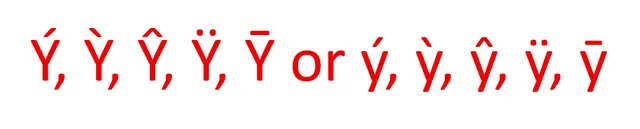
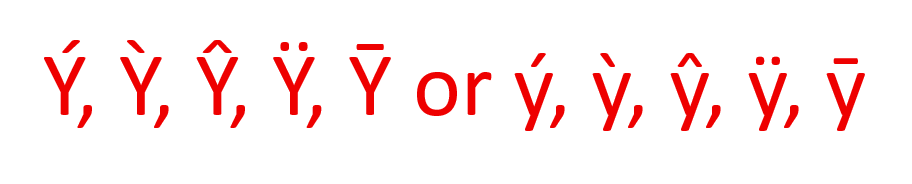
Chữ Y có dấu không chỉ có một dạng. Trong thực tế, người dùng thường gặp nhất là Ý trong tiếng Việt, tức chữ Y mang dấu sắc. Ngoài ra còn có Ÿ, là chữ Y có dấu hai chấm phía trên, xuất hiện trong một số ngôn ngữ châu Âu hoặc tên riêng. Một số tài liệu kỹ thuật, ngôn ngữ học hoặc dữ liệu nhập từ quốc tế còn có thể gặp các biến thể khác của Y mang dấu phụ, nhưng trong nhu cầu phổ biến thì hai ký tự này là đủ để người dùng quan tâm.
Điểm quan trọng là phải phân biệt giữa chữ Y có dấu thanh theo cách viết tiếng Việt và chữ Y có dấu phụ theo hệ chữ Latin mở rộng. Ý là một ký tự hoàn chỉnh trong Unicode, còn Ÿ là một ký tự khác hoàn toàn, dù nhìn bề ngoài đều bắt đầu từ chữ Y. Khi nhập văn bản, nếu chọn sai kiểu ký tự, tài liệu có thể bị lỗi chính tả, sai quy ước tên riêng hoặc không khớp với nguồn gốc ngôn ngữ ban đầu.
Cơ chế ở đây nằm ở bộ mã ký tự. Máy tính không “hiểu” chữ cái theo nghĩa ngôn ngữ như con người, mà lưu trữ chúng dưới dạng mã số Unicode. Khi bạn gõ một phím tắt, dùng bảng ký tự hay chèn biểu tượng trong ứng dụng, phần mềm sẽ ánh xạ thao tác đó thành mã Unicode tương ứng rồi hiển thị thành Ý hoặc Ÿ. Vì vậy, cùng là chữ Y có dấu nhưng cách nhập sẽ khác nhau tùy hệ điều hành, phần mềm và kiểu bàn phím đang dùng.
Trong bối cảnh làm việc ở Việt Nam, người dùng thường chỉ cần nhớ một điều: Ý là dạng hay dùng nhất trong tiếng Việt, còn Ÿ thường xuất hiện khi xử lý tên riêng, tài liệu học thuật hoặc văn bản đa ngôn ngữ. Đội ngũ biên tập của Chăm con chuẩn nhận thấy lỗi thường gặp nhất không nằm ở ký tự, mà ở việc người dùng nhầm lẫn giữa gõ dấu tiếng Việt và chèn ký tự đặc biệt. Phân biệt được hai nhóm này sẽ giúp thao tác nhanh hơn rất nhiều.
Cách gõ chữ Y có dấu trên Windows
Trên Windows, cách phổ biến nhất là dùng Alt code, tức giữ phím Alt rồi nhập một dãy số trên bàn phím số để tạo ra ký tự đặc biệt. Với nhiều người làm văn phòng, đây là cách nhanh nhất nếu máy có bàn phím rời hoặc laptop có cụm numpad tích hợp. Chữ Ý thường được nhập bằng mã ASCII mở rộng hoặc Unicode tương ứng tùy ứng dụng, còn Ÿ cũng có mã riêng trong bảng ký tự. Tuy nhiên, phương pháp này chỉ thật sự ổn định khi bạn dùng đúng layout bàn phím số và phần mềm hỗ trợ nhập mã theo hệ thống.
Thực tế, cơ chế Alt code hoạt động dựa trên việc Windows nhận tổ hợp phím Alt cộng với số như một yêu cầu chèn ký tự từ bảng mã. Tính tiện lợi của nó là không phụ thuộc vào menu của ứng dụng, nên có thể dùng trong Word, Notepad, trình duyệt hoặc hầu hết ô nhập liệu. Nhưng đổi lại, nó không phải lúc nào cũng đồng nhất giữa các cấu hình máy, nhất là khi laptop không có numpad riêng, hoặc khi người dùng đang bật chế độ nhập số bằng phím phụ.
Nếu máy tính Windows của bạn có Num Lock và bàn phím số đầy đủ, Alt code vẫn là lựa chọn nhanh. Nếu không có, có thể chuyển sang bảng ký tự của Windows hoặc dùng chèn ký tự trong phần mềm soạn thảo. Đây là điểm khác biệt quan trọng trong thực hành: Alt code nhanh khi hạ tầng bàn phím phù hợp, nhưng không phải giải pháp bền vững cho mọi thiết bị. Trong các bài hướng dẫn kỹ thuật của Chăm con chuẩn, nguyên tắc luôn là ưu tiên phương pháp ít phụ thuộc vào phần cứng nhất nếu bạn phải gõ lặp lại nhiều lần.
Khi nào nên dùng Character Map trên Windows
Character Map là công cụ hiển thị toàn bộ ký tự có trong font đang chọn. Bạn mở công cụ này, tìm chữ Ý hoặc Ÿ, sao chép rồi dán vào văn bản. Cách này chậm hơn Alt code một chút, nhưng rất hữu ích khi bạn không nhớ mã số, đang dùng laptop không có numpad, hoặc làm việc với nhiều ký tự lạ cùng lúc. Vì Character Map cho phép duyệt theo font, nó còn giúp kiểm tra xem ký tự có được hiển thị đúng trong phông chữ hiện tại hay không.
Về cơ chế, Character Map không tạo ra ký tự bằng phím tắt trực tiếp mà đóng vai trò như một bảng tra cứu Unicode trực quan. Khi người dùng copy ký tự từ đó, hệ điều hành chuyển nó qua clipboard rồi ứng dụng đích mới dán lại. Cách này an toàn vì ít phụ thuộc vào layout bàn phím, nhưng trade-off là tốn vài thao tác hơn. Nó phù hợp khi bạn cần độ chính xác thay vì tốc độ, nhất là trong tài liệu học thuật, nội dung biên tập hoặc nhập tên riêng nước ngoài.
Một điểm nên lưu ý là không phải font nào cũng hỗ trợ đầy đủ mọi ký tự mở rộng. Nếu bạn sao chép Ÿ nhưng font đích không có glyph tương ứng, ký tự có thể hiển thị sai hoặc bị thay bằng ô vuông. Do đó, khi làm việc trên Windows, ngoài cách nhập còn cần quan tâm đến font đang dùng trong Word, trình duyệt hay hệ thống quản trị nội dung.
Cách gõ chữ Y có dấu trên Mac
Trên Mac, người dùng thường có lợi thế hơn vì hệ sinh thái Apple hỗ trợ khá tốt việc chèn ký tự có dấu qua Character Viewer và các tổ hợp phím tùy theo ngôn ngữ nhập. Với một số layout, bạn có thể giữ phím chữ rồi chọn biến thể dấu từ menu bật lên. Với ký tự hiếm như Ÿ, Character Viewer vẫn là cách ổn định nhất vì cho phép tìm kiếm theo tên ký tự rồi chèn trực tiếp vào tài liệu.
Cơ chế trên macOS khác Windows ở chỗ hệ điều hành tập trung nhiều vào bộ chọn ký tự và gợi ý văn bản. Khi bạn nhấn giữ một phím chữ, macOS không chỉ ghi nhận phím đó mà còn gọi một bảng lựa chọn để sinh các biến thể ký tự liên quan. Điều này rất hợp với các chữ cái có dấu phổ biến, nhưng với ký tự đặc biệt hơn, việc dùng bảng ký tự vẫn đáng tin cậy hơn. Trade-off ở đây là tốc độ nhanh khi ký tự đã nằm trong nhóm gợi ý, nhưng thao tác sẽ chậm hơn nếu phải lục trong bảng ký tự.
Trong thực tế làm việc, người dùng Mac thường gặp lợi ích lớn nhất ở tính đồng bộ giữa ứng dụng soạn thảo và hệ thống. Chỉ cần chèn đúng Unicode, chữ sẽ hiển thị ổn định trong Pages, Word, Google Docs hay trình duyệt. Tuy nhiên, nếu bạn chuyển tài liệu sang máy Windows cũ hoặc gửi qua phần mềm không chuẩn Unicode, ký tự lạ vẫn có thể gặp vấn đề. Vì vậy, khi cần chia sẻ tài liệu cho nhiều nền tảng, tốt nhất hãy kiểm tra lại hiển thị ở nơi nhận trước.
Một lưu ý thực dụng là người dùng Mac hay nhầm giữa gõ dấu tiếng Việt và chèn ký tự Latin mở rộng. Ý là chữ có dấu sắc theo kiểu tiếng Việt, còn Ÿ là ký tự riêng biệt thường phải chèn từ Character Viewer. Phân biệt hai thao tác này giúp bạn tránh áp dụng sai tổ hợp phím rồi mất thời gian sửa lại.
Cách chèn chữ Y có dấu trong Google Docs và Microsoft Word
Google Docs và Microsoft Word đều hỗ trợ chèn ký tự đặc biệt khá tốt, nhưng cách tiếp cận khác nhau đôi chút. Trên Google Docs, bạn có thể dùng menu Insert để mở danh sách ký tự đặc biệt, sau đó tìm chữ Ý hoặc Ÿ rồi chèn vào vị trí con trỏ. Trên Word, cơ chế tương tự thường nằm trong mục Insert hoặc Symbol, nơi phần mềm cung cấp thư viện ký tự mở rộng theo bộ mã và font. Đây là giải pháp phù hợp khi bạn không muốn nhớ mã bàn phím hoặc khi cần chèn chính xác một ký tự hiếm.
Điểm mạnh của cách này là tính ổn định. Khi ký tự đã được chèn bằng công cụ của ứng dụng, nó thường tuân theo Unicode chuẩn và ít phụ thuộc vào hệ điều hành. Điều đó đặc biệt quan trọng nếu bạn cộng tác trên tài liệu chung, chỉnh sửa nhiều lần hoặc gửi file cho người khác dùng nền tảng khác. Đổi lại, cách này không nhanh bằng phím tắt chuyên dụng, nhất là khi bạn phải lặp lại ký tự nhiều lần trong cùng một đoạn văn.
Về cơ chế, Google Docs và Word đều hoạt động như một lớp giao diện trên nền Unicode. Bạn chọn ký tự từ bảng, phần mềm ghi nhận mã của nó rồi lưu vào tài liệu dưới dạng văn bản chuẩn. Nếu font hỗ trợ tốt, ký tự sẽ hiển thị đúng trên mọi thiết bị hiện đại. Nếu font hoặc ứng dụng nhận không đầy đủ, lỗi thường xuất hiện ở khâu trình bày chứ không phải ở khâu nhập. Đó là lý do khi nhập chữ Y có dấu trong tài liệu chính thức, nên ưu tiên công cụ chèn ký tự thay vì sao chép từ nguồn không rõ định dạng.
Trong thực tế biên tập, Chăm con chuẩn nhận thấy Google Docs hợp với người viết nội dung online vì thao tác nhẹ và đồng bộ trên trình duyệt. Word lại mạnh hơn khi làm hồ sơ, văn bản hành chính hoặc tài liệu cần format phức tạp. Nếu bạn hay chuyển qua lại giữa hai ứng dụng, hãy ưu tiên ghi nhớ một cách nhập ổn định thay vì phụ thuộc vào cùng một phím tắt ở cả hai nơi.
Phím tắt, symbol menu và cách chọn phương án nhanh nhất
Nếu mục tiêu là tốc độ, phím tắt luôn thắng khi bạn phải gõ chữ Y có dấu nhiều lần trong ngày. Nhưng không phải phím tắt nào cũng giống nhau giữa các nền tảng. Trên Windows, Alt code nhanh khi có numpad. Trên Mac, phím giữ để chọn biến thể hoặc bảng ký tự sẽ hợp hơn. Trong Google Docs và Word, symbol menu đáng tin cậy nhất khi cần độ chính xác. Vì vậy, không có một mẹo duy nhất tối ưu cho mọi người, mà chỉ có phương án phù hợp với loại máy, thói quen gõ và tần suất sử dụng.
Cơ chế chọn phương án nhanh nằm ở việc cân bằng giữa độ lặp lại, độ phụ thuộc vào phần cứng và khả năng mang theo giữa các thiết bị. Nếu bạn làm việc trên máy bàn cá nhân, học thuộc Alt code hoặc phím tắt hệ thống là hợp lý. Nếu bạn hay đổi laptop, làm trên máy công ty hoặc dùng web app, bảng ký tự trong ứng dụng sẽ ổn hơn vì ít phụ thuộc cấu hình. Nếu phải làm việc đa nền tảng, Unicode là lợi thế lớn nhất, bởi một ký tự chuẩn sẽ đi qua nhiều môi trường mà vẫn giữ nguyên hình dạng.
Một số người chọn cách đơn giản nhất là copy và paste chữ Ý, Ÿ vào một file ghi chú riêng rồi dùng lại khi cần. Cách này không tinh tế như phím tắt, nhưng rất thực dụng khi công việc không yêu cầu gõ quá thường xuyên. Trade-off là bạn phải chuyển qua lại giữa tài liệu và kho ký tự mẫu, nên chỉ phù hợp với nhu cầu lặp ít. Ngược lại, với người biên tập, nhập liệu hay giáo viên ngoại ngữ, việc đầu tư vài phút để học đúng tổ hợp phím sẽ tiết kiệm thời gian lâu dài hơn.
Kinh nghiệm thực tế là nên chọn một cách làm chính và một cách dự phòng. Ví dụ, trên Windows có thể ưu tiên Alt code, còn dự phòng bằng Character Map. Trên Mac có thể dùng Character Viewer và dự phòng bằng copy từ tài liệu mẫu. Trong các quy trình làm việc nội dung, cách có dự phòng luôn giảm lỗi hơn cách chỉ dựa vào một phím tắt duy nhất.
Câu hỏi thường gặp
Chữ Ý và Ÿ có phải là cùng một ký tự không?
Không. Ý là chữ Y có dấu sắc theo tiếng Việt, còn Ÿ là chữ Y có dấu hai chấm, thường dùng trong một số ngôn ngữ hoặc tên riêng. Hai ký tự này trông gần giống nhưng mã Unicode khác nhau, nên cách gõ và hiển thị cũng khác nhau.
Không có bàn phím số thì gõ chữ Y có dấu trên Windows thế nào?
Bạn có thể dùng Character Map, chèn ký tự trong Word hoặc copy từ bảng ký tự trong trình duyệt. Đây là cách phù hợp hơn Alt code khi laptop không có numpad. Nếu phải dùng thường xuyên, nên tạo sẵn một file ghi chú chứa các ký tự hay dùng.
Google Docs có hỗ trợ gõ Ý và Ÿ không?
Có. Google Docs hỗ trợ chèn ký tự đặc biệt bằng menu Symbol hoặc ký tự đặc biệt. Cách này ổn định vì ký tự được lưu theo Unicode và ít phụ thuộc vào máy đang dùng.
Gõ chữ Y có dấu trên Mac có dễ hơn Windows không?
Thường là dễ hơn với người dùng đã quen hệ sinh thái Apple, nhất là khi dùng bảng ký tự hoặc phím giữ để chọn biến thể. Tuy nhiên, với ký tự hiếm như Ÿ thì vẫn nên dùng Character Viewer để chắc chắn đúng ký tự.
Nên nhớ phím tắt hay dùng bảng ký tự?
Nếu bạn nhập nhiều lần mỗi ngày, nên nhớ phím tắt để tiết kiệm thời gian. Nếu chỉ thỉnh thoảng mới dùng, bảng ký tự an toàn và ít nhầm hơn. Với tài liệu quan trọng, ưu tiên đúng ký tự trước, nhanh sau.
Khi cần gõ chữ Y có dấu, điều quan trọng nhất không phải là nhớ một mẹo duy nhất, mà là hiểu hệ thống nào đang xử lý ký tự cho bạn. Một khi đã nắm được cơ chế giữa bàn phím, hệ điều hành và ứng dụng soạn thảo, bạn sẽ chọn đúng cách nhanh nhất cho từng tình huống, thay vì mất thời gian thử từng tổ hợp phím một cách ngẫu nhiên.
Khám phá
Cách xác định và xây dựng tính cách thương hiệu 2026
Cách xác định chân dung khách hàng trên Facebook 2026
Mẹo viết dấu lớn hơn hoặc bằng trong Excel cực nhanh 2026
Xổ số Minh Ngọc trực tiếp: Cách tra cứu kết quả nhanh nhất 2026
Bình luận (0)
Blog
Hướng dẫn cách gõ chữ Y có dấu trên Windows, Mac, Google Docs và Microsoft Word nhanh chóng, dễ áp dụng trong năm 2026.
Bùi Văn Hiến
- Thế giới số
Bài viết liên quan

Ví điện tử là gì? Top các ví điện tử phổ biến nhất 2026
Khám phá cơ chế hoạt động của ví điện tử, phân biệt với ngân hàng số và top 7 ứng dụng thanh toán an toàn nhất cho gia đình năm 2026.
Hướng dẫn chọn màu sắc chuẩn với bảng mã màu HTML và CSS
Cẩm nang chi tiết về hệ thống bảng mã màu HTML và CSS năm 2026. Phân tích chuyên sâu cơ chế hệ màu RGB, CMYK và kỹ thuật trích xuất mã màu chuẩn xác.

Mẹo gõ dấu cộng trừ trên Word, Excel và điện thoại nhanh chóng
Hướng dẫn chi tiết cách gõ dấu cộng trừ (±) trên Word, Excel, điện thoại nhanh chóng và cách xử lý ký hiệu toán học chuyên nghiệp nhất năm 2026.

Đánh giá các tính năng nổi bật của phần mềm vẽ Tux Paint 2026
Phân tích chuyên sâu về cơ chế hoạt động, giao diện trực quan và hệ thống công cụ sáng tạo của phần mềm vẽ Tux Paint dành cho trẻ em trong năm 2026.

Tìm hiểu hệ thống quản lý hồ sơ sổ sách điện tử 2026
Khám phá cơ chế và cách vận hành của hệ thống quản lý hồ sơ sổ sách điện tử 2026 trong giáo dục. Hướng dẫn truy cập và những lưu ý bảo mật quan trọng.

Bí quyết khôi phục kênh YouTube bị hack và bảo mật an toàn 2026
Khám phá cách khôi phục kênh YouTube bị hack nhanh chóng trong năm 2026. Hướng dẫn chi tiết từng bước bảo mật tài khoản Google và bảo vệ nội dung an toàn.

Đánh giá 11 ứng dụng nghe nhạc trực tuyến tốt nhất 2026
Khám phá 11 ứng dụng nghe nhạc trực tuyến hàng đầu 2026. Phân tích chi tiết chất lượng âm thanh, thuật toán đề xuất và mức giá để chọn nền tảng phù hợp.

Top 10 ứng dụng quản lý chi tiêu trên điện thoại hiệu quả 2026
Khám phá 10 nền tảng quản lý chi tiêu trên điện thoại tối ưu nhất năm 2026. Phân tích chi tiết cơ chế phân bổ dòng tiền và thuật toán kiểm soát ngân sách tự động.