
Cách nén và giải nén file RAR, ZIP, PDF, Word nhanh chóng 2026
Cách nén và giải nén file RAR, ZIP, PDF, Word nhanh chóng 2026
Khi tài liệu học tập, hồ sơ xin việc hay ảnh chụp từ điện thoại ngày càng nhiều, việc gửi file qua Zalo, email hoặc tải lên hệ thống thường bị vướng giới hạn dung lượng. Lúc này, biết cách nén và giải nén file đúng cách sẽ giúp bạn xử lý nhanh hơn, gọn hơn, và ít lỗi hơn khi chia sẻ dữ liệu.
Trong thực tế, không phải định dạng nào cũng “nén” theo cùng một cơ chế. RAR và ZIP là file lưu trữ nén thực sự, PDF thường được giảm dung lượng bằng cách tối ưu hình ảnh và cấu trúc tài liệu, còn Word thì chủ yếu là giảm kích thước file docx bằng cách nén media hoặc tinh gọn nội dung nhúng. Hiểu đúng cơ chế sẽ giúp bạn chọn đúng công cụ và tránh làm hỏng chất lượng tài liệu.
Cách nén và giải nén file RAR, ZIP bằng WinRAR
-800x450.png)
RAR và ZIP là hai định dạng phổ biến nhất khi cần gom nhiều file vào một gói duy nhất để gửi đi hoặc lưu trữ lâu dài. Với WinRAR, thao tác nén thường chỉ mất vài giây nếu file không quá lớn, và ưu điểm lớn nhất là bạn có thể đặt mật khẩu, chia nhỏ file, hoặc chọn mức nén phù hợp với nhu cầu. Đây là cách rất tiện khi bạn muốn gửi một thư mục ảnh, tài liệu học tập, hoặc bộ hồ sơ gồm nhiều định dạng khác nhau.
Cách làm trên Windows khá đơn giản. Bạn cài WinRAR, sau đó nhấp chuột phải vào file hoặc thư mục muốn nén và chọn thêm vào file nén. Tại đây, bạn có thể chọn định dạng đầu ra là RAR hoặc ZIP, đặt tên file, chỉnh mức nén, và nếu cần thì đặt mật khẩu bảo vệ. Khi đã xong, chỉ cần bấm xác nhận để tạo file nén. Với file ZIP, ưu điểm là tương thích rất rộng, thường mở được ngay trên Windows mà không cần phần mềm phụ trợ. Với RAR, bạn thường có thêm một chút linh hoạt trong việc chia nhỏ hoặc tối ưu dung lượng.
-800x450.png)
Cơ chế nén của RAR và ZIP dựa trên việc tìm ra phần dữ liệu lặp lại trong file gốc rồi mã hóa chúng theo cách ngắn hơn. File càng có nhiều đoạn giống nhau, tỷ lệ nén càng tốt. Vì vậy, một thư mục chứa nhiều file văn bản hoặc bảng tính thường nén hiệu quả hơn ảnh JPG hay video vốn đã được nén sẵn. Đây cũng là lý do nhiều người thấy file nén không nhỏ đi nhiều, nhưng đó không phải lỗi phần mềm, mà là do bản thân dữ liệu gốc đã ít “khoảng trống” để giảm thêm.
Khi giải nén, bạn có thể nhấp phải vào file RAR hoặc ZIP và chọn giải nén tại đây, giải nén đến thư mục hiện tại, hoặc giải nén sang một thư mục mới. Nếu file có mật khẩu, phần mềm sẽ yêu cầu nhập trước khi giải mã dữ liệu. Trường hợp file bị lỗi, thường là do tải chưa đủ, file bị chia đoạn thiếu một phần, hoặc mật khẩu nhập sai. Với các file công việc quan trọng, nên giữ file nén gốc và kiểm tra lại sau khi giải nén để tránh mất dữ liệu.
Cách nén file PDF online và giải nén khi cần
-813x468.png)
PDF là định dạng rất phổ biến khi gửi hợp đồng, tài liệu học tập, báo cáo, giấy tờ scan hoặc eBook. Tuy nhiên, nhiều file PDF sau khi quét từ máy scan hoặc xuất từ ảnh có dung lượng khá lớn, nhất là khi chứa nhiều trang màu hoặc ảnh độ phân giải cao. Trong trường hợp này, mục tiêu không phải “nén” theo kiểu đóng gói như ZIP, mà là giảm dung lượng file bằng cách tối ưu hình ảnh, font chữ và cấu trúc bên trong.
Cách làm online thường là truy cập một công cụ xử lý PDF, tải file lên, chọn mức nén phù hợp rồi tải file đã tối ưu về máy. Một số công cụ sẽ cho bạn lựa chọn giữa ưu tiên chất lượng hoặc ưu tiên dung lượng. Nếu file dùng để in ấn, nên giữ chất lượng cao hơn. Nếu chỉ gửi qua email hoặc tải lên hệ thống nội bộ, có thể chọn mức nén mạnh hơn để nhẹ file. Trong năm 2026, xu hướng xử lý PDF trên trình duyệt vẫn được ưa chuộng vì tiện, nhanh và không cần cài thêm phần mềm nếu chỉ làm việc cơ bản.
Cơ chế giảm dung lượng PDF thường xoay quanh ba điểm chính. Thứ nhất là giảm độ phân giải ảnh nhúng trong file. Thứ hai là loại bỏ dữ liệu thừa như metadata không cần thiết, layer ẩn hoặc font nhúng trùng lặp. Thứ ba là tái đóng gói tài liệu theo cách tối ưu hơn để trình đọc PDF không phải lưu nhiều thành phần dư thừa. Cách này rất hiệu quả với PDF scan, nhưng sẽ ít tác dụng với file vốn đã nhẹ hoặc file chủ yếu là văn bản. Nếu nén quá mạnh, ảnh có thể bị mờ, chữ nhỏ có thể kém sắc nét, nên bạn cần cân bằng giữa chất lượng và dung lượng.
Với trường hợp giải nén PDF, nhiều người thực ra đang muốn tách nội dung từ file PDF hoặc mở một file PDF đã được đóng gói trong ZIP/RAR. Nếu là file nén, bạn chỉ cần giải nén như các định dạng thông thường. Còn nếu là PDF “đính kèm” trong hệ thống email hoặc ứng dụng chat, chỉ cần tải về máy rồi mở bằng trình đọc PDF là đủ. Điểm cần nhớ là PDF bản thân nó không phải file nén dạng lưu trữ như ZIP, nên thao tác đúng phải là giảm dung lượng hoặc trích xuất dữ liệu, không phải giải nén theo nghĩa truyền thống.
Cách giảm dung lượng file Word nhanh mà vẫn giữ nội dung
-800x450.png)
File Word thường có đuôi .doc hoặc .docx. Trong đó, .docx là định dạng đã được nén sẵn theo cấu trúc XML, nên bản thân nó nhẹ hơn nhiều so với kiểu file Word cũ. Tuy nhiên, một tài liệu Word vẫn có thể phình to rất nhanh nếu bạn chèn nhiều ảnh chụp màn hình, ảnh chụp từ điện thoại, biểu đồ độ phân giải cao hoặc logo chưa tối ưu. Khi đó, vấn đề không nằm ở phần văn bản mà nằm ở dữ liệu media được nhúng vào file.
Cách giảm dung lượng Word hiệu quả nhất thường là dùng tính năng nén ảnh ngay trong tài liệu, cắt bớt ảnh không cần thiết, và lưu lại dưới định dạng .docx thay vì lưu dạng cũ. Khi chèn hình, bạn nên ưu tiên ảnh đã giảm kích thước trước khi đưa vào Word. Nếu tài liệu có nhiều ảnh minh họa, nên kiểm tra xem có ảnh nào đang ở mức độ phân giải quá cao so với nhu cầu in hoặc đọc trên màn hình hay không. Chỉ một vài ảnh chụp nguyên bản từ máy ảnh cũng đủ làm file Word nặng lên đáng kể.
Cơ chế tăng dung lượng của Word chủ yếu đến từ cách nó lưu hình ảnh, đối tượng nhúng và lịch sử chỉnh sửa trong file. Ảnh gốc chất lượng cao sẽ được giữ gần như nguyên trạng nếu bạn không nén. Các bảng biểu phức tạp, biểu đồ dán từ Excel, hoặc object nhúng từ ứng dụng khác cũng có thể làm file cồng kềnh hơn. Do đó, nếu mục tiêu là gửi email nhanh hoặc nộp lên cổng thông tin có giới hạn dung lượng, bạn nên tối ưu ảnh trước, xóa phần không cần thiết và chỉ giữ những thành phần thật sự phục vụ nội dung. Trong các tài liệu hướng dẫn nội bộ, đội ngũ biên tập Chăm con chuẩn thường khuyến nghị người dùng kiểm tra file Word trước khi gửi, vì phần lớn lỗi “file quá nặng” bắt nguồn từ hình ảnh chứ không phải phần chữ.
Nếu cần đóng gói file Word để gửi gọn hơn, bạn cũng có thể nén nó vào ZIP hoặc RAR. Cách này không làm Word nhẹ hơn bên trong, nhưng giúp gom file và đôi khi giảm thêm một phần nhỏ dung lượng nếu tài liệu còn chứa dữ liệu trùng lặp. Tuy nhiên, khi file đã là .docx, mức giảm thường không nhiều. Vì thế, với Word, ưu tiên đúng vẫn là giảm nội dung nhúng trước, rồi mới tính đến nén bằng phần mềm lưu trữ.
Chọn đúng cách nén theo từng loại file
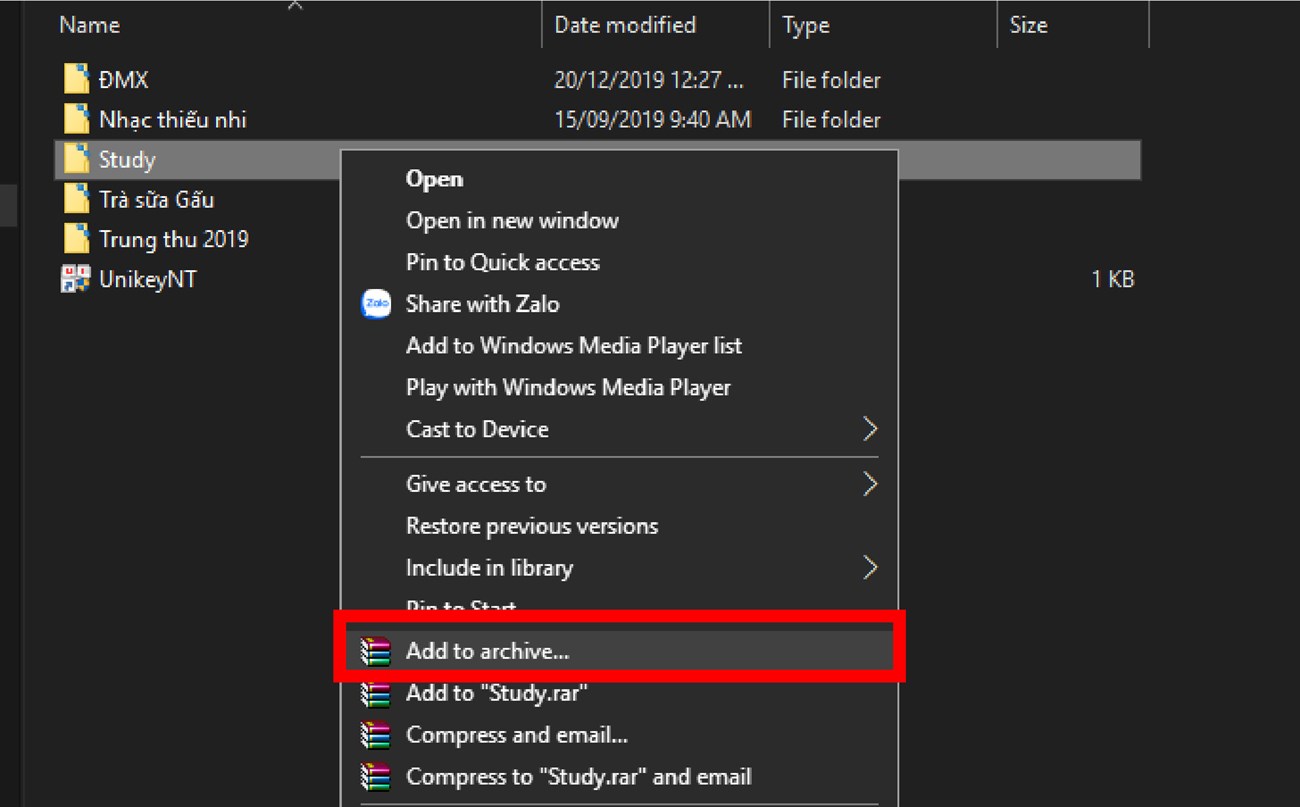
Mỗi loại file có một “điểm rơi” tối ưu khác nhau, và đây là chỗ nhiều người hay dùng sai công cụ. RAR, ZIP phù hợp khi bạn muốn gom nhiều file thành một gói, giữ nguyên cấu trúc thư mục, hoặc đặt mật khẩu để tăng an toàn khi chia sẻ. PDF lại phù hợp khi mục tiêu là giữ bố cục tài liệu cố định, dễ đọc trên nhiều thiết bị, và giảm dung lượng bằng cách tối ưu tài nguyên bên trong. Word phù hợp khi bạn còn cần chỉnh sửa nội dung, chứ không phải để lưu trữ lâu dài ở dạng cố định.
Về mặt cơ chế, đây là ba lớp xử lý khác nhau. Nén lưu trữ như ZIP và RAR làm việc ở tầng gói dữ liệu, nên có thể bảo toàn nhiều file và thư mục trong cùng một container. Giảm dung lượng PDF làm việc ở tầng tài liệu trình bày, tập trung vào ảnh, font và cấu trúc hiển thị. Còn Word thì nằm giữa hai mục tiêu, vừa là tài liệu biên tập, vừa có khả năng chứa media. Vì thế, nếu bạn chọn sai hướng, hiệu quả sẽ thấp. Ví dụ, nén một file ảnh JPG vốn đã nén sẵn bằng ZIP thường không giảm được bao nhiêu. Ngược lại, đóng gói cả thư mục ảnh, văn bản và bảng tính vào RAR lại rất tiện vì thao tác gửi nhận gọn hơn nhiều.
Điểm cần cân nhắc nữa là khả năng tương thích. ZIP thường an toàn nhất khi gửi cho người khác vì hầu như hệ điều hành nào cũng hỗ trợ mở. RAR mạnh hơn về một số tính năng nhưng cần phần mềm hỗ trợ tốt hơn. PDF nên giữ khi bạn cần tài liệu gần như “đóng băng” về mặt trình bày. Word thì nên dùng khi người nhận còn cần sửa nội dung. Nếu tài liệu có dữ liệu nhạy cảm như hợp đồng, giấy tờ cá nhân hoặc biểu mẫu nội bộ, đặt mật khẩu cho file nén là bước rất đáng làm. Tuy nhiên, mật khẩu chỉ hữu ích khi bạn chia sẻ qua kênh đáng tin cậy, vì người nhận quên mật khẩu thì gần như không thể mở file.
Trong bối cảnh làm việc năm 2026, nhiều người chuyển sang lưu và gửi tài liệu qua cloud, nhưng nguyên tắc chọn định dạng vẫn không thay đổi nhiều. File gốc cần chỉnh sửa thì để Word. File cần gửi gọn và khó sửa thì chuyển sang PDF. Nhiều file rời cần gom lại thì nén ZIP hoặc RAR. Chọn đúng ngay từ đầu sẽ tiết kiệm đáng kể thời gian, nhất là khi bạn phải xử lý hồ sơ, tài liệu học tập hoặc file công việc hằng ngày.
Câu hỏi thường gặp
File ZIP và RAR khác nhau thế nào?
ZIP dễ mở trên nhiều thiết bị và phù hợp khi bạn cần tính tương thích cao. RAR thường mạnh hơn ở một số tính năng quản lý file nén, như chia nhỏ hoặc đặt mật khẩu linh hoạt hơn. Nếu gửi cho người khác mà không chắc họ cài phần mềm gì, ZIP thường là lựa chọn an toàn hơn.
Vì sao nén file xong mà dung lượng không giảm nhiều?
Vì dữ liệu gốc đã được nén sẵn, ví dụ như ảnh JPG, video MP4 hoặc file PDF có nhiều ảnh. Khi đó, phần mềm nén không còn nhiều “dư địa” để tối ưu thêm. Đây là giới hạn kỹ thuật bình thường, không phải lỗi.
Có thể giải nén file RAR trên điện thoại không?
Có, nhưng bạn cần ứng dụng hỗ trợ giải nén trên Android hoặc iPhone. Với file đơn giản, thao tác khá nhanh. Nếu file có mật khẩu hoặc dung lượng lớn, nên mở trên máy tính sẽ ổn định hơn.
Nén PDF có làm mờ chữ không?
Có thể, nếu bạn chọn mức nén quá mạnh hoặc file chứa nhiều ảnh scan. Với tài liệu chỉ cần gửi đọc online, mức nén trung bình thường đủ dùng. Nếu là bản in, nên kiểm tra trước để tránh ảnh và chữ bị giảm nét.
File Word có nên chuyển sang ZIP không?
Chỉ nên làm khi bạn muốn gửi gọn cả bộ tài liệu hoặc cần đóng gói file để tải lên hệ thống. Nếu người nhận còn cần chỉnh sửa, cứ giữ .docx sẽ tiện hơn. ZIP không làm tài liệu Word “đẹp” hơn, nó chỉ giúp gom file và có thể giảm nhẹ thêm dung lượng trong một số trường hợp.
Nếu bạn muốn, tôi có thể tiếp tục viết thêm một phiên bản tối ưu SEO hơn cho bài này với tiêu đề phụ, meta description và internal linking gợi ý theo đúng phong cách của Chăm con chuẩn.
Khám phá
Cách chèn file PDF và Word trực tiếp vào bảng tính Excel
Cách gõ chữ Y có dấu (Ý, Ÿ) trên máy tính nhanh chóng 2026
Cách xác định và xây dựng tính cách thương hiệu 2026
Cách giảm dung lượng file PDF trực tuyến an toàn và miễn phí
Xổ số Minh Ngọc trực tiếp: Cách tra cứu kết quả nhanh nhất 2026
Bình luận (0)
Blog
Hướng dẫn nén và giải nén file RAR, ZIP, PDF, Word nhanh chóng năm 2026, kèm cách giảm dung lượng, đặt mật khẩu và lưu ý khi dùng trên Windows.
Phan Văn Hợp
- Thế giới số
Bài viết liên quan
Ví điện tử là gì? Top các ví điện tử phổ biến nhất 2026
Khám phá cơ chế hoạt động của ví điện tử, phân biệt với ngân hàng số và top 7 ứng dụng thanh toán an toàn nhất cho gia đình năm 2026.
Hướng dẫn chọn màu sắc chuẩn với bảng mã màu HTML và CSS
Cẩm nang chi tiết về hệ thống bảng mã màu HTML và CSS năm 2026. Phân tích chuyên sâu cơ chế hệ màu RGB, CMYK và kỹ thuật trích xuất mã màu chuẩn xác.

Mẹo gõ dấu cộng trừ trên Word, Excel và điện thoại nhanh chóng
Hướng dẫn chi tiết cách gõ dấu cộng trừ (±) trên Word, Excel, điện thoại nhanh chóng và cách xử lý ký hiệu toán học chuyên nghiệp nhất năm 2026.

Đánh giá các tính năng nổi bật của phần mềm vẽ Tux Paint 2026
Phân tích chuyên sâu về cơ chế hoạt động, giao diện trực quan và hệ thống công cụ sáng tạo của phần mềm vẽ Tux Paint dành cho trẻ em trong năm 2026.

Tìm hiểu hệ thống quản lý hồ sơ sổ sách điện tử 2026
Khám phá cơ chế và cách vận hành của hệ thống quản lý hồ sơ sổ sách điện tử 2026 trong giáo dục. Hướng dẫn truy cập và những lưu ý bảo mật quan trọng.

Bí quyết khôi phục kênh YouTube bị hack và bảo mật an toàn 2026
Khám phá cách khôi phục kênh YouTube bị hack nhanh chóng trong năm 2026. Hướng dẫn chi tiết từng bước bảo mật tài khoản Google và bảo vệ nội dung an toàn.

Đánh giá 11 ứng dụng nghe nhạc trực tuyến tốt nhất 2026
Khám phá 11 ứng dụng nghe nhạc trực tuyến hàng đầu 2026. Phân tích chi tiết chất lượng âm thanh, thuật toán đề xuất và mức giá để chọn nền tảng phù hợp.

Top 10 ứng dụng quản lý chi tiêu trên điện thoại hiệu quả 2026
Khám phá 10 nền tảng quản lý chi tiêu trên điện thoại tối ưu nhất năm 2026. Phân tích chi tiết cơ chế phân bổ dòng tiền và thuật toán kiểm soát ngân sách tự động.