
Cách tải video và story Instagram nhanh, an toàn trên mọi thiết bị
Cách tải video và story Instagram nhanh, an toàn trên mọi thiết bị
Có những lúc người dùng muốn lưu lại một video ngắn trên Instagram để xem offline, hoặc giữ một story có giá trị tham khảo trước khi nó tự biến mất sau 24 giờ. Nhu cầu này rất thực tế, nhất là khi nội dung đó là hướng dẫn, kỷ niệm gia đình, hoặc một đoạn clip cần xem lại nhiều lần trên điện thoại lẫn máy tính.
Vấn đề là không phải cách nào cũng an toàn. Có phương pháp nhanh nhưng kéo theo rủi ro lộ tài khoản, dính quảng cáo độc hại, hoặc làm giảm chất lượng file. Có cách không cần cài thêm ứng dụng nhưng lại chỉ phù hợp để lưu tham chiếu, không phải để lấy file gốc. Muốn chọn đúng, cần hiểu rõ cơ chế của từng cách tải và giới hạn của nó.
Khi nào nên tải video và story Instagram
Nếu mục tiêu của bạn là lưu một clip mình đã đăng, hoặc giữ lại story do chính mình tạo ra để tái sử dụng cho bài viết, tư liệu cá nhân, hay chia sẻ nội bộ, việc tải xuống là hợp lý. Trong thực tế, nhiều người ở Việt Nam dùng cách này để lưu video dạy con, mẹo nấu ăn, hoặc clip hướng dẫn ngắn mà họ muốn xem lại khi không có mạng. Ảnh hưởng lớn nhất nằm ở chỗ Instagram vốn ưu tiên trình phát trong ứng dụng, nên khi cần xem ngoài mạng, file cục bộ trở nên tiện hơn rất nhiều.
Cơ chế của việc tải nội dung Instagram là tách lớp trình phát khỏi lớp lưu trữ. Instagram hiển thị video và story theo phiên làm việc, còn công cụ tải xuống sẽ cố gắng lấy dữ liệu media hoặc tái tạo lại đường dẫn tài nguyên để lưu thành file. Vì vậy, kết quả không chỉ phụ thuộc vào thiết bị, mà còn phụ thuộc vào loại nội dung, quyền truy cập công khai hay riêng tư, và cách công cụ đó xử lý bộ nhớ đệm. Nếu nội dung được đặt chế độ riêng tư, hoặc bị giới hạn quyền xem, nhiều công cụ sẽ không lấy được file gốc, dù giao diện nhìn có vẻ rất đơn giản.
Không phải lúc nào cũng nên tải. Nếu đó là nội dung của người khác, đặc biệt là video có bản quyền, nội dung riêng tư, hoặc story mang tính cá nhân, cách an toàn nhất là chỉ lưu khi bạn đã có sự cho phép rõ ràng. Theo góc nhìn biên tập của Chăm con chuẩn, sai lầm phổ biến không nằm ở thao tác kỹ thuật, mà nằm ở việc người dùng nhầm giữa “có thể tải” và “được phép sử dụng lại”. Hai chuyện này không giống nhau. Khi chỉ cần xem lại nhanh, chụp màn hình hoặc bookmark có thể đủ. Khi cần file gốc, nên chọn phương pháp có kiểm soát hơn và hiểu rõ rủi ro trước khi đăng nhập hay cấp quyền cho ứng dụng ngoài.
Cách tải bằng ứng dụng bên ngoài trên điện thoại
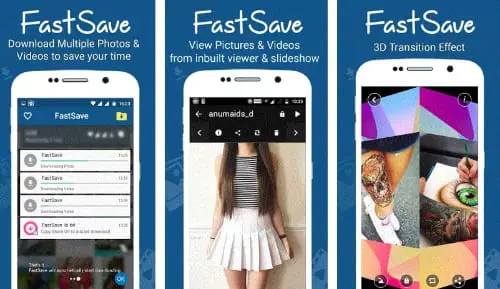
Trên điện thoại, ứng dụng bên ngoài như FastSave hoặc Story Saver thường được chọn vì thao tác ngắn và phù hợp với người dùng không quen kỹ thuật. Với Android, nhóm ứng dụng này thường cho phép dán liên kết, nhận diện nội dung rồi lưu về bộ nhớ máy. Với iPhone, cơ chế sẽ khắt khe hơn do hệ thống hạn chế quyền truy cập tệp và chia sẻ nền, nên nhiều ứng dụng chỉ hoạt động ở mức lưu tham chiếu hoặc yêu cầu chuyển qua trình duyệt trung gian. Điểm chung là bạn càng cấp nhiều quyền, ứng dụng càng tiện, nhưng rủi ro bảo mật cũng tăng lên tương ứng.
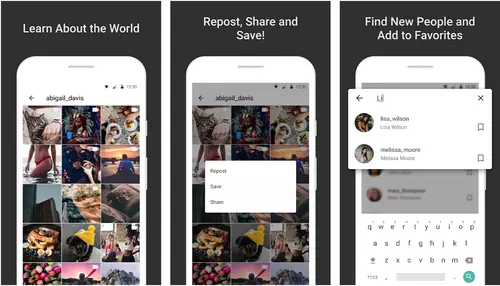
Cơ chế của các app này thường dựa trên việc lấy URL của bài đăng hoặc story, sau đó dùng token tạm thời hoặc phiên trình duyệt đã đăng nhập để truy xuất media. Vì vậy, yếu tố quyết định không chỉ là tên app, mà là cách nó xin quyền truy cập tài khoản, cách nó lưu phiên đăng nhập, và cách nó xử lý quảng cáo hay máy chủ trung gian. Nếu app yêu cầu đăng nhập trực tiếp bằng mật khẩu Instagram nhưng không có dấu hiệu rõ ràng về nhà phát triển, chính sách quyền riêng tư, hoặc xuất xứ đáng tin, đó là tín hiệu nên dừng lại. Trên thực tế, một số ứng dụng hứa hẹn tải cực nhanh nhưng đổi lại thu thập dữ liệu thiết bị hoặc hiển thị quảng cáo chen ngang, khiến trải nghiệm tệ hơn rất nhiều so với lợi ích.
Muốn an toàn hơn, nên tải ứng dụng từ kho chính thức, đọc kỹ quyền mà app yêu cầu, và chỉ dùng để lưu nội dung cần thiết. Với Android, bạn nên kiểm tra xem app có đòi quyền đọc toàn bộ ảnh, danh bạ, hoặc quyền phủ màn hình hay không. Với iPhone, nên ưu tiên app có cơ chế hoạt động rõ ràng qua chia sẻ liên kết thay vì bắt nhập thông tin tài khoản vào màn hình không đáng tin. Quan trọng nhất là sau khi tải xong, bạn nên thu hồi quyền truy cập nếu app đó không còn dùng nữa. Cách này không làm thao tác chậm đi quá nhiều, nhưng giảm đáng kể rủi ro lộ dữ liệu cá nhân.
Cách lưu video và story Instagram trên máy tính
Nếu bạn làm việc trên Windows hoặc macOS, lưu nội dung Instagram trên máy tính thường phù hợp hơn khi cần xem lại kỹ, lưu tài liệu tham khảo, hoặc làm tư liệu cho công việc. Trình duyệt máy tính cho phép xem story và video ở giao diện rộng hơn, nên việc lấy khung hình, kiểm tra chất lượng, hoặc chụp lưu nhanh cũng dễ hơn. Cách này đặc biệt hữu ích khi bạn không muốn cài ứng dụng ngoài trên điện thoại, hoặc khi file cần xem lại chủ yếu phục vụ tra cứu chứ không nhất thiết phải là video gốc.
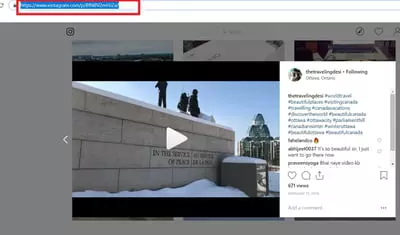
Cơ chế của phương pháp trên PC thường không phải là “tải xuống” theo nghĩa lấy nguyên file từ máy chủ, mà là tận dụng công cụ chụp màn hình, công cụ cắt vùng, hoặc chức năng lưu của trình duyệt để giữ lại phần hiển thị. Vì vậy, kết quả cuối cùng phụ thuộc vào độ phân giải màn hình, trạng thái phát video, và khả năng tạm dừng đúng khung hình. Đây là lý do cách này phù hợp với story tĩnh, ảnh, hoặc đoạn video ngắn cần lưu minh họa, nhưng không lý tưởng nếu bạn muốn giữ file chất lượng gốc. Khi chất lượng hình ảnh là ưu tiên số một, chụp màn hình chỉ nên xem như phương án dự phòng.
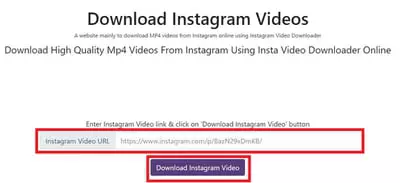
Trên Windows, Snipping Tool hoặc phím Print Screen giúp lấy nhanh phần hiển thị của story. Trên macOS, tổ hợp chụp màn hình hoặc công cụ cắt vùng cho phép lưu ngay một đoạn ảnh rõ nét. Với video, người dùng thường tạm dừng ở khung mong muốn rồi ghi lại, hoặc dùng công cụ quay màn hình tích hợp nếu cần đoạn ngắn. Quan trọng là phải chấp nhận trade-off: cách này nhanh, ít rủi ro cài app lạ, nhưng không tạo ra bản sao nguyên gốc của video. Trong các bài phân tích của Chăm con chuẩn, đây là cách phù hợp nhất khi ưu tiên an toàn thiết bị hơn là tối đa hóa chất lượng file.
Cách chọn phương pháp an toàn cho từng thiết bị
Không có một cách nào tốt nhất cho mọi tình huống. Nếu bạn dùng Android và chỉ cần lưu nội dung của chính mình, ứng dụng bên ngoài từ kho chính thức có thể là lựa chọn tiện nhất. Nếu bạn dùng iPhone và ngại cài thêm app, cách lưu qua trình duyệt hoặc công cụ chụp màn hình thường ít rủi ro hơn. Trên máy tính, phương pháp dựa trên trình duyệt và chụp màn hình lại phù hợp với người cần thao tác nhanh, không muốn đăng nhập qua bên thứ ba. Điểm mấu chốt là chọn phương pháp theo mục đích thực tế, chứ không chọn theo lời quảng cáo “nhanh nhất”.
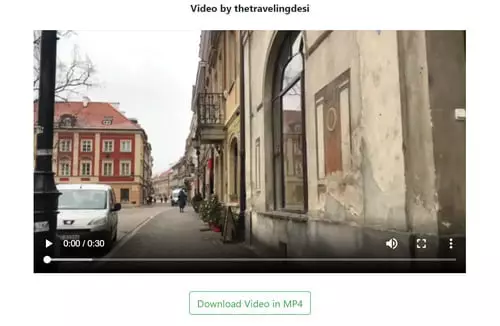
Cơ chế ra quyết định ở đây là cân bằng giữa ba biến số. Một là mức độ tiện, tức bạn muốn thao tác trong bao nhiêu bước. Hai là mức độ rủi ro, tức bạn có phải cấp quyền đăng nhập hay cài app lạ không. Ba là chất lượng đầu ra, tức bạn cần file gốc hay chỉ cần bản lưu để tham khảo. Khi thiết bị càng bị khóa chặt như iPhone, bạn càng phải chấp nhận giới hạn về quyền truy cập. Khi nội dung càng nhạy cảm, bạn càng nên tránh app yêu cầu đăng nhập trực tiếp. Khi chỉ cần lưu gấp một story để xem lại, cách đơn giản nhất thường lại là đủ dùng nhất.
Đội ngũ biên tập Chăm con chuẩn nhận thấy người dùng thường thất bại ở chỗ chọn sai công cụ cho đúng mục tiêu. Có người cần ảnh chụp nhanh nhưng lại đi cài app tải hàng loạt. Có người chỉ cần lưu story của mình nhưng lại cấp quyền cho một ứng dụng không rõ danh tính. Vì thế, tiêu chí an toàn nên đặt trước tốc độ. Nếu công cụ không giải thích được nó lấy dữ liệu từ đâu, lưu thế nào, và có cần đăng nhập hay không, hãy xem đó là một tín hiệu cảnh báo. Một phương pháp chậm hơn một chút nhưng minh bạch vẫn tốt hơn rất nhiều so với một công cụ nhanh mà bạn không kiểm soát được dữ liệu của mình.
Lỗi thường gặp và giới hạn cần chấp nhận
Khi tải video hoặc story Instagram, lỗi thường gặp nhất là link không hợp lệ, nội dung đặt chế độ riêng tư, chất lượng file giảm, hoặc app bên thứ ba không còn hoạt động sau khi Instagram thay đổi cơ chế. Đây là thực tế rất phổ biến, vì các công cụ tải xuống luôn phải chạy sau thay đổi của nền tảng. Chỉ cần Instagram sửa một phần giao thức hiển thị hoặc lớp bảo vệ nội dung, ứng dụng cũ có thể ngừng hoạt động ngay. Vì vậy, không nên mặc định rằng một app từng chạy tốt sẽ ổn định mãi về sau.
Cơ chế thất bại của đa số công cụ nằm ở chỗ chúng phụ thuộc vào môi trường bên ngoài, không phải vào quyền kiểm soát của người dùng. Khi Instagram giới hạn truy cập, công cụ tải sẽ không thể lấy file gốc. Khi kết nối mạng yếu, video có thể tải dở hoặc méo tiếng. Khi bạn chụp màn hình trong lúc video chưa phát đủ khung, ảnh sẽ bị mờ hoặc mất chi tiết. Khi bộ nhớ máy đầy, file có thể tải xong nhưng không lưu được. Những giới hạn này không phải lỗi nhỏ, mà là đặc tính tự nhiên của việc lấy nội dung từ một nền tảng đóng.
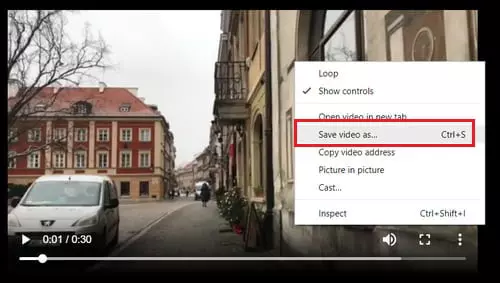
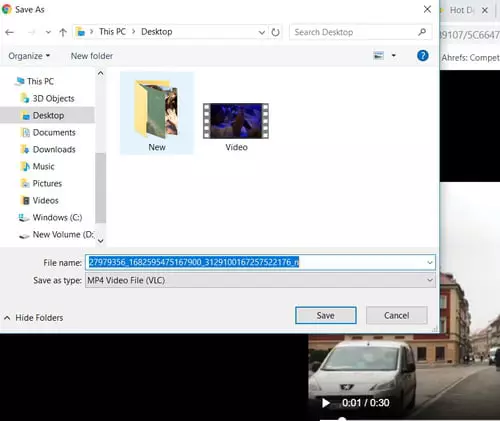
Nếu cần độ ổn định cao, bạn nên ưu tiên nội dung của chính mình, hoặc những nội dung đã được cho phép lưu lại. Nếu cần chất lượng cao, hãy tìm phương án lấy file gốc thay vì chụp màn hình. Nếu cần an toàn, tránh app yêu cầu quyền quá rộng hoặc đăng nhập trực tiếp mà không có nền tảng tin cậy. Quan điểm Chăm con chuẩn là cách tốt nhất không phải cách “mạnh tay” nhất, mà là cách phù hợp nhất với mức rủi ro bạn chấp nhận được. Trong phần lớn tình huống đời thường, một phương án đơn giản, rõ ràng và ít quyền hơn thường đủ dùng hơn bạn nghĩ.
Câu hỏi thường gặp
Có thể tải video Instagram mà không cần cài app không?
Có, nhưng cách phổ biến nhất khi không cài app là dùng trình duyệt, công cụ chụp màn hình, hoặc ghi lại đoạn cần thiết. Cách này phù hợp khi bạn chỉ cần lưu tham chiếu, còn nếu muốn file gốc thì thường phải dùng công cụ chuyên dụng hơn.
Story Instagram có tải được như video bình thường không?
Có thể, nhưng còn phụ thuộc story đó là công khai hay riêng tư và công cụ bạn dùng có còn hoạt động hay không. Story vốn có vòng đời ngắn, nên nhiều công cụ chỉ lưu được phần hiển thị chứ không luôn giữ được chất lượng gốc.
Dùng ứng dụng bên thứ ba có an toàn không?
Chỉ an toàn tương đối khi ứng dụng đến từ nguồn đáng tin, có chính sách quyền riêng tư rõ ràng và không đòi quyền vượt mức cần thiết. Nếu app yêu cầu đăng nhập trực tiếp mà không giải thích rõ cách bảo vệ dữ liệu, nên tránh.
Vì sao có lúc tải được, có lúc không?
Vì Instagram thay đổi cơ chế hiển thị và bảo vệ nội dung khá thường xuyên. Thêm vào đó, quyền riêng tư của tài khoản, chất lượng mạng, và trạng thái của ứng dụng bên thứ ba đều có thể làm quá trình tải thất bại.
Cách nào phù hợp nhất nếu tôi chỉ muốn lưu lại cho mình xem?
Nếu chỉ để xem lại, ưu tiên phương án ít rủi ro nhất trên thiết bị bạn đang dùng. Với nội dung ngắn, chụp màn hình hoặc ghi màn hình thường đủ. Với nội dung của chính bạn, ứng dụng hỗ trợ tải từ nguồn tin cậy sẽ thuận tiện hơn.
Khám phá
Cách đăng nhập Yahoo Mail nhanh, an toàn trên mọi thiết bị
Tự tập yoga tại nhà cho người mới bắt đầu đúng cách
Tái chế áo sơ mi cũ tại nhà: 5 cách làm đơn giản
Cho bé học chữ qua video hoạt hình: cách chọn nội dung an toàn
Bình luận (0)
Blog
Hướng dẫn cách tải video và story Instagram nhanh, an toàn trên điện thoại lẫn máy tính, kèm lưu ý quyền riêng tư và rủi ro cần tránh.
Trần Thị Phương
- Thế giới số
Bài viết liên quan
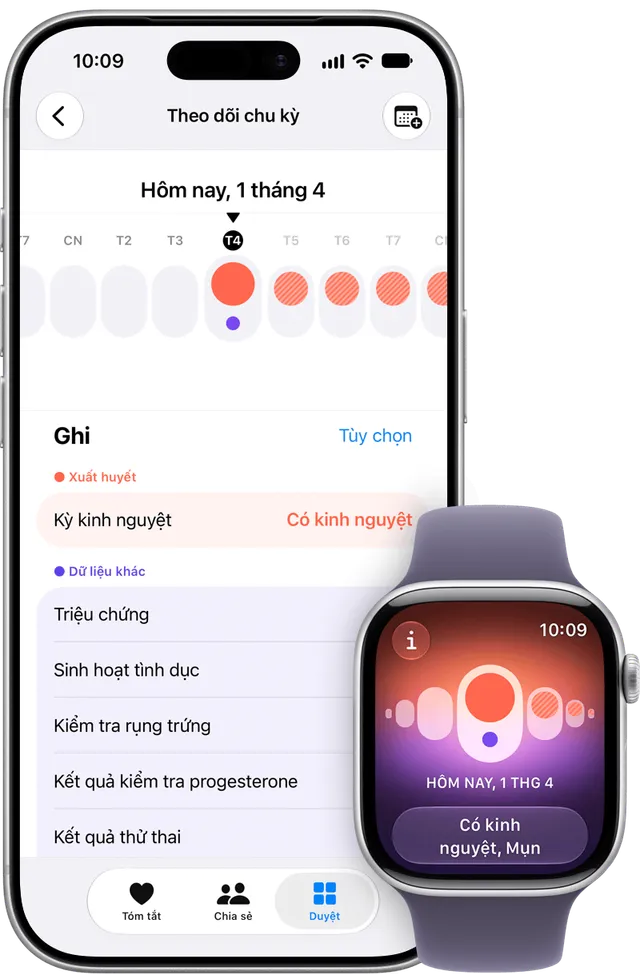
Hướng dẫn sử dụng ứng dụng theo dõi chu kỳ kinh nguyệt tiện lợi
Hướng dẫn chi tiết cách sử dụng ứng dụng theo dõi chu kỳ kinh nguyệt tiện lợi, thiết lập thông số chuẩn xác và dự đoán thời điểm rụng trứng hiệu quả.
Ví điện tử là gì? Top các ví điện tử phổ biến nhất 2026
Khám phá cơ chế hoạt động của ví điện tử, phân biệt với ngân hàng số và top 7 ứng dụng thanh toán an toàn nhất cho gia đình năm 2026.

Hướng dẫn chọn màu sắc chuẩn với bảng mã màu HTML và CSS
Cẩm nang chi tiết về hệ thống bảng mã màu HTML và CSS năm 2026. Phân tích chuyên sâu cơ chế hệ màu RGB, CMYK và kỹ thuật trích xuất mã màu chuẩn xác.

Mẹo gõ dấu cộng trừ trên Word, Excel và điện thoại nhanh chóng
Hướng dẫn chi tiết cách gõ dấu cộng trừ (±) trên Word, Excel, điện thoại nhanh chóng và cách xử lý ký hiệu toán học chuyên nghiệp nhất năm 2026.

Đánh giá các tính năng nổi bật của phần mềm vẽ Tux Paint 2026
Phân tích chuyên sâu về cơ chế hoạt động, giao diện trực quan và hệ thống công cụ sáng tạo của phần mềm vẽ Tux Paint dành cho trẻ em trong năm 2026.

Tìm hiểu hệ thống quản lý hồ sơ sổ sách điện tử 2026
Khám phá cơ chế và cách vận hành của hệ thống quản lý hồ sơ sổ sách điện tử 2026 trong giáo dục. Hướng dẫn truy cập và những lưu ý bảo mật quan trọng.

Bí quyết khôi phục kênh YouTube bị hack và bảo mật an toàn 2026
Khám phá cách khôi phục kênh YouTube bị hack nhanh chóng trong năm 2026. Hướng dẫn chi tiết từng bước bảo mật tài khoản Google và bảo vệ nội dung an toàn.

Đánh giá 11 ứng dụng nghe nhạc trực tuyến tốt nhất 2026
Khám phá 11 ứng dụng nghe nhạc trực tuyến hàng đầu 2026. Phân tích chi tiết chất lượng âm thanh, thuật toán đề xuất và mức giá để chọn nền tảng phù hợp.