
Cách thiết lập phím tắt SMemo nhanh trong vài bước đơn giản
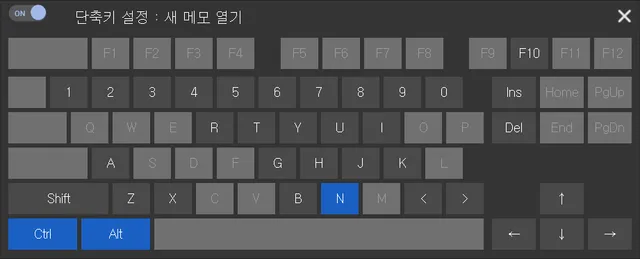
Cách thiết lập phím tắt SMemo nhanh trong vài bước đơn giản
Nhiều người cài SMemo để ghi chú nhanh, lưu ý công việc hoặc giữ các đoạn thông tin hay dùng ngay trên màn hình, nhưng lại dừng ở mức mở phần mềm rồi bấm từng thao tác. Khi số lần mở ghi chú tăng lên mỗi ngày, việc không có phím tắt sẽ làm dòng công việc bị ngắt quãng rất rõ.
Thiết lập phím tắt đúng cách giúp thao tác trở nên liền mạch hơn, nhất là khi bạn cần mở ghi chú, tạo note mới hoặc gọi nhanh một chức năng lặp lại. Quan trọng hơn, phím tắt không chỉ tiết kiệm vài giây, mà còn giảm số bước thừa trong một ngày làm việc dài.
SMemo là gì và vì sao phím tắt lại quan trọng
SMemo là một công cụ ghi chú trên máy tính hướng đến sự nhanh gọn. Điểm mạnh của dạng ứng dụng này nằm ở chỗ người dùng không cần mở trình soạn thảo nặng hay chuyển qua nhiều cửa sổ chỉ để ghi một ý ngắn. Với nhóm người thường xuyên làm việc trên Windows, đặc biệt là những ai phải giữ nhiều mẩu thông tin như số điện thoại, checklist, nội dung họp, hoặc đường dẫn nội bộ, SMemo thường đóng vai trò như một “bảng nhớ” luôn sẵn sàng.
Khi chưa thiết lập phím tắt, luồng thao tác thường dài hơn tưởng tượng. Bạn phải tìm biểu tượng ứng dụng, mở cửa sổ chính, tìm đúng mục chức năng rồi mới bắt đầu ghi chú. Nếu một ngày việc này lặp lại nhiều lần, mỗi lần thêm vài bước sẽ tạo thành một lượng ma sát đủ lớn để làm chậm nhịp làm việc. Phím tắt giải quyết đúng điểm nghẽn đó bằng cách rút ngắn đường đi từ “ý nghĩ” đến “hành động”.
Cơ chế của phím tắt rất đơn giản nhưng hiệu quả. Hệ điều hành giữ một lớp ánh xạ giữa tổ hợp phím và lệnh hành động. Khi tổ hợp đó được nhận diện, ứng dụng sẽ gọi đúng chức năng đã gán từ trước, thay vì chờ bạn rê chuột hay mở menu. Điều này đặc biệt hữu ích với các tác vụ có tần suất cao và nội dung ngắn, vì hiệu quả đến từ việc giảm số lần chuyển ngữ cảnh chứ không phải tăng sức mạnh xử lý. Ngược lại, nếu bạn chỉ dùng SMemo thỉnh thoảng, việc thiết lập quá nhiều phím tắt có thể làm rối trí nhớ thao tác và không mang lại lợi ích đáng kể.
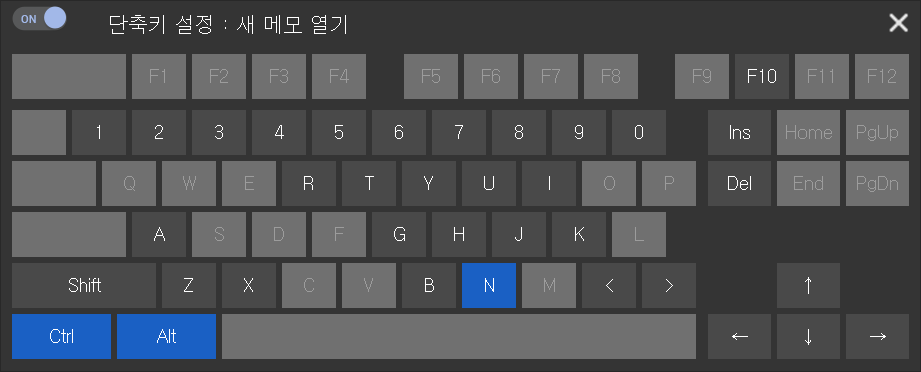
Cách mở khu vực thiết lập phím tắt trong SMemo
Bước đầu tiên là tìm đúng nơi quản lý phím tắt trong ứng dụng. Thông thường, các phần mềm ghi chú kiểu này sẽ đặt mục thiết lập trong menu cài đặt, tùy chọn, hoặc khu vực công cụ nâng cao. Với SMemo, bạn nên ưu tiên tìm những nhóm mục có tên liên quan đến hotkey, shortcut, keyboard, hoặc key binding. Nếu giao diện đang dùng bản tiếng Hàn hoặc tiếng Anh, tên gọi có thể khác nhau, nhưng logic vị trí thường vẫn theo cùng một kiểu: phần cài đặt chung hoặc phần thao tác nhanh.
Khi đã mở được khu vực này, hãy quan sát xem SMemo đang chia phím tắt theo chức năng nào. Một số ứng dụng tách riêng phím tắt cho mở chương trình, tạo ghi chú mới, chèn nội dung, đổi kiểu hiển thị hoặc ẩn hiện cửa sổ. Đây là chi tiết quan trọng vì không phải phím tắt nào cũng nên gán vào cùng một nhóm thao tác. Nếu bạn dồn mọi tác vụ quan trọng vào một cụm phím quá giống nhau, việc nhớ và sử dụng hằng ngày sẽ dễ nhầm.
Đội ngũ biên tập Chăm con chuẩn nhận thấy rằng với những ứng dụng tiện ích như SMemo, người dùng thường thất bại không phải vì không biết bấm ở đâu, mà vì chưa xác định trước mục đích của từng phím tắt. Cần phân biệt rõ phím để mở ứng dụng, phím để tạo ghi chú, và phím để chèn nội dung đang sao chép. Ba loại này phục vụ ba nhịp làm việc khác nhau. Nếu chỉ chọn phím theo cảm giác, bạn có thể vô tình gán trùng với tổ hợp quen dùng của Windows hoặc trình duyệt, từ đó tạo xung đột.
Cách tốt nhất là bắt đầu bằng một danh sách ngắn các hành vi dùng nhiều nhất trong ngày. Sau đó mới vào khu vực cài đặt để gán phím. Cách làm này giúp bạn không bị cuốn vào danh sách tùy chọn quá dài của phần mềm, đồng thời giữ cho bộ phím tắt thực sự phục vụ công việc thay vì chỉ để “cho có”.
Thiết lập phím tắt nhanh và tránh xung đột
Sau khi mở khu vực thiết lập, bạn chọn chức năng cần gán rồi nhấn tổ hợp phím mong muốn. Phần lớn các ứng dụng sẽ nhận diện ngay khi bạn bấm tổ hợp hợp lệ và hiển thị lại trên ô cấu hình. Ở bước này, nguyên tắc quan trọng nhất là ưu tiên tổ hợp dễ nhớ nhưng ít trùng với phím tắt phổ biến của hệ điều hành. Những tổ hợp kiểu Ctrl+C, Ctrl+V, Alt+Tab hay Windows+D gần như luôn đã được hệ thống hoặc ứng dụng khác dùng sẵn, nên không nên gán chồng lên nếu phần mềm cho phép.
Một cách thiết lập hợp lý là đi từ nhóm tác vụ cơ bản đến nâng cao. Chẳng hạn, nếu bạn thường chỉ cần mở SMemo thật nhanh, hãy chọn một tổ hợp dễ nhấn bằng một tay hoặc bằng cả hai tay nhưng không quá xa vị trí ngón tay quen dùng. Nếu bạn thường tạo ghi chú mới liên tục, hãy đặt một tổ hợp khác hẳn với phím mở ứng dụng để não không phải dừng lại phân biệt. Khi số lượng phím tắt tăng lên, sự nhất quán trong cách đặt tên và đặt logic sẽ quan trọng hơn việc chọn một tổ hợp “ngầu” hay lạ.
Cơ chế phía sau việc tránh xung đột là khá rõ ràng. Hệ điều hành thường ưu tiên bắt tổ hợp ở cấp toàn cục hoặc cấp ứng dụng tùy thiết kế. Nếu nhiều chương trình cùng đăng ký một phím tắt, kết quả có thể là ứng dụng không nhận lệnh, thao tác chạy sang cửa sổ khác, hoặc phím không phản hồi như mong đợi. Đây là lý do vì sao thiết lập phím tắt không nên làm theo kiểu thử ngẫu nhiên nhiều lần. Bạn cần kiểm tra từng tổ hợp trong đúng ngữ cảnh sử dụng, ví dụ khi SMemo đang mở, khi nó chạy nền, hoặc khi bạn đang làm việc trong trình duyệt. Nếu môi trường máy tính của bạn có nhiều công cụ hỗ trợ nhập liệu, việc kiểm tra càng cần kỹ hơn.
Khi một tổ hợp hoạt động đúng, hãy ghi chú lại theo cách dễ nhớ. Điều này nghe có vẻ thừa, nhưng về lâu dài lại rất cần thiết, nhất là khi bạn dùng nhiều máy hoặc phải chuyển sang máy làm việc khác. Trong các bài phân tích của Chăm con chuẩn về công cụ số cho người dùng phổ thông, yếu tố bền vững của thói quen luôn quan trọng hơn việc thuộc lòng quá nhiều tùy chọn. Một bộ phím tắt ít nhưng ổn định sẽ hiệu quả hơn một bộ lớn nhưng khó nhớ.
Mẹo đặt phím tắt dễ nhớ và dùng lâu dài
Phím tắt tốt không chỉ là phím chạy được, mà còn là phím bạn nhớ được sau vài ngày không mở lại phần cài đặt. Vì vậy, khi thiết lập cho SMemo, hãy ưu tiên logic gần với hành động. Ví dụ, nếu một chức năng liên quan đến “mở” hoặc “hiện”, bạn có thể chọn tổ hợp mang tính bật lên, còn chức năng “tạo mới” nên có một tổ hợp riêng biệt, tránh trùng với thao tác hiển thị. Khi bạn liên tưởng được chức năng với kiểu thao tác, não sẽ ghi nhớ nhanh hơn so với việc cố học thuộc một chuỗi ký hiệu rời rạc.
Một nguyên tắc hữu ích là không nên dùng quá nhiều phím tương tự nhau trong cùng một nhóm chức năng. Nếu ba chức năng đều bắt đầu bằng Ctrl+Shift rồi chỉ khác một ký tự cuối, người dùng mới sẽ rất dễ bấm nhầm trong lúc vội. Ngược lại, nếu bạn chọn những tổ hợp có khoảng cách nhận thức rõ ràng, chẳng hạn một phím cho mở, một phím cho tạo, một phím cho ẩn, thì thao tác sẽ chắc tay hơn. Điều này đặc biệt đúng trong môi trường văn phòng, nơi bạn vừa trả lời tin nhắn, vừa xử lý file, vừa ghi chú liên tục.
Cơ chế ghi nhớ ở đây đến từ “ánh xạ hành động”, tức là mỗi tổ hợp phím nên gắn với một phản xạ cụ thể, không phải một danh sách dài mơ hồ. Phím tắt càng giống nhau thì khả năng nhầm lẫn càng cao vì não phải phân biệt thêm một lớp thông tin nhỏ trong lúc đang tập trung vào việc khác. Trade-off của việc giữ bộ phím tắt đơn giản là bạn không thể phủ kín mọi chức năng bằng shortcut, nhưng đổi lại tốc độ thao tác ổn định và ít lỗi hơn. Với hầu hết người dùng, đây là lựa chọn thực tế hơn rất nhiều so với việc cố tối ưu mọi nút bấm.
Nếu bạn thường xuyên làm việc trên một chiếc laptop phổ thông ở Việt Nam, nên cân nhắc luôn cả vị trí bàn phím thật khi chọn phím tắt. Một số máy có layout khác nhau, đặc biệt là phím Fn, cụm Home, End hoặc Insert. Chọn tổ hợp quá phụ thuộc vào các phím ít dùng sẽ khiến trải nghiệm kém linh hoạt khi đổi máy. Tối ưu tốt nhất là chọn phím nằm trong vùng tay chạm tự nhiên, để dù làm việc ở quán cà phê, văn phòng hay ở nhà, bạn vẫn thao tác gần như không cần nhìn xuống bàn phím.
Lỗi thường gặp khi thiết lập phím tắt SMemo
Lỗi phổ biến đầu tiên là gán trùng với phím tắt hệ thống. Đây là vấn đề dễ gặp nhất vì nhiều người chọn theo cảm tính, thấy tổ hợp quen tay là dùng luôn. Kết quả là khi thao tác, hệ điều hành hoặc ứng dụng khác “đón” mất lệnh trước SMemo. Khi đó, người dùng thường tưởng phần mềm lỗi, trong khi thực tế chỉ là xung đột phím.
Lỗi thứ hai là tạo ra quá nhiều tổ hợp trong thời gian ngắn. Ban đầu, bạn có thể hào hứng gán đủ loại phím cho mọi hành động. Nhưng sau vài ngày, bộ nhớ thao tác bị quá tải, và những phím ít dùng nhanh chóng bị quên. Cách giải quyết tốt hơn là bắt đầu từ 2 đến 4 phím thật cần thiết, dùng ổn rồi mới bổ sung. Đây là cách triển khai có kiểm soát, nhất là với người mới chuyển sang làm việc theo quy trình nhanh.
Lỗi thứ ba là không kiểm tra theo đúng bối cảnh. Có phím tắt chỉ chạy khi cửa sổ SMemo đang hoạt động, trong khi có phím khác có thể hoạt động cả khi ứng dụng chạy nền. Nếu không kiểm tra, bạn sẽ rất dễ hiểu nhầm rằng phím không có tác dụng. Bên cạnh đó, một số phần mềm bảo mật, bộ gõ hoặc công cụ quản lý cửa sổ cũng có thể ảnh hưởng đến cách phím tắt được bắt nhận. Vì vậy, sau khi thiết lập xong, hãy thử trong ít nhất hai tình huống khác nhau để xác nhận tính ổn định.
Lỗi cuối cùng là không ghi lại cấu hình sau khi chỉnh. Một số ứng dụng tự lưu, nhưng cũng có ứng dụng yêu cầu xác nhận hoặc áp dụng thay đổi trước khi thoát. Nếu bạn bỏ qua bước này, toàn bộ công thiết lập sẽ mất mà bạn không nhận ra ngay. Về mặt thực hành, đây là chỗ nhiều người mới dùng công cụ ghi chú trên máy tính thường chủ quan. Một thao tác lưu nhỏ đôi khi quyết định việc bộ phím tắt có thật sự được dùng vào ngày hôm sau hay không.
Cách duy trì bộ phím tắt SMemo gọn mà hiệu quả
Sau khi thiết lập xong, đừng giữ nguyên bộ phím tắt một cách cứng nhắc nếu thói quen làm việc đã thay đổi. Một bộ shortcut tốt là bộ có thể tinh chỉnh theo tần suất sử dụng thực tế. Nếu một tính năng bạn tưởng sẽ dùng nhiều nhưng thực tế lại hiếm khi đụng tới, hãy bỏ phím đó và dành vị trí cho tác vụ hữu ích hơn. Ngược lại, chức năng nào bạn lặp lại mỗi ngày thì nên được ưu tiên phím tắt riêng, vì đây là nơi tiết kiệm thời gian rõ nhất.
Cách duy trì hiệu quả là kiểm tra lại sau một đến hai tuần sử dụng. Lúc đó, bạn đã có đủ dữ liệu thực tế để biết phím nào dễ nhớ, phím nào gây nhầm, và phím nào gần như không dùng. Việc tinh chỉnh ở giai đoạn này có giá trị cao hơn nhiều so với việc cố hoàn thiện ngay từ đầu. Đây cũng là nguyên tắc chung khi tối ưu công cụ số: cấu hình ban đầu chỉ nên đủ tốt, còn độ mượt thật sự đến từ quá trình dùng và chỉnh theo hành vi thực.
Nếu bạn thường xuyên làm việc với nhiều phần mềm ghi chú, email hoặc trình duyệt, hãy cố giữ ngôn ngữ thiết lập nhất quán giữa các công cụ. Ví dụ, một phím cho “mở nhanh”, một phím cho “tạo mới”, một phím cho “ghim lên đầu”. Khi các phần mềm khác nhau dùng chung logic, não sẽ chuyển ngữ cảnh tốt hơn. Đó là lý do vì sao phím tắt không chỉ là mẹo thao tác, mà còn là một phần của thiết kế quy trình cá nhân. Chăm con chuẩn thường khuyên người đọc nhìn phím tắt như một lớp tổ chức công việc, chứ không phải một mẹo vặt rời rạc.
Quan trọng nhất là đừng tham phím tắt. Bộ phím gọn, thống nhất và ít xung đột sẽ có giá trị lâu dài hơn rất nhiều so với một danh sách dài khó nhớ. Khi SMemo được thiết lập đúng, nó không còn là ứng dụng phải “mở lên để dùng”, mà trở thành một công cụ phản xạ trong công việc hằng ngày.
Câu hỏi thường gặp
Thiết lập phím tắt SMemo có khó không?
Không khó nếu bạn chỉ bắt đầu với 2 đến 3 chức năng quan trọng nhất. Phần khó thường nằm ở việc chọn tổ hợp phím không trùng với hệ thống. Khi đã có logic rõ ràng, việc cài đặt chỉ mất vài phút.
Nên đặt bao nhiêu phím tắt cho SMemo là vừa?
Với đa số người dùng, một bộ nhỏ từ vài phím là đủ. Mục tiêu là tăng tốc thao tác, không phải phủ kín mọi tính năng. Nếu gán quá nhiều, bạn sẽ khó nhớ và dễ bỏ quên.
Vì sao phím tắt đã đặt nhưng không chạy?
Nguyên nhân thường gặp là trùng với phím tắt của Windows hoặc ứng dụng khác. Ngoài ra, có thể bạn chưa lưu thay đổi, hoặc phím đó chỉ hoạt động trong một ngữ cảnh nhất định. Hãy thử kiểm tra khi SMemo đang mở và khi ứng dụng chạy nền.
Có nên dùng cùng một kiểu phím tắt cho nhiều phần mềm khác nhau không?
Nên, nếu các chức năng đó có logic giống nhau. Ví dụ, phím cho “tạo mới” có thể giữ nhất quán giữa công cụ ghi chú và email. Tuy nhiên, không nên cố ép tất cả phần mềm dùng cùng một tổ hợp nếu nó gây xung đột.
Người mới nên bắt đầu từ đâu khi dùng SMemo?
Hãy bắt đầu bằng chức năng mở nhanh và tạo ghi chú mới. Đây là hai tác vụ dễ tạo giá trị nhất vì chúng xuất hiện thường xuyên. Sau một thời gian dùng ổn định, bạn mới mở rộng sang các phím tắt khác nếu thực sự cần.
Khám phá
Cách thêm lối tắt Google Chrome để mở nhanh trên máy tính
Cách thu nhỏ bàn phím iPad nhanh, dễ thao tác
Cách cất giữ và bảo quản tã vải, bỉm vải cho bé
Cốt lõi của sang trọng trong cách lãnh đạo khách sạn Hilton Saigon
Bình luận (0)
Blog
Hướng dẫn thiết lập phím tắt SMemo nhanh, đúng cách và dễ nhớ để ghi chú, truy cập tính năng và tiết kiệm thời gian thao tác trên máy tính.
Đỗ Văn Sáng
- Thế giới số
Bài viết liên quan
Hướng dẫn sử dụng ứng dụng theo dõi chu kỳ kinh nguyệt tiện lợi
Hướng dẫn chi tiết cách sử dụng ứng dụng theo dõi chu kỳ kinh nguyệt tiện lợi, thiết lập thông số chuẩn xác và dự đoán thời điểm rụng trứng hiệu quả.

Ví điện tử là gì? Top các ví điện tử phổ biến nhất 2026
Khám phá cơ chế hoạt động của ví điện tử, phân biệt với ngân hàng số và top 7 ứng dụng thanh toán an toàn nhất cho gia đình năm 2026.

Hướng dẫn chọn màu sắc chuẩn với bảng mã màu HTML và CSS
Cẩm nang chi tiết về hệ thống bảng mã màu HTML và CSS năm 2026. Phân tích chuyên sâu cơ chế hệ màu RGB, CMYK và kỹ thuật trích xuất mã màu chuẩn xác.

Mẹo gõ dấu cộng trừ trên Word, Excel và điện thoại nhanh chóng
Hướng dẫn chi tiết cách gõ dấu cộng trừ (±) trên Word, Excel, điện thoại nhanh chóng và cách xử lý ký hiệu toán học chuyên nghiệp nhất năm 2026.

Đánh giá các tính năng nổi bật của phần mềm vẽ Tux Paint 2026
Phân tích chuyên sâu về cơ chế hoạt động, giao diện trực quan và hệ thống công cụ sáng tạo của phần mềm vẽ Tux Paint dành cho trẻ em trong năm 2026.

Tìm hiểu hệ thống quản lý hồ sơ sổ sách điện tử 2026
Khám phá cơ chế và cách vận hành của hệ thống quản lý hồ sơ sổ sách điện tử 2026 trong giáo dục. Hướng dẫn truy cập và những lưu ý bảo mật quan trọng.

Bí quyết khôi phục kênh YouTube bị hack và bảo mật an toàn 2026
Khám phá cách khôi phục kênh YouTube bị hack nhanh chóng trong năm 2026. Hướng dẫn chi tiết từng bước bảo mật tài khoản Google và bảo vệ nội dung an toàn.

Đánh giá 11 ứng dụng nghe nhạc trực tuyến tốt nhất 2026
Khám phá 11 ứng dụng nghe nhạc trực tuyến hàng đầu 2026. Phân tích chi tiết chất lượng âm thanh, thuật toán đề xuất và mức giá để chọn nền tảng phù hợp.