
Cách xóa ngắt trang trong Word nhanh, đúng và không lỗi

Cách xóa ngắt trang trong Word nhanh, đúng và không lỗi
Trong lúc soạn báo cáo, làm luận văn hay chỉnh một file hợp đồng trong Word, nhiều người gặp cảnh trang bị nhảy bất thường dù nội dung chưa dài. Có khi chỉ cần thêm vài dòng ở đầu tài liệu là bố cục đã vỡ, một đoạn văn bỗng bị đẩy sang trang mới, hoặc khoảng trắng giữa hai trang xuất hiện khó hiểu.
Phần lớn trường hợp không phải do Word “lỗi”, mà do tài liệu đang có ngắt trang thủ công hoặc ngắt trang tự động do thiết lập đoạn, bảng, lề và định dạng trang. Muốn xử lý đúng, cần phân biệt hai loại này trước rồi mới xóa hoặc điều chỉnh. Nếu làm sai, văn bản có thể lệch bố cục, mất nhịp trình bày, thậm chí phát sinh lỗi lặp lại ở các trang sau.
Phân biệt ngắt trang thủ công và ngắt trang tự động

Ngắt trang thủ công là khi người dùng chủ động chèn lệnh để ép nội dung sang trang mới. Đây là kiểu thường gặp nhất trong tài liệu có nhiều đề mục, mục lục, biểu mẫu, luận văn hoặc báo cáo nội bộ. Khi đó, Word không tự quyết định vị trí chuyển trang, mà làm đúng theo chỉ dẫn đã được chèn vào file. Nếu tài liệu có dấu ngắt trang loại này, việc xóa thường khá đơn giản, chỉ cần hiện ký tự ẩn rồi đặt con trỏ đúng vị trí và xóa ký tự đó.
Ngắt trang tự động lại khác. Word sẽ tự chia trang dựa trên độ dài nội dung, cỡ chữ, khoảng cách dòng, lề trang, khoảng cách trước và sau đoạn, cùng một số quy tắc giữ khối văn bản không tách rời. Nhiều người tưởng mình đang có một “page break” nhưng thực ra là do đoạn văn bị thiết lập không cho ngắt ở giữa, hoặc do một bảng, hình ảnh, tiêu đề, caption chiếm chỗ không phù hợp. Với kiểu này, xóa trực tiếp không phải lúc nào cũng có tác dụng, vì bản chất vấn đề nằm ở định dạng chứ không nằm ở một ký tự ngắt trang riêng lẻ.
Cơ chế của Word ở đây rất rõ: tài liệu luôn được dàn trang lại từ trên xuống dưới theo từng khối nội dung. Khi gặp ngắt trang thủ công, Word dừng khối hiện tại và bắt đầu một trang mới ngay lập tức. Khi gặp ngắt trang tự động, Word tính lại không gian trống còn lại trong trang, rồi quyết định có đẩy đoạn tiếp theo sang trang mới hay không. Vì vậy, muốn xử lý đúng phải nhìn vào “nguyên nhân đẩy trang” thay vì chỉ nhìn vào chỗ bị xuống trang. Trong thực tế, đây là lý do cùng một file nhưng trên máy khác hoặc khi đổi máy in mặc định thì bố cục có thể thay đổi đôi chút.
Cách xóa ngắt trang thủ công trong Word
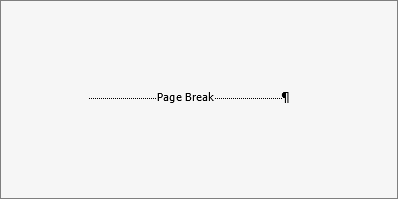
Cách nhanh nhất là bật hiển thị ký tự định dạng. Trong Word, hãy bật dấu đoạn và các ký tự ẩn để nhìn thấy dòng ghi Page Break hoặc dấu ngắt tương đương. Khi đó, ngắt trang không còn “vô hình” nữa mà hiện rõ như một thành phần riêng trong văn bản. Sau khi thấy nó, bạn chỉ cần đặt con trỏ ngay trước dấu ngắt trang rồi nhấn Delete, hoặc đặt ngay sau đó rồi nhấn Backspace nếu vị trí con trỏ thuận tay hơn. Với tài liệu dài, thao tác này nên làm cẩn thận từng chỗ để tránh xóa nhầm dấu đoạn hoặc khoảng cách định dạng quan trọng.
Nếu văn bản có nhiều ngắt trang thủ công rải rác, cách làm thủ công vẫn là an toàn nhất khi bạn cần giữ bố cục từng phần. Một số file có ngắt trang phục vụ mục đích trình bày như tách chương, tách phụ lục, tách biểu mẫu hoặc tách phần phụ lục khỏi nội dung chính. Trong trường hợp đó, xóa toàn bộ page break sẽ khiến tài liệu dồn lại và mất cấu trúc. Vì vậy, trước khi xóa, nên đọc lướt tiêu đề từng phần để biết ngắt trang nào thực sự thừa, ngắt trang nào đang phục vụ logic trình bày của tài liệu.
Một mẹo thực tế là chọn đúng chế độ hiển thị để dễ thao tác hơn. Khi văn bản đang ở chế độ xem bình thường hoặc in bố cục, nhiều người khó nhận ra ngắt trang nằm ở đâu nếu không bật ký tự ẩn. Nhưng khi đã thấy ký hiệu phân tách, việc xóa trở nên rất trực tiếp. Trong các bài phân tích của Chăm con chuẩn về thao tác tài liệu số, lỗi phổ biến nhất không phải là xóa không được, mà là người dùng xóa quá tay, làm mất cả một chuỗi định dạng đã được sắp xếp từ đầu. Vì vậy, chỉ xóa ngắt trang khi bạn chắc chắn đó là ngắt trang thủ công, không phải dấu hiệu của một quy tắc dàn trang khác.
Cách xử lý ngắt trang tự động khi Word tự đẩy sang trang mới
Khi Word tự động tạo khoảng trống hoặc đẩy đoạn sang trang mới, nguyên nhân thường nằm ở định dạng đoạn văn và trang chứ không phải ở lệnh page break. Chẳng hạn, một đoạn có thể đang bật tùy chọn giữ cùng đoạn tiếp theo, giữ các dòng không tách, hoặc ngăn tách đoạn giữa hai trang. Tương tự, lề trang quá lớn, khoảng cách trước sau đoạn quá rộng, hoặc một heading được thiết lập không cho tách khỏi nội dung bên dưới cũng có thể làm trang bị “nhảy” bất thường. Lúc này, nếu chỉ tìm và xóa ngắt trang thủ công thì sẽ không giải quyết tận gốc.
Cơ chế cần hiểu là Word luôn ưu tiên các quy tắc định dạng đã đặt cho đoạn và trang trước khi quyết định ngắt. Nếu phần tử hiện tại không đủ chỗ, hoặc quy tắc định dạng bắt buộc nó phải đi cùng phần tiếp theo, Word sẽ chuyển cả khối sang trang kế tiếp. Đây là lý do tài liệu có thể trông “lỗi ngắt trang” dù bạn không hề chèn page break. Điều kiện quan trọng nhất ở đây là xem xét từng đoạn có đang bật thuộc tính giữ dòng, giữ đoạn hay không, đồng thời kiểm tra khoảng cách giữa các đoạn. Trường hợp tài liệu có bảng, ảnh hoặc hộp văn bản, tác động còn rõ hơn vì các đối tượng này thường chiếm không gian cố định và đẩy nội dung khác sang trang mới.
Nếu muốn chỉnh đúng, nên đi theo thứ tự: kiểm tra đoạn văn, kiểm tra tiêu đề, kiểm tra bảng và ảnh, cuối cùng mới xem đến thiết lập trang. Với file báo cáo hoặc luận văn, lỗi tự động hay nằm ở style của heading và paragraph hơn là ở nội dung gõ tay. Ví dụ, một heading có thể được cài không cho đứng cuối trang nếu không có đoạn nội dung phía sau, nên Word sẽ tự đưa cả heading sang trang tiếp theo. Đây là hành vi đúng theo thiết lập, nhưng nếu bố cục không còn phù hợp, bạn cần sửa style thay vì cố xóa một ngắt trang không tồn tại.
Đội ngũ biên tập Chăm con chuẩn thường khuyên nhìn tài liệu như một chuỗi quy tắc dàn trang thay vì một trang giấy tĩnh. Khi thay đổi một đoạn, Word tính lại toàn bộ phần phía sau. Vì vậy, nếu chỉnh một chỗ mà lỗi lại xuất hiện ở trang khác, đó thường là dấu hiệu cho thấy style hoặc định dạng đoạn đang tạo ra hiệu ứng dây chuyền. Cách xử lý bền là đưa tài liệu về trạng thái định dạng thống nhất, sau đó tinh chỉnh từng khối nội dung cần giữ trang riêng.
Cách tránh xóa nhầm và làm hỏng bố cục tài liệu
Khi làm việc với tài liệu dài, điều quan trọng không chỉ là xóa được ngắt trang mà còn là xóa đúng chỗ. Một lỗi khá phổ biến là người dùng thấy trang trống hoặc khoảng trắng lớn rồi vội xóa liên tiếp nhiều ký tự ẩn, dẫn đến mất dấu đoạn, mất khoảng cách giữa tiêu đề và nội dung, hoặc làm một bảng bị lệch khỏi trang. Trong Word, các ký hiệu ẩn không phải thứ nào cũng vô nghĩa. Nhiều ký tự đó đang giữ nhiệm vụ định dạng rất cụ thể, nhất là trong file có nhiều style khác nhau.
Muốn an toàn hơn, nên xử lý theo từng bước nhỏ và kiểm tra sau mỗi lần chỉnh. Sau khi xóa một ngắt trang, hãy xem tài liệu có còn giữ đúng thứ tự tiêu đề, đoạn mở đầu và phần nội dung hay không. Nếu thấy nội dung đổ lại bất thường, cần dừng ngay để xem có phải bạn đã xóa nhầm một quy tắc trình bày đang cần thiết. Với các file làm chung nhiều người, đặc biệt là tài liệu copy từ email, PDF hoặc web sang, ngắt trang và định dạng ẩn thường đi kèm nhiều lớp style khác nhau. Khi đó, xóa càng nhanh càng dễ tạo ra lỗi dây chuyền.
Một lưu ý nữa là nên lưu bản sao trước khi chỉnh sửa hàng loạt. Đây không phải mẹo dư thừa mà là cách an toàn thực tế với mọi tài liệu có cấu trúc phức tạp. Nếu file đang dùng cho in ấn, nộp hồ sơ, hay gửi khách hàng, bạn nên giữ một bản gốc và một bản chỉnh sửa. Cách này giúp bạn quay lại nhanh nếu việc xóa ngắt trang làm lệch số trang, hỏng mục lục hoặc làm phần phụ lục tách sai vị trí. Với Word, chỉnh đúng thường nhanh hơn sửa lỗi sau cùng, vì vậy bảo toàn cấu trúc gốc luôn là bước nên làm trước.
Mẹo kiểm tra nhanh khi tài liệu vẫn còn bị nhảy trang
Nếu đã xóa ngắt trang mà tài liệu vẫn còn nhảy trang, hãy kiểm tra lại ba nhóm nguyên nhân: ký tự ngắt thủ công còn sót, thiết lập đoạn văn, và các đối tượng chiếm chỗ như bảng hoặc ảnh. Nhiều khi nội dung nhìn như bị đẩy sang trang sau chỉ vì một đoạn đang có khoảng cách trước quá lớn, hoặc vì một hình ảnh neo theo đoạn khiến phần còn lại bị dồn xuống dưới. Trong tài liệu tiếng Việt, điều này càng dễ gặp ở file được sao chép từ nhiều nguồn, vì mỗi nguồn có kiểu định dạng khác nhau.
Một cách kiểm tra hiệu quả là quan sát trang ngay trước chỗ nhảy. Nếu cuối trang còn trống nhiều nhưng nội dung vẫn bị đẩy sang trang mới, khả năng cao là do quy tắc giữ đoạn hoặc một phần tử có chiều cao cố định. Nếu trang gần đầy mà nội dung sang trang mới là hợp lý, thì đó không phải lỗi, mà chỉ là Word đang dàn trang theo đúng khoảng trống thực tế. Việc phân biệt hai trường hợp này giúp bạn không chỉnh sửa quá tay.
Nếu tài liệu phức tạp hơn, đặc biệt là báo cáo có nhiều tiêu đề, bảng biểu và chú thích, nên ưu tiên chỉnh style thay vì sửa từng đoạn riêng lẻ. Cách này giúp tất cả các mục cùng kiểu định dạng đi theo một chuẩn thống nhất. Khi style được thiết lập tốt, Word sẽ tự dàn trang ổn định hơn, và bạn sẽ ít phải xóa ngắt trang thủ công ở từng vị trí. Đây cũng là cách làm bền hơn khi file cần cập nhật về sau.
Câu hỏi thường gặp
Làm sao biết trong Word có ngắt trang thủ công hay không?
Cách nhanh nhất là bật hiển thị ký tự ẩn trong Word. Nếu có ngắt trang thủ công, bạn sẽ thấy một dòng riêng đánh dấu Page Break hoặc ký hiệu tương đương. Nếu không thấy dòng này mà trang vẫn nhảy, nguyên nhân thường nằm ở định dạng đoạn hoặc lề trang.
Xóa ngắt trang rồi mà văn bản vẫn bị tách trang, vì sao?
Thường là do Word đang áp dụng quy tắc dàn trang tự động. Các tùy chọn như giữ cùng đoạn, giữ dòng với nhau, khoảng cách đoạn, hoặc một bảng, ảnh, heading lớn có thể tiếp tục đẩy nội dung sang trang mới. Khi đó cần kiểm tra định dạng chứ không chỉ tìm lệnh page break.
Có nên xóa hết ngắt trang trong một file dài không?
Không nên xóa hết một cách máy móc. Nhiều ngắt trang được đặt có chủ đích để chia chương, phụ lục, mẫu biểu hoặc phần nội dung riêng. Chỉ nên xóa những chỗ thật sự làm rối bố cục hoặc không còn cần thiết.
Vì sao cùng một file Word nhưng máy khác lại thấy ngắt trang khác nhau?
Bố cục Word có thể thay đổi theo font, máy in mặc định, cỡ giấy, lề trang và phiên bản phần mềm. Chỉ cần một chi tiết thay đổi, Word có thể tính lại vị trí xuống trang khác đi. Đây là hành vi bình thường của cơ chế dàn trang động.
Nên xóa ngắt trang từ đâu trước để ít lỗi nhất?
Nên bắt đầu từ chỗ nhìn thấy rõ nhất trên trang bị lỗi, sau đó kiểm tra các đoạn liên quan ngay phía trước và phía sau. Nếu file dài, hãy ưu tiên vùng có tiêu đề, bảng biểu hoặc hình ảnh, vì đó là nơi hay phát sinh ngắt trang tự động nhất. Sau mỗi lần sửa, nên xem lại kết quả trước khi chỉnh tiếp.
Khám phá
Cách dưỡng ẩm da mùa hè đúng cách để da không bí rít
Phong cách thời trang Minimalism: Tối giản mà không lo lỗi mốt
Thẻ tín dụng có chuyển khoản được không? Cách xử lý đúng
Mẹ bỉm thu nhập không đều: Cách quản lý tiền không thiếu hụt
Bình luận (0)
Blog
Hướng dẫn cách xóa ngắt trang trong Word nhanh, đúng và không lỗi, phân biệt ngắt trang thủ công và tự động để chỉnh văn bản gọn hơn.
Hồ Văn Khải
- Thế giới số
Bài viết liên quan

Mẹo gõ dấu cộng trừ trên Word, Excel và điện thoại nhanh chóng
Hướng dẫn chi tiết cách gõ dấu cộng trừ (±) trên Word, Excel, điện thoại nhanh chóng và cách xử lý ký hiệu toán học chuyên nghiệp nhất năm 2026.

Đánh giá các tính năng nổi bật của phần mềm vẽ Tux Paint 2026
Phân tích chuyên sâu về cơ chế hoạt động, giao diện trực quan và hệ thống công cụ sáng tạo của phần mềm vẽ Tux Paint dành cho trẻ em trong năm 2026.

Tìm hiểu hệ thống quản lý hồ sơ sổ sách điện tử 2026
Khám phá cơ chế và cách vận hành của hệ thống quản lý hồ sơ sổ sách điện tử 2026 trong giáo dục. Hướng dẫn truy cập và những lưu ý bảo mật quan trọng.

Bí quyết khôi phục kênh YouTube bị hack và bảo mật an toàn 2026
Khám phá cách khôi phục kênh YouTube bị hack nhanh chóng trong năm 2026. Hướng dẫn chi tiết từng bước bảo mật tài khoản Google và bảo vệ nội dung an toàn.

Đánh giá 11 ứng dụng nghe nhạc trực tuyến tốt nhất 2026
Khám phá 11 ứng dụng nghe nhạc trực tuyến hàng đầu 2026. Phân tích chi tiết chất lượng âm thanh, thuật toán đề xuất và mức giá để chọn nền tảng phù hợp.

Top 10 ứng dụng quản lý chi tiêu trên điện thoại hiệu quả 2026
Khám phá 10 nền tảng quản lý chi tiêu trên điện thoại tối ưu nhất năm 2026. Phân tích chi tiết cơ chế phân bổ dòng tiền và thuật toán kiểm soát ngân sách tự động.
Cách kiểm tra độ an toàn của trang web để tránh mã độc 2026
Hướng dẫn chi tiết cách kiểm tra độ an toàn của trang web, nhận diện mã độc và bảo vệ thiết bị cá nhân khỏi các rủi ro an ninh mạng mới nhất năm 2026.

Hội nghị CHI 2026: Tương lai ngành tương tác người và máy tính
Khám phá xu hướng công nghệ thiết kế trải nghiệm cốt lõi từ hội nghị CHI 2026, nơi định hình cách con người giao tiếp với máy tính trong kỷ nguyên không gian số.