
Giới hạn Screen Time iPhone: Hướng dẫn quản lý thời gian

Trong thời đại số hóa, việc trẻ em tiếp xúc sớm với smartphone và máy tính bảng đã trở nên phổ biến. Nhiều phụ huynh gặp khó khăn trong việc cân bằng giữa việc cho con học tập và giải trí thông qua thiết bị điện tử. Đội ngũ biên tập Chăm con chuẩn nhận thấy thách thức lớn nhất không nằm ở việc cấm đoán hoàn toàn, mà là thiết lập một hệ thống giới hạn linh hoạt, vừa giúp con tự chủ vừa đảm bảo sức khỏe mắt và giấc ngủ.
Tại sao cần giới hạn Screen Time cho trẻ
Thời gian sử dụng màn hình quá nhiều ảnh hưởng trực tiếp đến sức khỏe thể chất và tinh thần của trẻ. Theo nghiên cứu từ các tổ chức y tế, việc tiếp xúc màn hình trong thời gian dài có thể gây ra tình trạng mỏi mắt, rối loạn giấc ngủ, giảm khả năng tập trung và giảm hoạt động thể chất. Với trẻ nhỏ, não bộ đang trong giai đoạn phát triển mạnh mẽ, sự kích thích từ màn hình có thể ảnh hưởng đến cách hình thành kết nối thần kinh và kỹ năng giao tiếp thực tế.
Cơ chế ảnh hưởng của ánh sáng xanh từ màn hình iPhone đến nhịp sinh học của trẻ đã được chứng minh qua nhiều nghiên cứu khoa học. Ánh sáng xanh ức chế sản xuất melatonin — hormone giúp cơ thể buồn ngủ và chuẩn bị nghỉ ngơi. Khi trẻ sử dụng iPhone vào buổi tối, nhịp sinh học bị đảo lộn dẫn đến việc khó đi vào giấc ngủ, ngủ không sâu giấc. Điều này tạo nên một vòng luẩn quẩn: trẻ mệt mỏi vào ban ngày → năng lượng thấp → ít vận động → về đêm lại tiếp tục dùng thiết bị để giải trí.
Mặc dù vậy, việc quản lý Screen Time không có nghĩa là loại bỏ hoàn toàn thiết bị điện tử khỏi cuộc sống của trẻ. iPhone và iPad cũng là công cụ học tập hữu ích, giúp trẻ tiếp cận kiến thức, phát triển tư duy logic và kỹ năng số. Vấn đề nằm ở việc thiết lập ranh giới rõ ràng về thời lượng sử dụng, loại nội dung phù hợp độ tuổi và khuyến khích trẻ tự giác tuân thủ các quy tắc đã thống nhất.

Cách thiết lập giới hạn Screen Time trên iPhone
iOS tích hợp sẵn tính năng Screen Time giúp phụ huynh theo dõi và giới hạn thời gian sử dụng thiết bị một cách chi tiết. Để bật tính năng này, bạn cần vào Settings (Cài đặt) → Screen Time (Thời gian sử dụng), chọn Turn On Screen Time (Bật Thời gian sử dụng). iOS sẽ yêu cầu bạn xác nhận đây là thiết bị của riêng bạn hay thiết bị của con để tối ưu hóa các tính năng phù hợp. Sau khi kích hoạt, bạn có thể xem báo cáo tổng hợp về thời gian sử dụng ứng dụng, số lần mở thiết bị và các nhận thức thông báo hàng ngày.
Cơ chế hoạt động của Screen Time dựa trên việc theo dõi thời gian thực (foreground time) của từng ứng dụng và nhóm ứng dụng theo category (Game, Giáo dục, Giải trí, Mạng xã hội...). Khi bạn đặt giới hạn cho một category, hệ thống sẽ tự động tính tổng thời gian sử dụng của tất cả ứng dụng thuộc nhóm đó. Khi giới hạn được chạm đến, ứng dụng sẽ bị làm mờ (dimmed) và yêu cầu mật mã Screen Time để tiếp tục sử dụng. Điều này tạo ra một điểm dừng tự nhiên, giúp trẻ ý thức được thời gian đã dùng và khuyến khích chuyển sang hoạt động khác.
Tính năng Downtime (Nghỉ ngơi) cho phép bạn thiết lập khoảng thời gian trong ngày khi các ứng dụng bị giới hạn, chỉ để lại các ứng dụng được chọn như Điện thoại, Tin nhắn và những ứng dụng quan trọng. Ví dụ, bạn có thể thiết lập Downtime từ 21:00 đến 7:00 sáng hôm sau. Trong khoảng thời gian này, iPhone sẽ hiển thị thông báo về Downtime và yêu cầu mật mã nếu trẻ muốn mở ứng dụng bị giới hạn. Quan điểm của Chăm con chuẩn về thiết lập này là nên thống nhất với trẻ về thời điểm và lý do, thay vì áp đặt một cách cứng nhắc để trẻ hiểu và tự giác tuân thủ.
Để thiết lập giới hạn cho từng ứng dụng cụ thể, bạn vào Screen Time → App Limits (Giới hạn ứng dụng) → Add Limit (Thêm giới hạn) → chọn category hoặc các ứng dụng muốn giới hạn → đặt thời lượng cho mỗi ngày. Bạn cũng có thể tùy chọn các ngày trong tuần riêng biệt, ví dụ cho phép nhiều thời gian hơn vào cuối tuần so với ngày học. iOS hỗ trợ tính năng Ignore Limits for One More Day (Bỏ qua giới hạn thêm một ngày) cho các trường hợp đặc biệt, nhưng tính năng này cũng yêu cầu mật mã Screen Time.

Thiết lập Content Restrictions và Parental Control
Bên cạnh giới hạn thời gian, việc kiểm soát nội dung trẻ tiếp cận là yếu tố quan trọng không kém. Screen Time cung cấp tính năng Content & Privacy Restrictions (Giới hạn nội dung và quyền riêng tư) giúp phụ huynh lọc các ứng dụng, tính năng và nội dung web phù hợp với độ tuổi của trẻ. Để truy cập, bạn vào Screen Time → Content & Privacy Restrictions → bật tính năng này → nhập mật mã Screen Time. Mật mã này nên khác với mật mã mở khóa iPhone để tránh trẻ tự thay đổi các cài đặt.
Cơ chế lọc nội dung của iOS hoạt động theo hai layer (lớp): layer 1 là đánh giá độ tuổi dựa trên hệ thống rating quốc tế như App Store Rating (4+, 9+, 12+, 17+) và web rating từ tổ chức phân loại nội dung; layer 2 là danh sách chặn (blocklist) và cho phép (allowlist) cụ thể do phụ huynh thiết lập. Khi kết hợp cả hai layer, hệ thống có thể ngăn chặn trẻ tải xuống ứng dụng không phù hợp, truy cập website có nội dung nhạy cảm hoặc thực hiện các giao dịch mua hàng trong ứng dụng mà không có sự cho phép.
Trong mục Allowed Apps (Ứng dụng được phép), bạn có thể tắt hoàn toàn các ứng dụng như Safari, Camera, FaceTime, Siri nếu không muốn trẻ sử dụng. Tính năng này hữu ích với trẻ nhỏ hơn 6-7 tuổi khi bạn muốn iPhone chỉ còn vài ứng dụng học tập cơ bản. Với trẻ lớn hơn, thay vì tắt hoàn toàn Safari, bạn có thể chuyển sang mode Limit Adult Websites (Giới hạn website dành cho người lớn) — iOS sẽ tự động chặn các website chứa nội dung người lớn, cờ bạc, bạo lực, đồng thời cho phép bạn thêm các website muốn chặn hoặc cho phép cụ thể.
Giám sát từ xa với Family Sharing
Family Sharing (Chia sẻ gia đình) là tính năng cho phép phụ huynh quản lý Screen Time của con cái từ chính iPhone của mình mà không cần can thiệp trực tiếp vào thiết bị của trẻ. Để thiết lập, bạn cần tạo một Apple ID cho trẻ (không cần email riêng), sau đó mời trẻ tham gia nhóm gia đình qua Settings → Your Name → Family Sharing → Add Member (Thêm thành viên). Apple cho phép tối đa 6 thành viên trong một nhóm Family Sharing, bao gồm cả phụ huynh và các con.
Cơ thức hoạt động của Family Sharing trong quản lý Screen Time dựa trên việc đồng bộ hóa cài đặt giữa thiết bị quản lý (phụ huynh) và thiết bị được quản lý (trẻ) qua iCloud. Khi bạn thiết lập giới hạn tại iPhone của mình, các cài đặt này sẽ được push xuống thiết bị của trẻ trong thời gian thực. Điều này mang lại hai lợi ích: một là phụ huynh có thể điều chỉnh linh hoạt mà không cần cầm iPhone của trẻ; hai là trẻ không biết chính xác ai đã thay đổi cài đặt, tránh tình trạng trẻ cố gắng thương lượng hay "mách lẻo" người khác trong gia đình.
Tính năng Ask to Buy (Mua khi cần sự cho phép) đặc biệt hữu ích với trẻ hay tải game hoặc mua vật phẩm ảo (in-app purchase). Khi trẻ muốn tải ứng dụng hoặc mua hàng, yêu cầu sẽ được gửi đến thiết bị của phụ huynh với thông tin chi tiết về ứng dụng hoặc món hàng đó. Bạn có thể chấp nhận hoặc từ chối trực tiếp từ thông báo. Đây là cách để giáo dục trẻ về tài chính số, hiểu giá trị của tiền ảo và học cách đưa ra quyết định trước khi muốn sở hữu một thứ gì đó.
Để xem báo cáo Screen Time của con, bạn vào Settings → Screen Time → tên của con trong danh sách thành viên gia đình. Bạn sẽ thấy biểu đồ thời gian sử dụng theo ngày, tuần, danh sách ứng dụng dùng nhiều nhất và số lần mở thiết bị. iOS cũng gửi thông báo hàng tuần tóm tắt hoạt động của con giúp bạn có cái nhìn tổng quan và điều chỉnh giới hạn nếu cần. Nếu thấy con dùng ứng dụng học tập quá nhiều vào ngày học, bạn có thể nới lỏng giới hạn; nếu thấy game chiếm phần lớn thời gian, hãy cân nhắc đặt giới hạn chặt hơn.

Xây dựng thói quen số lành mạnh cho trẻ
Việc giới hạn công nghệ chỉ là giải pháp ngắn hạn. Trong dài hạn, việc xây dựng thói quen sử dụng thiết bị lành mạnh mới là mục tiêu thực sự giúp trẻ tự chủ khi lớn lên. Thói quen số healthy (healthy digital habits) bao gồm ba trụ cột chính: ý thức về thời gian, chọn lọc nội dung và cân bằng với hoạt động thực tế. Khi trẻ hiểu được giá trị của việc phân bổ thời gian hợp lý, các công nghệ quản lý chỉ đóng vai trò hỗ trợ thay vì là biện pháp cưỡng chế.
Cơ chế hình thành thói quen dựa trên vòng lặp 3 bước: cue (gợi ý) → routine (hành động) → reward (phần thưởng). Để xây dựng thói quen số lành mạnh, bạn cần tạo ra các gợi ý tích cực thay vì cấm đoán tiêu cực. Ví dụ: thay vì nói "Không được dùng iPad sau 8 giờ tối", hãy thiết lập gợi ý "8 giờ tối là thời gian đọc sách cùng bố mẹ". Gợi ý tích cực đi kèm hoạt động thay thế thú vị sẽ khiến trẻ chuyển hướng sang thói quen mới dễ dàng hơn vì vẫn nhận được phần thưởng là thời gian tương tác với gia đình.
Để thực thi, phụ huynh có thể áp dụng phương pháp "chiếc bàn công bằng" — mỗi thành viên trong gia đình đều phải tuân thủ quy tắc Screen Time, không chỉ trẻ con. Khi thấy bố mẹ cũng tự giác đặt điện thoại xuống để trò chuyện, đọc sách hoặc tập thể dục, trẻ sẽ học theo model (mô hình) đó thay vì cảm thấy bị đối xử bất công. Phương pháp này còn tạo ra cơ hội để gia đình cùng nhau thiết lập "Digital Free Time" — khoảng thời gian trong ngày hoặc cuối tuần không sử dụng thiết bị điện tử để dành cho các hoạt động gia đình.
Trong các bài phân tích của Chăm con chuẩn, hiệu quả nhất là phương pháp "tự quyết định với hướng dẫn" thay vì "áp đặt cứng nhắc". Bạn có thể cho trẻ tự đặt mục tiêu về thời gian sử dụng trong một tuần, sau đó cùng xem báo cáo Screen Time vào cuối tuần để thảo luận xem trẻ đã đạt được mục tiêu đó như thế nào. Nếu đạt, hãy khen ngợi và thưởng cho phép thời gian linh hoạt hơn vào tuần sau; nếu chưa đạt, cùng tìm hiểu nguyên nhân và điều chỉnh mục tiêu. Quá trình này giúp trẻ học cách tự đánh giá và chịu trách nhiệm cho quyết định của mình.

Câu hỏi thường gặp
Làm thế nào để trẻ không biết mật mã Screen Time?
Hãy chọn mật mã Screen Time khác với mật mã mở khóa iPhone và không để trẻ nhìn khi bạn nhập. Nếu trẻ đã biết mật mã cũ, bạn có thể thay đổi bằng cách vào Settings → Screen Time → Change Screen Time Passcode (Thay đổi mật mã). Tốt nhất là chỉ phụ huynh nắm giữ mật mã này và không chia sẻ cho trẻ để tránh việc con tự thay đổi các giới hạn đã thiết lập.
Trẻ than phiến giới hạn thời gian quá chặt, nên làm gì?
Thay vì áp đặt ngay lập tức, hãy cùng trẻ xem báo cáo Screen Time để hiểu rõ con dùng thời gian vào hoạt động gì. Nếu phần lớn thời gian dùng cho học tập, hãy nới lỏng giới hạn vào ngày học. Nếu dùng cho giải trí quá nhiều, hãy thống nhất mức thời lượng hợp lý và cho phép trẻ tự phân bổ cho từng ứng dụng. Cách tiếp cận dựa trên đối thoại sẽ giúp trẻ hiểu và tuân thủ tốt hơn.
Screen Time có ngăn được trẻ xóa lịch sử duyệt web không?
Có, trong Content & Privacy Restrictions → Content Restrictions → Web Content, khi chọn Limit Adult Websites, iOS sẽ ngăn trẻ xóa lịch sử Safari. Bạn cũng có thể vào Settings → Safari → Clear History and Website Data (Xóa lịch sử và dữ liệu website) để kiểm tra xem trẻ có đang cố xóa dấu vết duyệt không. Nếu tính năng này bị tắt trong giới hạn, trẻ sẽ không thể thực hiện hành động này.
Tôi có thể thiết lập giới hạn khác nhau cho ngày học và ngày nghỉ không?
Có, trong App Limits, sau khi chọn các ứng dụng và đặt thời lượng, bạn nhấn vào Customize Days (Tùy chỉnh ngày). Tại đây, bạn có thể thiết lập thời gian khác nhau cho mỗi ngày trong tuần. Ví dụ: từ Thứ 2 đến Thứ 6 cho phép 2 tiếng/ngày, Thứ 7 và Chủ nhật cho phép 4 tiếng/ngày. Cách này phù hợp với lịch học của trẻ và giúp quản lý thời gian linh hoạt hơn.
Trẻ tìm cách lách qua Screen Time bằng cách thay đổi ngày giờ, làm sao ngăn chặn?
Để ngăn trẻ thay đổi thời gian thiết bị để lách qua giới hạn, bạn vào Settings → General → Date & Time → Set Automatically (Tự động) — tính năng này sẽ khóa ngày giờ theo tín hiệu từ nhà mạng. Trong Content & Privacy Restrictions, bạn cũng có thể tắt tính năng Allow Modifications (Cho phép sửa đổi) → Date & Time để ngăn trẻ tự thay đổi cài đặt này. Khi cả hai tính năng được khóa, trẻ sẽ không thể gian lận bằng cách chỉnh giờ.
Khám phá
Hướng dẫn chi tiết chăm sóc trẻ sơ sinh trong 7 ngày đầu tiên: Những lưu ý khoa học quan trọng
Hướng dẫn chi tiết chăm sóc trẻ sơ sinh trong 7 ngày đầu tiên: Những lưu ý khoa học quan trọng
3 thay đổi quan trọng trong quy trình chăm sóc da khi thời tiết chuyển nóng
Xu hướng nội thất đa năng 2026: Giải pháp tối ưu cho không gian nhỏ
Kinh nghiệm thiết kế không gian sống thông minh đa năng theo xu hướng 2026
Blog
Hướng dẫn chi tiết cách giới hạn Screen Time trên iPhone giúp phụ huynh quản lý thời gian sử dụng thiết bị của trẻ hiệu quả, cân bằng giữa học tập và giải trí.
Phạm Văn Sơn
- Thế giới số
Bài viết liên quan

Làm nét ảnh AI online: Tăng độ phân giải mà không giảm chất lượng
Hướng dẫn toàn diện về công nghệ làm nét ảnh AI online, cơ chế hoạt động và cách ứng dụng vào đời sống hàng ngày.

Học gõ 10 ngón miễn phí: Tăng tốc độ đánh máy
Hướng dẫn chi tiết cách học gõ 10 ngón miễn phí để tăng tốc độ đánh máy hiệu quả. Bao gồm kỹ thuật đặt tay, lộ trình luyện tập và mẹo tăng WPM.
Cách tải Google Chrome chính thức an toàn trên mọi thiết bị
Hướng dẫn tải Google Chrome chính thức an toàn trên Windows, Mac, Android và iPhone, nhận đúng website và tránh bản cài giả mạo.
12 app theo dõi trẻ sơ sinh miễn phí mẹ bỉm nên biết
Gợi ý 12 app theo dõi trẻ sơ sinh miễn phí giúp mẹ bỉm ghi nhật ký bú, ngủ, thay tã, tiêm chủng và phát triển của bé rõ ràng hơn mỗi ngày.
Cách kiểm soát thời gian màn hình hiệu quả cho người dùng
Hướng dẫn kiểm soát thời gian màn hình bằng giới hạn ứng dụng, đọc đánh giá, kiểm tra quyền riêng tư và thiết lập thói quen bền vững.

Cách dùng dấu câu trong văn bản để viết rõ nghĩa hơn
Hướng dẫn cách dùng dấu câu trong văn bản tiếng Việt để câu chữ rõ nghĩa hơn, tránh hiểu sai và viết mạch lạc trong mọi tình huống.
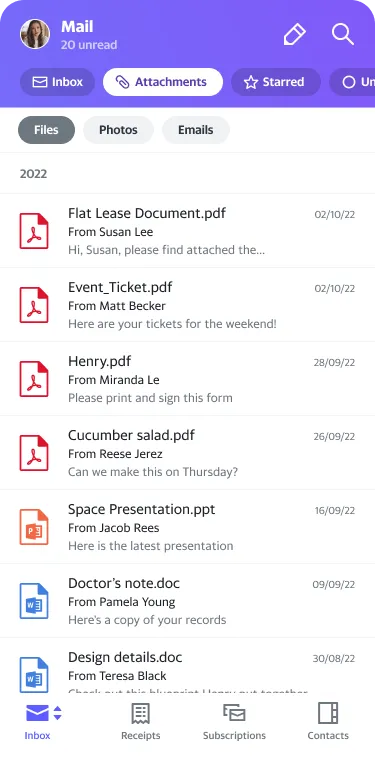
Cách đăng nhập Yahoo Mail nhanh, an toàn trên mọi thiết bị
Hướng dẫn đăng nhập Yahoo Mail trên máy tính, điện thoại và ứng dụng khác, kèm mẹo bảo mật 2 bước, app password và cách xử lý lỗi thường gặp.
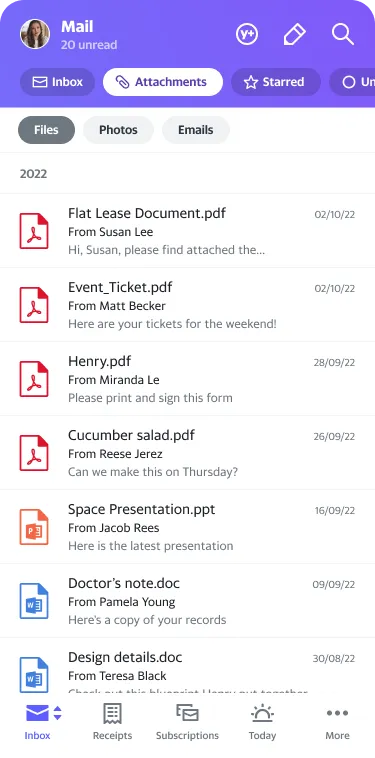
Hướng dẫn dùng Yahoo Mail: đăng nhập và quản lý email
Hướng dẫn dùng Yahoo Mail từ bước đăng nhập đến quản lý hộp thư, bảo mật tài khoản và xử lý lỗi thường gặp cho người dùng Việt Nam.