
Cách tải Google Chrome chính thức an toàn trên mọi thiết bị
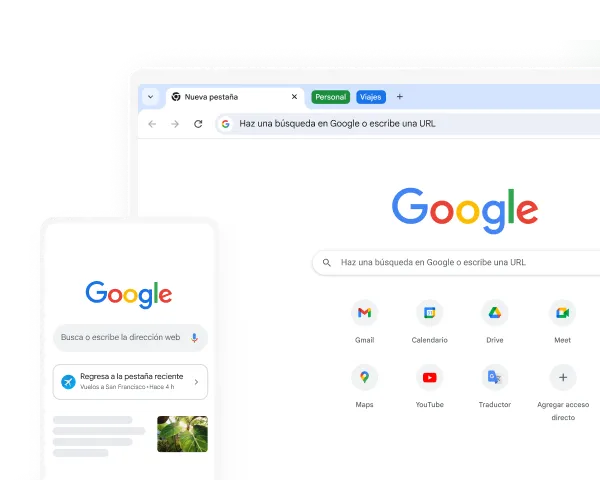
Nhiều người chỉ muốn cài nhanh Google Chrome rồi vào mạng, nhưng lại vô tình bấm nhầm vào các trang tải không rõ nguồn gốc. Rủi ro thường không nằm ở tên trình duyệt, mà nằm ở nơi tải file cài đặt và cách xác thực địa chỉ.
Cách an toàn nhất là đi thẳng từ miền chính thức của Google hoặc từ kho ứng dụng chính chủ trên từng thiết bị. Nếu nắm đúng “điểm vào” này, người dùng vừa tránh được bản cài giả mạo, vừa giữ được đường cập nhật và cơ chế bảo mật của Chrome sau khi cài xong.
Cổng tải Google Chrome chính thức
Trang chính thức để tải Chrome luôn bắt đầu từ miền của Google, không cần qua các trang trung gian. Trên máy tính, điểm khởi đầu an toàn nhất là google.com/chrome; còn phần trợ giúp cài đặt nằm trong Google Chrome Help, nơi Google tách riêng hướng dẫn cho từng hệ điều hành.

Với Windows, Mac và Linux, trang chính thức sẽ dẫn người dùng tới đúng bộ cài cho hệ thống đang dùng. Với Android, Chrome được tải qua Google Play Store, còn trên iPhone và iPad thì đi qua App Store. Điểm quan trọng là Google không buộc người dùng tự mò file .exe, .dmg hay gói cài đặt từ các nguồn lạ.
Cơ chế an toàn ở đây khá rõ: khi tải từ miền do Google quản lý hoặc từ kho ứng dụng chính chủ, người dùng nhận đúng tệp cài đã được ký và phân phối qua kênh chính thức. Điều đó giảm nguy cơ bị chèn thêm phần mềm quảng cáo, tiện ích lạ hoặc bản cũ đã bị sửa đổi. Ngược lại, các trang bên thứ ba thường lợi dụng nhu cầu “tải nhanh” để đặt nút tải giả, đổi link sang trình cài khác hoặc ghép thêm phần mềm không mong muốn. Vì vậy, chỉ cần nhớ một nguyên tắc: nếu không bắt đầu từ miền Google hoặc kho ứng dụng chính chủ, hãy coi đó là nguồn chưa đáng tin.
Khi tìm trên máy tính ở Việt Nam, nhiều người thường thấy kết quả có tiêu đề giống nhau, nhưng chỉ một số ít là chính chủ. Cách làm đúng là mở kết quả trỏ về google.com/chrome hoặc support.google.com/chrome, thay vì bấm vào các website tải tổng hợp, website tin tức có gắn nút tải, hay trang rút gọn đường dẫn. Với Chrome, đi vòng thêm một bước để xác minh còn an toàn hơn việc sửa lỗi sau khi đã cài nhầm.
Cách xác minh đúng địa chỉ
Cách kiểm tra đơn giản nhất là nhìn kỹ thanh địa chỉ trước khi tải. Địa chỉ đúng phải nằm trên miền của Google, thường là google.com, support.google.com, play.google.com hoặc itunes.apple.com khi mở sang kho ứng dụng của Apple. Nếu thấy tên miền lạ, thêm dấu gạch nối, thêm số bất thường, hoặc mô phỏng chữ viết dễ nhầm như g00gle hay chrome-download, nên dừng lại ngay.
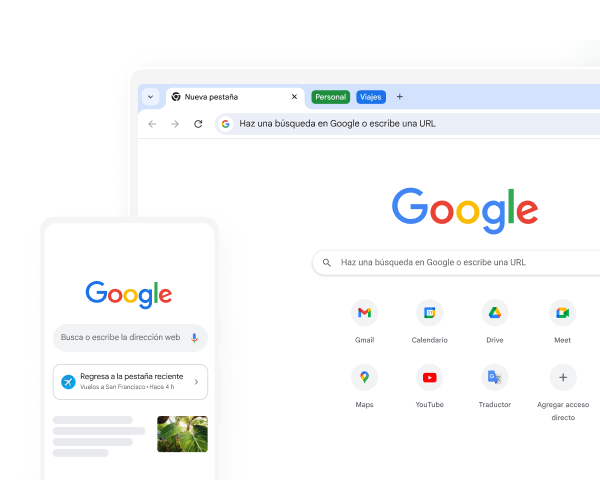
Khóa HTTPS chỉ cho biết kết nối được mã hóa, không tự động biến một website thành an toàn. Một trang giả mạo vẫn có thể dùng HTTPS nếu họ mua được chứng chỉ cho tên miền của họ. Vì thế, tiêu chí đúng phải là kết hợp giữa giao thức bảo mật và tên miền chính xác. Nói ngắn gọn, ổ khóa chỉ là một lớp kiểm tra, còn tên miền mới là lớp quyết định. Nếu tên miền sai, ổ khóa đẹp đến đâu cũng không cứu được file cài đặt.
Trên điện thoại, cách kiểm tra còn nên đi kèm với tên nhà phát hành trong cửa hàng ứng dụng. Ở Android, ứng dụng Chrome phải đến từ Google trên Google Play. Ở iPhone và iPad, ứng dụng phải đến từ Apple App Store. Nếu một trang web ngoài cửa hàng yêu cầu tải file cài đặt riêng, cài profile, hoặc cho phép cài ứng dụng từ nguồn không xác định, đó là dấu hiệu nên tránh. Với máy tính cũng vậy, nếu một trang nào đó yêu cầu tắt bảo vệ quá sớm, hoặc ép tải qua một trình cài “đi kèm”, người dùng nên quay lại nguồn chính thức.
Một điểm hay bị bỏ qua là địa chỉ hợp lệ đôi khi có thể đổi giao diện, đổi ngôn ngữ, hoặc đổi đường dẫn phụ theo thiết bị. Điều đó không có nghĩa là link mới là lạ. Điều cần kiểm tra là gốc miền và đơn vị phát hành. Nếu vẫn nằm trên google.com hay support.google.com, nội dung có thể khác nhau nhưng nguồn vẫn là chính chủ. Đây là cách xác minh thực tế hơn nhiều so với việc chỉ nhớ một đường link duy nhất.
Khi đường dẫn thay đổi
Google thường tách đường dẫn theo nền tảng để người dùng không tải nhầm bộ cài. Bản cho Windows, Mac và Linux đi qua các trang trợ giúp riêng trong Chrome Help, bản cho Android đi qua hướng dẫn trên Google Play, còn bản cho iPhone và iPad đi qua App Store. Vì thế, việc thấy URL khác nhau là bình thường. Điều quan trọng là nó vẫn nằm trong hệ sinh thái chính chủ của Google hoặc kho ứng dụng chính thức.
Cơ chế thay đổi đường dẫn thường đến từ ba yếu tố: ngôn ngữ, loại thiết bị và quy trình cài đặt. Google có thể đổi tham số theo vùng, đổi trang đích theo hệ điều hành, hoặc điều chỉnh giao diện tải cho phù hợp với màn hình máy tính và điện thoại. Đây là lý do người dùng không nên quá phụ thuộc vào việc nhớ nguyên một chuỗi URL cố định. Thay vào đó, hãy nhớ “điểm neo” là miền gốc của Google và trang trợ giúp chính thức.
Thực tế tại Việt Nam, nhiều người tìm bằng tiếng Việt rồi được dẫn sang trang có giao diện tiếng Anh, tiếng Pháp hoặc tiếng Tây Ban Nha. Điều đó không có gì bất thường nếu đường dẫn vẫn thuộc Google. Ngôn ngữ giao diện chỉ là lớp trình bày, còn niềm tin phải dựa trên tên miền và nhà phát hành. Khi gặp một đường dẫn lạ nhưng vẫn ở trong miền chính thức, người dùng có thể kiểm tra lại bằng cách quay về trang gốc google.com/chrome rồi đi tiếp theo nút tải của trang đó.
Ngược lại, nếu một đường dẫn thay đổi sang miền ngoài, hoặc yêu cầu người dùng tải qua một file trung gian có tên khó hiểu, nên coi đó là rủi ro. Nhiều trang “mirror” tự nhận là bản sao an toàn nhưng thực chất chỉ sao chép giao diện và thay đường dẫn tải. Trường hợp xấu hơn là họ giữ nguyên hình ảnh nhận diện của Chrome nhưng gắn một trình cài khác bên trong. Vì vậy, khi đường dẫn thay đổi, nguyên tắc không phải là “đường nào cũng thử”, mà là “chỉ đi theo miền chính chủ”.
Mẹo tải an toàn trên từng thiết bị
Trên máy tính Windows, Mac hoặc Linux, hãy tải trực tiếp từ trang chính thức của Google rồi cài theo hướng dẫn của hệ điều hành. Với Windows, tệp thường là bộ cài chạy trực tiếp; với Mac, Google dùng tệp .dmg; với Linux, người dùng sẽ làm việc với gói cài đặt phù hợp hệ phân phối. Không nên tải Chrome từ trang tổng hợp phần mềm, vì những trang đó thường chèn thêm nút tải phụ, banner quảng cáo hoặc trình cài có kèm đề nghị không cần thiết.

Cơ chế an toàn ở đây nằm ở chữ ký phần mềm và quyền kiểm soát kênh phân phối. Khi tải từ nguồn chính thức, hệ điều hành có thể kiểm tra tệp cài, còn Chrome sau khi cài sẽ nhận cập nhật qua luồng chính chủ của Google. Nếu cài từ nguồn không rõ, người dùng có thể đang đưa vào máy một bộ cài bị chỉnh sửa, hoặc một bản cài cũ không còn an toàn. Điều này đặc biệt quan trọng trên Windows và Android, nơi người dùng rất dễ gặp các trang tải giả hoặc file APK ngoài luồng. Một file APK không đi qua Google Play là rủi ro cao hơn hẳn, vì nó không còn nằm trong quy trình kiểm soát thông thường của kho ứng dụng.
Trên Android, cách an toàn nhất là mở Google Play, tìm “Chrome”, rồi bấm cài đặt. Trên iPhone và iPad, mở App Store, tìm “Chrome”, rồi cài từ đó. Không nên tải file cài từ website bên thứ ba rồi tự cấp quyền cài đặt, vì điều đó làm mất lớp kiểm tra của kho ứng dụng chính chủ. Nếu điện thoại yêu cầu cấp quá nhiều quyền không liên quan đến trình duyệt, chẳng hạn quyền đọc tin nhắn hay truy cập danh bạ ngay lúc cài, đó là dấu hiệu cần dừng lại và kiểm tra lại nguồn.
Khi quá trình cài gặp lỗi, đừng vội tìm “bản vá” trên mạng. Google đã có trang Fix issues when you install Chrome, trong đó họ khuyên kiểm tra dung lượng trống, tạm tắt phần mềm bảo vệ nếu nó chặn nhầm, rồi tải lại từ google.com/chrome. Đây là lộ trình hợp lý hơn nhiều so với việc thử những file sửa lỗi không rõ xuất xứ. Nếu nguồn chính thức đã có sẵn hướng dẫn xử lý, việc tìm bản thay thế bên ngoài thường chỉ làm tăng thêm rủi ro.
Nguồn hỗ trợ chính thức
Khi cần kiểm tra lại từng bước cài đặt, nguồn đáng tin nhất là Google Chrome Help. Tại đây, Google tách riêng hướng dẫn cho Windows, Mac, Linux, Android và iPhone hoặc iPad. Người dùng không cần tự suy đoán theo kinh nghiệm truyền miệng, vì mỗi nền tảng có cách tải và cài khác nhau.
Cơ chế của hệ trợ giúp này khá hữu ích: thay vì gom mọi trường hợp vào một bài chung chung, Google chia theo nền tảng để tránh người dùng làm sai ngay từ bước đầu. Ví dụ, trang Windows nhấn mạnh tệp cài chạy trực tiếp, trang Mac nói rõ về tệp .dmg, còn trang Android và iPhone dẫn thẳng sang kho ứng dụng chính thức. Cách tổ chức đó cho thấy đâu là đường đi chuẩn, đâu là biến thể chỉ dành cho từng thiết bị. Người dùng nên bám theo chính cấu trúc đó khi tự kiểm tra.
Nếu muốn đi đúng ngay từ đầu, có thể nhớ bốn mốc hỗ trợ chính: trang tải gốc google.com/chrome, trung tâm trợ giúp Google Chrome Help, hướng dẫn cho Android tại đây, và hướng dẫn cho iPhone hoặc iPad tại đây. Khi gặp lỗi cài đặt, trang khắc phục sự cố Fix issues when you install Chrome là nơi nên mở đầu tiên. Cách này giúp người dùng không phải nhớ quá nhiều link, nhưng vẫn luôn đi trong đúng hệ thống chính thức.
Câu hỏi thường gặp
Tải Google Chrome ở đâu là chính thức nhất?
Cách an toàn nhất là vào google.com/chrome trên máy tính, hoặc dùng Google Play và App Store trên điện thoại. Nếu đường dẫn dẫn sang các miềnsupport.google.com,play.google.comhayitunes.apple.com, đó vẫn là kênh chính chủ.Có nên tải Chrome từ website khác cho nhanh không?
Không nên, nếu đó không phải miền của Google hoặc cửa hàng ứng dụng chính thức. Nhiều website tải lại bộ cài rồi chèn quảng cáo, trình cài phụ hoặc file đã bị sửa đổi.Làm sao biết link tải bị đổi có phải của Google không?
Hãy kiểm tra tên miền trước, sau đó mới nhìn giao diện. Nếu vẫn nằm trêngoogle.com,support.google.comhoặc kho ứng dụng chính thức, đường dẫn đó thường là hợp lệ dù giao diện có thể khác ngôn ngữ hoặc khác bố cục.Tải Chrome trên điện thoại có cần file cài riêng không?
Không cần. Trên Android, vào Google Play để cài; trên iPhone và iPad, vào App Store để cài. Nếu một trang web bắt tải APK hoặc file cài ngoài kho ứng dụng, nên bỏ qua.Nếu cài Chrome bị lỗi thì nên làm gì trước?
Mở trang Fix issues when you install Chrome của Google trước khi tìm bản vá ở nơi khác. Trong nhiều trường hợp, chỉ cần kiểm tra dung lượng trống, tắt phần mềm chặn nhầm và tải lại từ nguồn chính thức là đủ.
Tải Chrome đúng nguồn không chỉ là chuyện “cài được hay không”. Nó quyết định máy của bạn có đi theo kênh cập nhật an toàn hay không, và có giữ được lớp bảo vệ cơ bản ngay từ ngày đầu sử dụng hay không. Khi nhớ đúng miền chính thức, đúng kho ứng dụng và đúng trang hỗ trợ, người dùng đã tránh được phần lớn rủi ro phổ biến nhất.
Khám phá
Cách đăng nhập Yahoo Mail nhanh, an toàn trên mọi thiết bị
Cách thiết kế phòng ngủ trẻ em đẹp, an toàn và tiện nghi
Quản lý tài chính gia đình 8 cách tối ưu
Bình luận (0)
Blog
Hướng dẫn tải Google Chrome chính thức an toàn trên Windows, Mac, Android và iPhone, nhận đúng website và tránh bản cài giả mạo.
Phạm Thị Yến
- Thế giới số
Bài viết liên quan
Ví điện tử là gì? Top các ví điện tử phổ biến nhất 2026
Khám phá cơ chế hoạt động của ví điện tử, phân biệt với ngân hàng số và top 7 ứng dụng thanh toán an toàn nhất cho gia đình năm 2026.

Hướng dẫn chọn màu sắc chuẩn với bảng mã màu HTML và CSS
Cẩm nang chi tiết về hệ thống bảng mã màu HTML và CSS năm 2026. Phân tích chuyên sâu cơ chế hệ màu RGB, CMYK và kỹ thuật trích xuất mã màu chuẩn xác.

Mẹo gõ dấu cộng trừ trên Word, Excel và điện thoại nhanh chóng
Hướng dẫn chi tiết cách gõ dấu cộng trừ (±) trên Word, Excel, điện thoại nhanh chóng và cách xử lý ký hiệu toán học chuyên nghiệp nhất năm 2026.

Đánh giá các tính năng nổi bật của phần mềm vẽ Tux Paint 2026
Phân tích chuyên sâu về cơ chế hoạt động, giao diện trực quan và hệ thống công cụ sáng tạo của phần mềm vẽ Tux Paint dành cho trẻ em trong năm 2026.

Tìm hiểu hệ thống quản lý hồ sơ sổ sách điện tử 2026
Khám phá cơ chế và cách vận hành của hệ thống quản lý hồ sơ sổ sách điện tử 2026 trong giáo dục. Hướng dẫn truy cập và những lưu ý bảo mật quan trọng.

Bí quyết khôi phục kênh YouTube bị hack và bảo mật an toàn 2026
Khám phá cách khôi phục kênh YouTube bị hack nhanh chóng trong năm 2026. Hướng dẫn chi tiết từng bước bảo mật tài khoản Google và bảo vệ nội dung an toàn.

Đánh giá 11 ứng dụng nghe nhạc trực tuyến tốt nhất 2026
Khám phá 11 ứng dụng nghe nhạc trực tuyến hàng đầu 2026. Phân tích chi tiết chất lượng âm thanh, thuật toán đề xuất và mức giá để chọn nền tảng phù hợp.

Top 10 ứng dụng quản lý chi tiêu trên điện thoại hiệu quả 2026
Khám phá 10 nền tảng quản lý chi tiêu trên điện thoại tối ưu nhất năm 2026. Phân tích chi tiết cơ chế phân bổ dòng tiền và thuật toán kiểm soát ngân sách tự động.