
Hàm IF trong Excel: Cách dùng cơ bản và kết hợp nhiều điều kiện

Hàm IF trong Excel: Cách dùng cơ bản và kết hợp nhiều điều kiện
Khi làm báo cáo doanh số, chấm công, theo dõi học sinh hay phân loại chi tiêu gia đình, hàm IF trong Excel gần như luôn xuất hiện. Đây là một trong những hàm nền tảng nhất, nhưng cũng là nơi nhiều người bắt đầu rối khi phải ghép thêm nhiều điều kiện.
Điểm mạnh của IF không nằm ở sự phức tạp, mà ở khả năng biến một quy tắc nghiệp vụ rất đời thường thành công thức rõ ràng. Nếu hiểu đúng cơ chế, bạn sẽ dùng được IF để phân loại, cảnh báo, lọc trạng thái và phối hợp với các hàm khác mà không phải viết công thức dài dòng.
Hàm IF trong Excel là gì và hoạt động ra sao
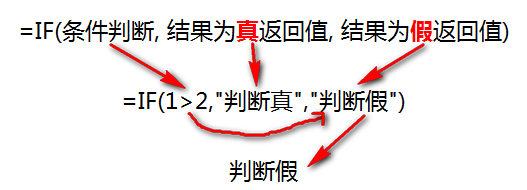
Hàm IF là hàm điều kiện trong Excel. Nó kiểm tra một biểu thức logic, sau đó trả về một giá trị nếu điều kiện đúng và một giá trị khác nếu điều kiện sai. Nói đơn giản, IF giúp bảng tính “ra quyết định” thay cho người dùng.
Cú pháp cơ bản của hàm là =IF(logical_test, value_if_true, value_if_false). Trong đó, logical_test là điều kiện cần kiểm tra, value_if_true là kết quả khi điều kiện đúng, còn value_if_false là kết quả khi điều kiện sai. Ví dụ, công thức =IF(A2>=5,"Đạt","Không đạt") sẽ trả về “Đạt” nếu ô A2 lớn hơn hoặc bằng 5, ngược lại trả về “Không đạt”.
Cơ chế của IF dựa trên nguyên tắc nhị phân: đúng hoặc sai. Đây là lý do hàm rất phù hợp với các bài toán có tiêu chí rõ ràng, như đạt hay không đạt, đủ hay chưa đủ, có hay không có, cao hay thấp. Khi điều kiện đầu vào không rõ ràng, ví dụ dữ liệu bị trống, nhập sai kiểu hoặc có khoảng trắng thừa, IF dễ cho ra kết quả không như mong đợi. Vì vậy, IF mạnh nhất khi dữ liệu đã được chuẩn hóa tương đối tốt.
Trong các bài phân tích dữ liệu thực tế, đội ngũ biên tập Chăm con chuẩn nhận thấy người dùng thường không gặp khó ở cú pháp, mà ở cách xác định điều kiện nào nên kiểm tra trước. Nếu logic ban đầu đặt sai thứ tự, kết quả cuối cùng vẫn có thể đúng về mặt công thức nhưng sai về mặt nghiệp vụ.
Cách dùng hàm IF cơ bản với một điều kiện
Trường hợp đơn giản nhất của IF là phân loại theo một ngưỡng. Chẳng hạn, nếu điểm kiểm tra từ 5 trở lên thì “Đạt”, dưới 5 thì “Chưa đạt”. Công thức có thể viết là =IF(B2>=5,"Đạt","Chưa đạt"). Đây là kiểu dùng phổ biến trong chấm điểm, phân loại trạng thái đơn hàng, hoặc đánh dấu dữ liệu cần xử lý.
Khi viết công thức, bạn nên xác định trước hai nhánh kết quả thật rõ. Nhánh đúng và nhánh sai cần phải đối lập nhau về ý nghĩa, nếu không bảng tính sẽ khó hiểu. Ví dụ =IF(C2="","Thiếu dữ liệu","Đã có dữ liệu") rất dễ đọc vì nó cho biết ngay ô trống hay không trống. Nếu chỉ trả về ký hiệu mơ hồ như “1” và “0”, bạn sẽ tiết kiệm được vài ký tự nhưng lại mất nhiều thời gian khi kiểm tra file.
Về mặt thực hành, IF một điều kiện thường đi kèm các phép so sánh như =, >, <, >=, <=, <>. Ngoài so sánh số, bạn còn có thể so sánh chuỗi văn bản như =IF(D2="Hà Nội","Miền Bắc","Khác"). Tuy nhiên, với chuỗi văn bản, phải chú ý khoảng trắng và cách viết hoa viết thường. Excel thường không phân biệt hoa thường trong so sánh cơ bản, nhưng nó lại rất nhạy với khoảng trắng thừa.
Cơ chế của IF đơn điều kiện thực chất là một nhánh rẽ trong logic xử lý dữ liệu. Nó hoạt động tốt khi đầu vào chỉ cần kiểm tra một ngưỡng duy nhất. Trade-off nằm ở chỗ, nếu bạn muốn phân loại theo nhiều tiêu chí đồng thời, công thức sẽ bắt đầu dài và khó đọc. Đó là lúc cần chuyển sang các cách kết hợp điều kiện thay vì cố nhồi tất cả vào một IF đơn lẻ.
Kết hợp nhiều điều kiện bằng AND, OR và IF lồng nhau
Khi bài toán có nhiều tiêu chí, IF thường không đứng một mình. Hai hàm phối hợp phổ biến nhất là AND và OR. AND yêu cầu tất cả điều kiện đều đúng, còn OR chỉ cần một trong các điều kiện đúng. Ví dụ, =IF(AND(B2>=5,C2="Có"),"Đủ điều kiện","Chưa đủ") chỉ trả về “Đủ điều kiện” khi cả hai tiêu chí cùng đạt.
Cách dùng này đặc biệt hữu ích trong các tình huống thực tế như xét thưởng, duyệt hồ sơ, hoặc phân loại dữ liệu nhiều tầng. Chẳng hạn, một nhân viên chỉ được xếp loại “Hoàn thành tốt” khi vừa đạt KPI vừa không vi phạm nội quy. Nếu chỉ đạt một trong hai, kết quả phải khác. Khi đó, AND giúp mô hình hóa đúng logic nghiệp vụ thay vì viết hai công thức riêng rẽ.
OR phù hợp khi chỉ cần thỏa một trong nhiều điều kiện. Ví dụ =IF(OR(D2="Hà Nội",D2="TP.HCM"),"Khu vực trọng điểm","Khu vực khác"). Công thức này hữu ích khi bạn muốn gom nhóm các giá trị rời rạc vào cùng một nhãn. Điểm quan trọng là phải xác định rõ tiêu chí nào được xem là tương đương về ý nghĩa, tránh gom quá rộng làm mất độ chính xác của báo cáo.
Cơ chế của IF kết hợp AND hoặc OR là đánh giá điều kiện theo tầng. Excel sẽ tính phần logic trước, sau đó mới quyết định trả về giá trị nào. Điều này có nghĩa là thứ tự điều kiện ảnh hưởng trực tiếp đến kết quả cuối cùng, nhất là khi dữ liệu có nhiều ngoại lệ. Nếu dùng AND, chỉ cần một điều kiện sai là cả biểu thức sai. Nếu dùng OR, chỉ cần một điều kiện đúng là cả biểu thức đúng. Quan hệ này giúp công thức gọn hơn, nhưng cũng dễ gây nhầm nếu người viết không hiểu bản chất. Trong trường hợp logic quá nhiều lớp, cố gắng nhét toàn bộ vào một công thức duy nhất thường làm tăng rủi ro sai sót hơn là tăng hiệu quả.
Khi cần phân cấp nhiều mức, bạn có thể dùng IF lồng nhau. Ví dụ: =IF(B2>=8,"Giỏi",IF(B2>=5,"Khá","Trung bình")). Excel sẽ kiểm tra từ trái sang phải, gặp điều kiện đúng đầu tiên thì dừng. Đây là cách làm rất phổ biến khi cần chia thang điểm, chia mức ưu tiên, hoặc gán trạng thái theo nhiều ngưỡng liên tiếp. Tuy nhiên, nếu số tầng quá nhiều, công thức sẽ khó bảo trì và dễ nhầm ngoặc.
Trong các file thực tế, Chăm con chuẩn thường khuyến nghị chỉ dùng IF lồng nhau cho số tầng ít và logic rõ. Khi quy tắc đã có nhiều nhánh, nên cân nhắc thêm bảng tra cứu hoặc các hàm khác để bảng tính dễ đọc hơn. IF mạnh ở tính trực tiếp, nhưng không phải lúc nào cũng là công cụ tối ưu nhất cho bài toán nhiều lớp.
Cách viết IF với nhiều điều kiện theo từng tình huống phổ biến
Nếu bạn cần kiểm tra nhiều điều kiện cùng đúng, AND là lựa chọn tự nhiên nhất. Ví dụ, =IF(AND(B2>=5,C2>=7),"Đạt","Không đạt") áp dụng khi cả hai điểm số đều phải vượt ngưỡng. Với bài toán nhân sự, công thức dạng này có thể dùng để đánh giá nhân viên vừa đủ doanh số vừa đủ ngày công. Ưu điểm của cách viết này là rất rõ ràng, đọc công thức là hiểu ngay tiêu chí.
Nếu bạn chỉ cần một trong nhiều điều kiện, OR giúp công thức linh hoạt hơn. Ví dụ =IF(OR(B2="Nghỉ phép",B2="Ốm"),"Có lý do","Không lý do"). Trong quản lý hành chính hoặc theo dõi lớp học, kiểu này rất tiện để gom nhiều trạng thái có ý nghĩa gần nhau. Tuy vậy, bạn phải xác định trước điều kiện nào là tương đương, nếu không danh mục trạng thái sẽ bị pha loãng.
Trong trường hợp phân loại nhiều mức, IF lồng nhau vẫn là cách quen thuộc nhất. Chẳng hạn, =IF(B2>=9,"Xuất sắc",IF(B2>=7,"Tốt",IF(B2>=5,"Đạt","Chưa đạt"))). Công thức này hoạt động theo kiểu xét ngưỡng từ cao xuống thấp. Cách sắp xếp này quan trọng vì Excel sẽ dừng ở nhánh đầu tiên khớp điều kiện. Nếu đặt sai thứ tự, một giá trị lẽ ra thuộc nhóm cao có thể bị xếp vào nhóm thấp hơn.
Cơ chế của IF nhiều điều kiện thực chất là sự kết hợp giữa biểu thức logic và thứ tự ưu tiên. Điều kiện đứng trước có quyền quyết định cao hơn điều kiện đứng sau nếu hai nhánh cùng có thể đúng. Đây là lý do công thức cần được viết theo logic nghiệp vụ, không phải theo cảm tính. Một công thức ngắn nhưng đặt sai thứ tự vẫn tệ hơn một công thức dài nhưng rõ ràng. Khi dữ liệu đầu vào thay đổi thường xuyên, logic ưu tiên càng phải minh bạch để người khác có thể sửa file mà không phá cấu trúc.
Nếu bạn từng làm bảng theo dõi học sinh, lương thưởng hoặc phân loại chi tiêu trong Excel, sẽ thấy một công thức IF tốt không chỉ trả lời đúng mà còn cần dễ kiểm tra lại. Đó là điểm khác biệt giữa công thức dùng tạm và công thức có thể đưa vào file vận hành lâu dài.
Lỗi thường gặp và cách tránh khi dùng IF
Lỗi phổ biến nhất là thiếu hoặc thừa dấu ngoặc, nhất là khi lồng nhiều IF hoặc kết hợp với AND, OR. Chỉ cần một ngoặc đóng sai vị trí, Excel sẽ báo lỗi công thức hoặc cho ra kết quả bất thường. Cách an toàn là viết từng lớp điều kiện riêng, kiểm tra từng phần rồi mới ghép lại toàn bộ.
Một lỗi khác là so sánh văn bản có khoảng trắng thừa. Ví dụ ô chứa “Đạt ” khác với “Đạt”. Khi nhìn bằng mắt thường rất khó thấy, nhưng IF sẽ coi đó là hai chuỗi khác nhau. Nếu dữ liệu lấy từ nhiều nguồn, nhất là từ biểu mẫu nhập tay, nên làm sạch dữ liệu trước khi áp dụng IF.
Nhiều người cũng nhầm giữa AND và OR. Nhầm này không làm công thức lỗi ngay, nhưng kết quả nghiệp vụ sẽ sai âm thầm. AND dùng khi mọi điều kiện phải đúng. OR dùng khi chỉ cần một điều kiện đúng. Nếu không xác định rõ quy tắc, công thức có thể trông hợp lý nhưng lại phân loại sai hàng loạt dữ liệu.
Ngoài ra, khi lồng quá nhiều IF, file Excel sẽ khó đọc và khó bảo trì. Về mặt kỹ thuật, công thức vẫn chạy, nhưng về mặt vận hành lại không bền. Đây là giới hạn rất thực tế của IF: nó phù hợp cho logic rõ ràng, số nhánh vừa phải, còn với danh mục lớn hoặc quy tắc thay đổi liên tục thì nên nghĩ đến cách thiết kế khác.
Câu hỏi thường gặp
Hàm IF trong Excel có thể dùng cho văn bản không?
Có. IF không chỉ dùng với số mà còn dùng để so sánh văn bản, ví dụ =IF(A2="Nam","Nam","Nữ"). Khi làm với văn bản, cần chú ý chính tả và khoảng trắng vì Excel rất nhạy với dữ liệu nhập lệch.
Khi nào nên dùng AND thay vì IF lồng nhau?
Nên dùng AND khi bạn muốn kiểm tra nhiều điều kiện cùng lúc và tất cả phải đúng. Nếu bạn đang xét nhiều ngưỡng theo thứ tự, IF lồng nhau sẽ phù hợp hơn. Hai cách này giải quyết hai kiểu logic khác nhau.
Hàm IF có phân biệt chữ hoa và chữ thường không?
Trong hầu hết trường hợp so sánh cơ bản, Excel không quá nhạy với chữ hoa thường. Tuy vậy, với dữ liệu văn bản phức tạp hoặc khi dùng thêm hàm khác, bạn vẫn nên chuẩn hóa cách nhập để tránh sai khác không đáng có.
Tại sao công thức IF của tôi trả về kết quả sai dù nhìn có vẻ đúng?
Nguyên nhân thường nằm ở dữ liệu đầu vào, thứ tự điều kiện hoặc dấu ngoặc. Hãy kiểm tra khoảng trắng thừa, kiểu dữ liệu, và xem điều kiện nào đang được Excel đánh giá trước. Với công thức nhiều lớp, chỉ cần một nhánh đặt sai thứ tự là kết quả đã lệch.
Có nên dùng quá nhiều IF lồng nhau không?
Không nên nếu logic đã quá phức tạp. IF lồng nhau phù hợp cho một số mức phân loại rõ ràng, nhưng khi công thức kéo dài, file sẽ khó đọc và khó sửa. Trong thực tế, giữ công thức gọn thường an toàn hơn cố nhồi mọi trường hợp vào một dòng.
Hàm IF là nền tảng của rất nhiều công thức Excel vì nó biến dữ liệu thành quyết định rõ ràng. Khi hiểu đúng cơ chế đúng/sai, biết phối hợp AND, OR và biết giới hạn của IF lồng nhau, bạn sẽ viết bảng tính sạch hơn, dễ kiểm tra hơn và ít lỗi hơn trong vận hành thực tế.
Khám phá
Cách sử dụng hàm VLOOKUP trong Excel chi tiết cho người mới
Cách xác định và xây dựng tính cách thương hiệu 2026
Quản là gì? Cách dùng từ quản đúng trong tiếng Việt
Bình luận (0)
Blog
Tìm hiểu hàm IF trong Excel từ cú pháp cơ bản đến cách kết hợp nhiều điều kiện, kèm ví dụ thực tế và lỗi thường gặp.
Phạm Văn Sơn
- Thế giới số
Bài viết liên quan

Ví điện tử là gì? Top các ví điện tử phổ biến nhất 2026
Khám phá cơ chế hoạt động của ví điện tử, phân biệt với ngân hàng số và top 7 ứng dụng thanh toán an toàn nhất cho gia đình năm 2026.

Hướng dẫn chọn màu sắc chuẩn với bảng mã màu HTML và CSS
Cẩm nang chi tiết về hệ thống bảng mã màu HTML và CSS năm 2026. Phân tích chuyên sâu cơ chế hệ màu RGB, CMYK và kỹ thuật trích xuất mã màu chuẩn xác.

Mẹo gõ dấu cộng trừ trên Word, Excel và điện thoại nhanh chóng
Hướng dẫn chi tiết cách gõ dấu cộng trừ (±) trên Word, Excel, điện thoại nhanh chóng và cách xử lý ký hiệu toán học chuyên nghiệp nhất năm 2026.

Đánh giá các tính năng nổi bật của phần mềm vẽ Tux Paint 2026
Phân tích chuyên sâu về cơ chế hoạt động, giao diện trực quan và hệ thống công cụ sáng tạo của phần mềm vẽ Tux Paint dành cho trẻ em trong năm 2026.

Tìm hiểu hệ thống quản lý hồ sơ sổ sách điện tử 2026
Khám phá cơ chế và cách vận hành của hệ thống quản lý hồ sơ sổ sách điện tử 2026 trong giáo dục. Hướng dẫn truy cập và những lưu ý bảo mật quan trọng.

Bí quyết khôi phục kênh YouTube bị hack và bảo mật an toàn 2026
Khám phá cách khôi phục kênh YouTube bị hack nhanh chóng trong năm 2026. Hướng dẫn chi tiết từng bước bảo mật tài khoản Google và bảo vệ nội dung an toàn.

Đánh giá 11 ứng dụng nghe nhạc trực tuyến tốt nhất 2026
Khám phá 11 ứng dụng nghe nhạc trực tuyến hàng đầu 2026. Phân tích chi tiết chất lượng âm thanh, thuật toán đề xuất và mức giá để chọn nền tảng phù hợp.

Top 10 ứng dụng quản lý chi tiêu trên điện thoại hiệu quả 2026
Khám phá 10 nền tảng quản lý chi tiêu trên điện thoại tối ưu nhất năm 2026. Phân tích chi tiết cơ chế phân bổ dòng tiền và thuật toán kiểm soát ngân sách tự động.