
7 cách nhận trợ giúp trên Windows 10 và 11 nhanh nhất
7 cách nhận trợ giúp trên Windows 10 và 11 nhanh nhất
Trong quá trình sử dụng máy tính làm việc hay hướng dẫn con cái học tập trực tuyến, việc hệ điều hành đột ngột gặp sự cố là điều không thể tránh khỏi. Từ lỗi mất kết nối Wi-Fi, âm thanh không hoạt động cho đến các vấn đề phức tạp hơn về hiệu suất, những rắc rối này có thể làm gián đoạn nghiêm trọng nhịp sống của bạn. Thay vì phải mang máy ra tiệm ngay lập tức, phiên bản cập nhật mới nhất năm 2026 của Windows 10 và 11 đã được Microsoft trang bị sẵn một hệ sinh thái hỗ trợ vô cùng mạnh mẽ. Người dùng hoàn toàn có thể tự chẩn đoán và khắc phục phần lớn các lỗi cơ bản ngay tại nhà thông qua các công cụ tích hợp sẵn hoặc kết nối từ xa.
Khai thác bộ công cụ hỗ trợ và tìm kiếm tích hợp sẵn trên hệ thống
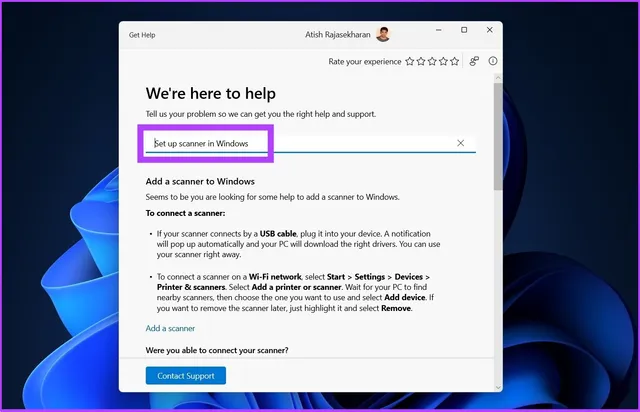
Hệ điều hành Windows hiện đại được thiết kế với tư duy lấy người dùng làm trung tâm, biến thanh tìm kiếm và các ứng dụng mặc định thành cổng thông tin giải quyết sự cố đầu tiên. Khi gặp bất kỳ vấn đề gì, thao tác nhanh nhất là sử dụng tính năng Windows Search ngay trên thanh Taskbar. Bạn chỉ cần gõ trực tiếp mô tả lỗi bằng ngôn ngữ tự nhiên. Hệ thống không chỉ tìm kiếm các tệp tin trong máy mà còn quét toàn bộ cơ sở dữ liệu web của Microsoft để trả về các bài viết hướng dẫn chi tiết ngay trong khung kết quả.
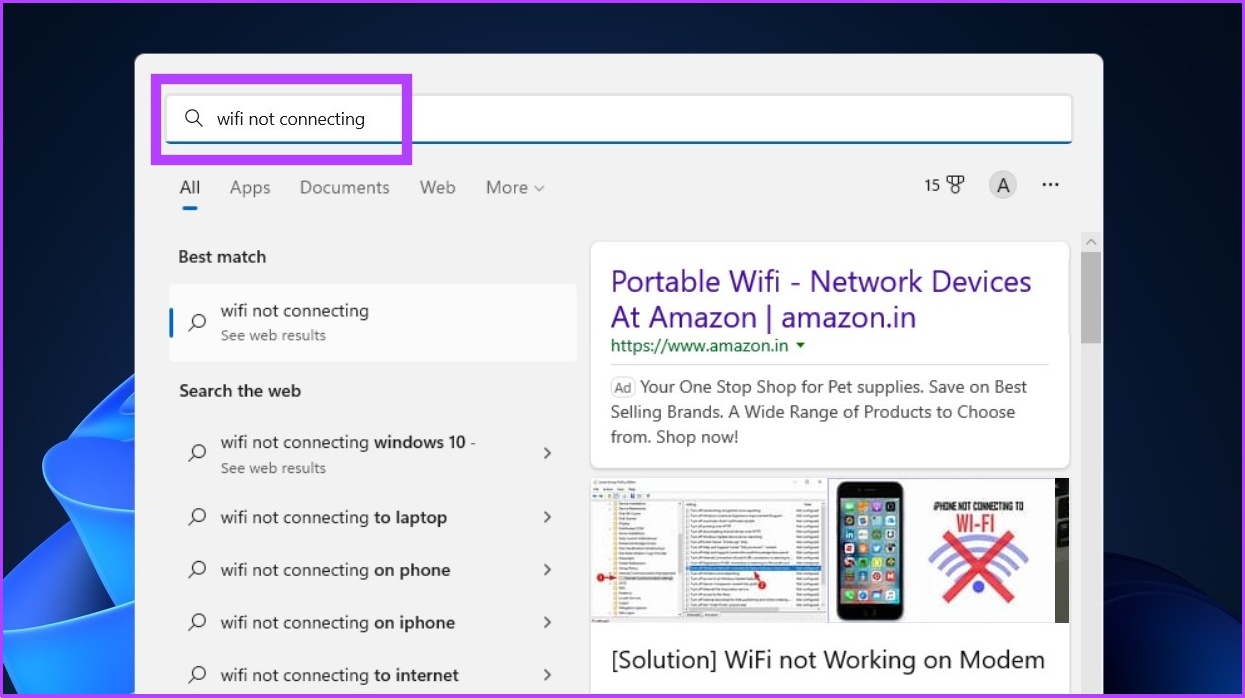
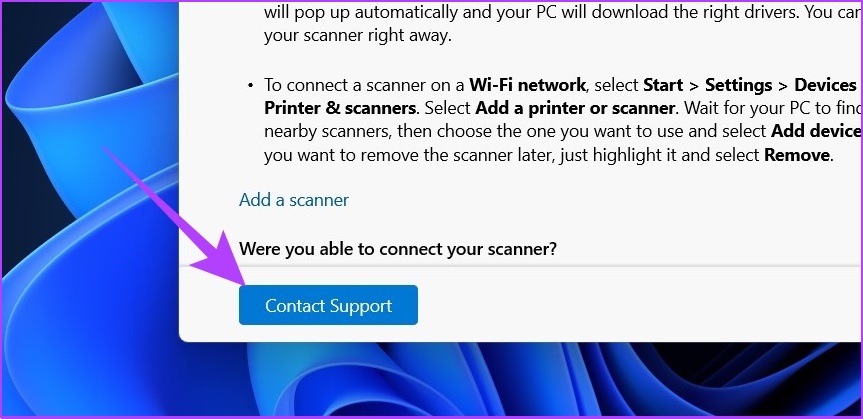
Nếu thao tác tìm kiếm cơ bản không giải quyết được vấn đề, ứng dụng Get Help (Nhận trợ giúp) và Get Started (Bắt đầu) sẽ là bước tiến tiếp theo. Get Help đóng vai trò như một trợ lý ảo chuyên trách. Bạn có thể mở ứng dụng này từ menu Start, sau đó nhập từ khóa sự cố vào khung chat. Ứng dụng sẽ đưa ra các bước tự khắc phục, hoặc cung cấp nút Contact Support để dẫn bạn đến các lựa chọn hỗ trợ chuyên sâu hơn. Trong khi đó, ứng dụng Get Started lại đặc biệt hữu ích cho những người dùng mới cài đặt lại máy hoặc vừa nâng cấp lên phiên bản Windows mới, giúp họ làm quen với giao diện và tính năng thông qua các thẻ thông báo trực quan.
Xét về mặt cơ chế hoạt động, thanh tìm kiếm và ứng dụng Get Help vận hành dựa trên sự kết hợp giữa lập chỉ mục cục bộ (local indexing) và truy vấn đám mây (cloud query) thông qua API của Microsoft. Khi bạn nhập một đoạn văn bản, thuật toán phân tích ngữ nghĩa sẽ bóc tách các từ khóa trọng tâm và đối chiếu chúng với kho dữ liệu Knowledge Base (KB). Nếu lỗi thuộc danh mục phổ biến đã được lưu vào bộ nhớ cache nội bộ, hệ thống sẽ đề xuất cách sửa ngay lập tức mà không cần độ trễ. Tuy nhiên, giới hạn của cơ chế này là nó phụ thuộc hoàn toàn vào kết nối mạng ổn định để tải các bài viết mới nhất. Nếu máy tính của bạn bị lỗi card mạng, các công cụ này sẽ chỉ hiển thị được các hướng dẫn rất cơ bản đã được lưu sẵn từ trước.
Tự động chẩn đoán và khắc phục lỗi bằng Windows Troubleshooter
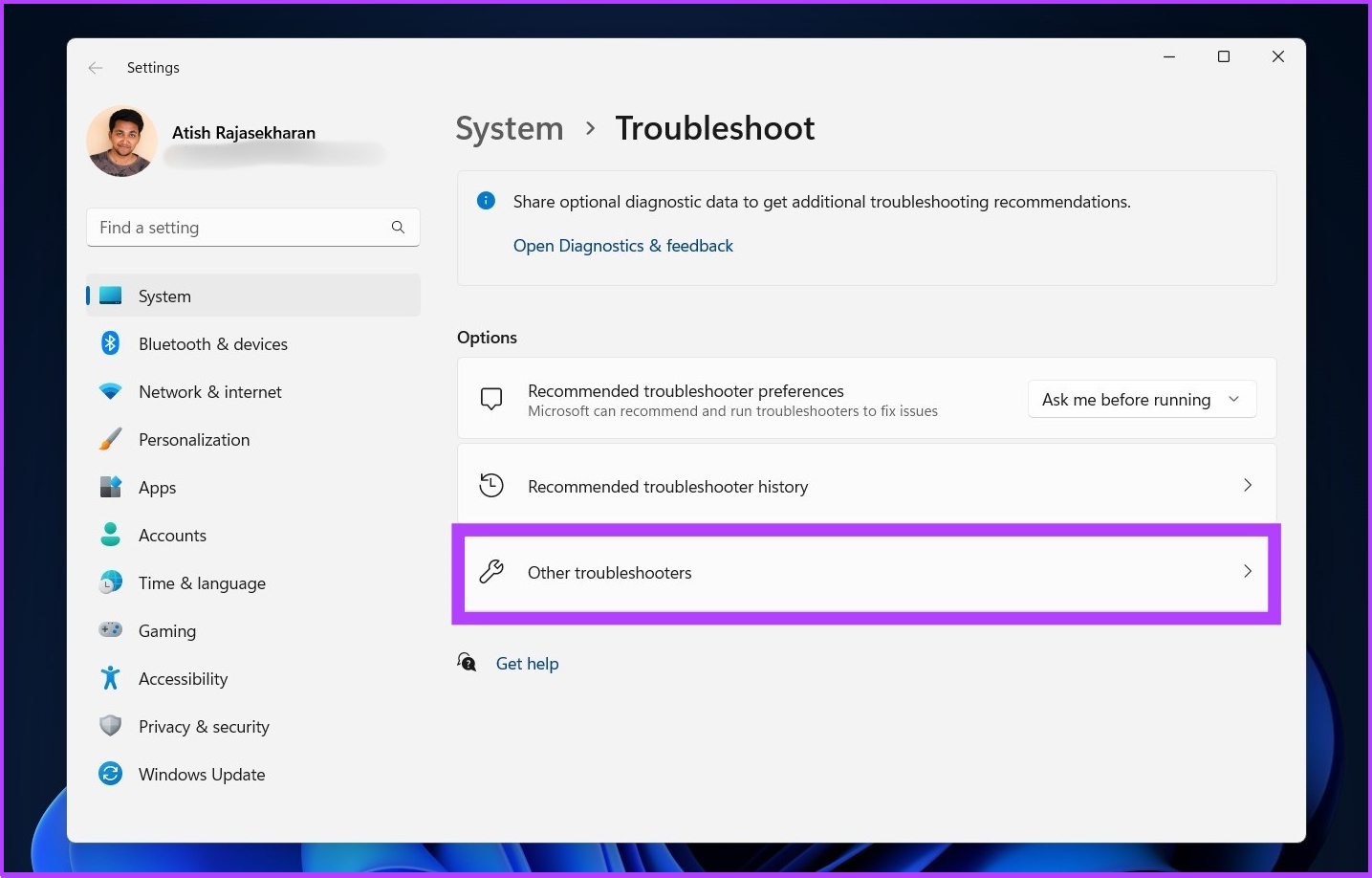
Khi các bài viết hướng dẫn lý thuyết không đủ để bạn tự thao tác, Windows Troubleshooter chính là vị cứu tinh tiếp theo. Đây là bộ công cụ khắc phục sự cố tự động được ẩn sâu trong mục Settings, phần System đối với Windows 11 hoặc Update & Security trên Windows 10. Tại đây, Microsoft phân chia các công cụ theo từng danh mục phần cứng và phần mềm cụ thể như lỗi kết nối mạng, lỗi máy in, lỗi Windows Update hay sự cố về âm thanh. Bạn chỉ cần chọn đúng hạng mục đang gặp lỗi và nhấn nút chạy trình khắc phục sự cố.
Về bản chất kỹ thuật, Troubleshooter hoạt động như một chuỗi kịch bản chẩn đoán (diagnostic script) được lập trình sẵn. Khi khởi chạy, công cụ này không dùng trí tuệ nhân tạo để đoán bệnh mà sẽ quét trực tiếp vào các khóa Registry liên quan, kiểm tra trạng thái của các dịch vụ hệ thống (Windows Services) đang chạy ngầm. Nếu phát hiện một dịch vụ cốt lõi bị treo, cơ chế của Troubleshooter sẽ gửi lệnh ép buộc khởi động lại dịch vụ đó, đồng thời xóa các bộ đệm tạm thời gây xung đột. Ví dụ, với lỗi mạng, nó sẽ tự động làm mới địa chỉ IP và dọn dẹp bộ nhớ DNS cục bộ.
Đội ngũ biên tập Chăm con chuẩn nhận thấy công cụ này cực kỳ hiệu quả đối với những lỗi cấu hình phần mềm do xung đột ứng dụng bên thứ ba gây ra. Mặc dù vậy, hạn chế lớn nhất của chuỗi kịch bản chẩn đoán tự động là nó không thể can thiệp vào các hỏng hóc vật lý của phần cứng. Nếu dây cáp mạng của bạn bị đứt ngầm hoặc thanh RAM bị lỏng, công cụ chẩn đoán sẽ chỉ báo cáo lỗi không thể xác định chứ không thể tự đưa ra giải pháp sửa chữa triệt để.
Chia sẻ màn hình để nhận hỗ trợ từ xa với Quick Assist
Trong trường hợp hệ thống không thể tự chẩn đoán, việc nhờ một người am hiểu công nghệ can thiệp trực tiếp vào máy tính của bạn là cách hiệu quả nhất. Bắt đầu từ các bản cập nhật gần đây, Microsoft đã tích hợp sẵn ứng dụng Quick Assist để thay thế cho các phần mềm chia sẻ màn hình bên thứ ba. Bạn chỉ cần tìm kiếm tên ứng dụng trong menu Start, sau đó chọn chế độ nhận hỗ trợ. Người hỗ trợ bạn sẽ cung cấp một mã bảo mật gồm 6 chữ số, sau khi nhập mã này, họ có thể nhìn thấy màn hình và điều khiển chuột của bạn để trực tiếp sửa lỗi.
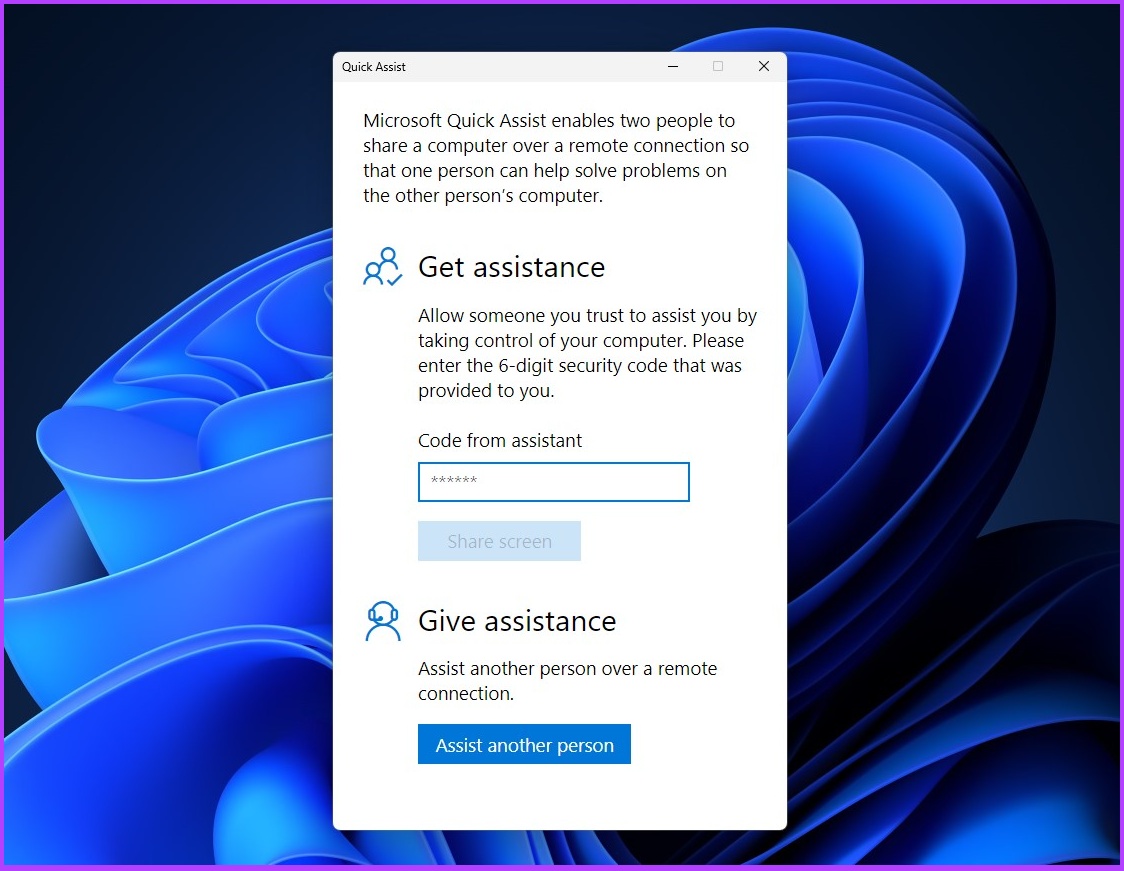
Cơ chế truyền tải hình ảnh và quyền điều khiển của Quick Assist được xây dựng dựa trên giao thức RDP (Remote Desktop Protocol) nhưng được định tuyến qua các máy chủ trung gian của Microsoft. Việc sử dụng mã thông báo (token) 6 chữ số giúp thiết lập một đường hầm mã hóa bảo mật từ đầu đến cuối (end-to-end encryption) giữa hai thiết bị. Cơ chế trung gian này cho phép kết nối vượt qua được tường lửa cục bộ và hệ thống biên dịch địa chỉ mạng (NAT) của các bộ định tuyến gia đình mà không yêu cầu người dùng phải thiết lập mở cổng (port forwarding) phức tạp.
Điểm đánh đổi của giao thức RDP qua máy chủ trung gian là nó yêu cầu băng thông mạng khá lớn và độ trễ phản hồi phụ thuộc vào khoảng cách địa lý đến máy chủ Microsoft gần nhất. Nếu mạng gia đình của bạn bị chập chờn, hình ảnh chia sẻ sẽ bị vỡ nét và các thao tác chuột điều khiển từ xa sẽ bị giật lag, khiến quá trình chẩn đoán lỗi trở nên rất khó khăn. Tính năng này cũng hoàn toàn vô dụng nếu lỗi bạn đang gặp phải liên quan đến việc mất kết nối Internet hoàn toàn.
Kết nối trực tiếp với đội ngũ chuyên viên chăm sóc khách hàng Microsoft
Khi mọi nỗ lực tự khắc phục và nhờ người thân đều thất bại, hệ thống chăm sóc khách hàng toàn cầu của Microsoft là tuyến phòng thủ cuối cùng. Từ ứng dụng Get Help, sau khi từ chối các đề xuất tự động, bạn sẽ được điều hướng đến trang liên hệ. Tại đây, người dùng có thể chọn trò chuyện trực tiếp (live chat) với nhân viên hỗ trợ qua trình duyệt web, hoặc yêu cầu Microsoft gọi lại vào số điện thoại cá nhân. Quy trình này đòi hỏi bạn phải xác nhận chi tiết về dòng sản phẩm đang sử dụng và cung cấp thông tin tài khoản để chuyên viên dễ dàng phân loại mức độ ưu tiên.
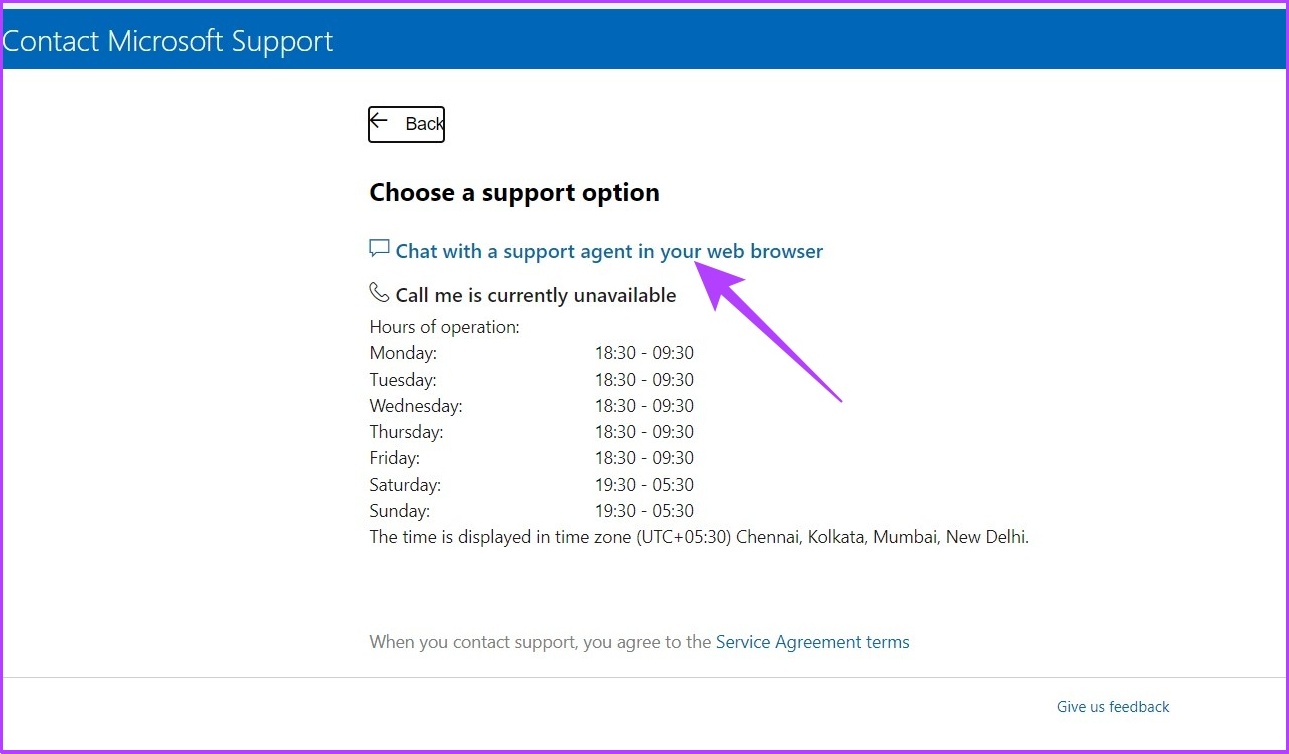
Bên dưới giao diện hỗ trợ thân thiện, cơ chế quản lý yêu cầu (ticketing system) của Microsoft vận hành một hệ thống thu thập dữ liệu chẩn đoán đo từ xa (telemetry data). Ngay khi bạn đồng ý mở phiên trò chuyện, trình duyệt sẽ đóng gói các siêu dữ liệu cơ bản bao gồm phiên bản bản dựng Windows, mã định danh phần cứng và các nhật ký lỗi (crash log) gần nhất để đính kèm vào hồ sơ hỗ trợ. Điều này giúp nhân viên kỹ thuật cấp 1 ngay lập tức nắm bắt được môi trường hệ thống của bạn mà không cần hỏi lại những câu hỏi kỹ thuật phức tạp.
Trong các bài phân tích thiết bị số, Chăm con chuẩn luôn khuyến khích người dùng chuẩn bị sẵn thông tin bản quyền và mã lỗi cụ thể trước khi nhấn nút gọi hỗ trợ. Cơ chế gửi dữ liệu đo từ xa giúp tiết kiệm thời gian, nhưng nó cũng dấy lên lo ngại về quyền riêng tư. Nếu bạn đang làm việc với các tài liệu nội bộ nhạy cảm, bạn nên đóng tất cả các phần mềm không liên quan trước khi cho phép chuyên viên Microsoft truy cập các tệp nhật ký hệ thống để đảm bảo an toàn thông tin cá nhân.
Tận dụng cộng đồng mạng xã hội để giải quyết các lỗi đặc thù
Đôi khi, những bản cập nhật Windows mới nhất vào năm 2026 có thể mang đến những lỗi phần mềm chưa từng được ghi nhận trong tài liệu chính thức của Microsoft. Lúc này, mạng xã hội và các diễn đàn chuyên ngành trở thành kho tàng kiến thức vô giá. Bạn có thể đăng tải vấn đề của mình lên nền tảng X, gắn thẻ tài khoản chính thức @MicrosoftHelps để thu hút sự chú ý của đội ngũ quản lý cộng đồng. Chuyên sâu hơn, cộng đồng r/WindowsHelp trên Reddit là nơi tập trung hàng trăm ngàn người dùng và các chuyên gia công nghệ độc lập sẵn sàng mổ xẻ các lỗi kỳ lạ nhất.
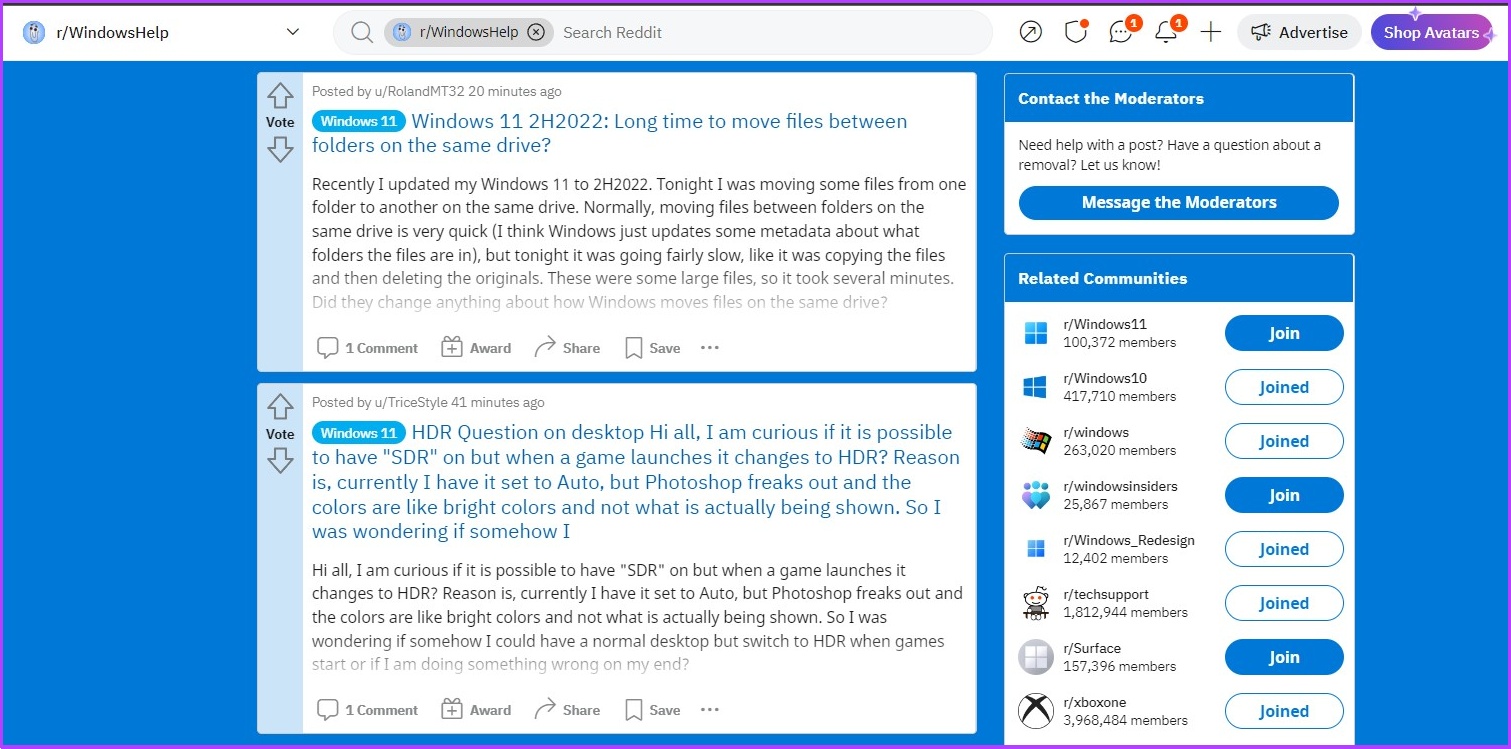
Sức mạnh của các nền tảng mạng xã hội nằm ở cơ chế chẩn đoán lỗi dựa trên nguồn lực đám đông (crowdsourcing). Trong khi các kênh hỗ trợ chính thức phải tuân thủ nghiêm ngặt các kịch bản kiểm tra tuyến tính, người dùng trên các diễn đàn thường áp dụng phương pháp kỹ thuật đảo ngược (reverse engineering) dựa trên kinh nghiệm thực tế. Họ có thể liên kết một biểu hiện lỗi hiển thị trên màn hình của bạn với một bản cập nhật driver đồ họa cụ thể vừa được phát hành vài giờ trước đó, từ đó đưa ra bản vá không chính thức hoặc cách hạ cấp phần mềm.
Đổi lại, tính ẩn danh và tự do của cơ chế nguồn lực đám đông mang theo rủi ro về tính chính xác của thông tin. Các giải pháp trên mạng xã hội không được kiểm duyệt, đôi khi chứa các lệnh can thiệp sâu vào hệ thống hoặc yêu cầu tải xuống tệp tin từ nguồn không rõ ràng, có nguy cơ làm hệ điều hành hỏng nặng hơn. Phương pháp này chỉ thực sự an toàn khi bạn có khả năng đọc hiểu các bình luận đánh giá chéo từ những người dùng khác trước khi quyết định áp dụng bất kỳ thay đổi nào.
Câu hỏi thường gặp
Làm sao để mở công cụ khắc phục sự cố khi máy tính hoàn toàn mất kết nối mạng? Ngay cả khi không có mạng, bạn vẫn có thể mở Windows Troubleshooter thông qua mục Settings của máy. Công cụ này chứa các kịch bản sửa lỗi nội bộ, đặc biệt là bộ chẩn đoán Network Adapter, giúp khôi phục cài đặt card mạng cục bộ để máy tính kết nối lại Internet mà không cần phải tải dữ liệu từ đám mây.
Sử dụng ứng dụng Quick Assist để người lạ điều khiển máy có an toàn cho dữ liệu không? Quick Assist đòi hỏi sự cho phép trực tiếp từ bạn thông qua mã bảo mật 6 chữ số mới có thể thiết lập kết nối. Trong suốt quá trình chuyên viên thao tác, bạn vẫn có thể nhìn thấy mọi cử chỉ chuột trên màn hình và có đặc quyền nhấn nút ngắt kết nối (Pause/End) ngay lập tức nếu cảm thấy có rủi ro về quyền riêng tư dữ liệu.
Có thể gọi trực tiếp cho Microsoft tại Việt Nam bằng số điện thoại nào? Số điện thoại hỗ trợ sẽ thay đổi tùy theo khu vực và gói dịch vụ bạn đang sử dụng. Cách chính xác nhất là truy cập trang Customer Service Phone Numbers của Microsoft, tìm danh mục khu vực Châu Á và tra cứu số điện thoại hỗ trợ doanh nghiệp hoặc cá nhân được cập nhật mới nhất cho thị trường Việt Nam.
Phải làm gì khi các công cụ hỗ trợ không tìm ra nguyên nhân gây lỗi màn hình xanh? Lỗi màn hình xanh (BSOD) thường liên quan sâu đến phần cứng vật lý hoặc driver lõi không tương thích. Nếu các công cụ tự động không chẩn đoán được, bạn cần ghi lại mã lỗi dừng (Stop Code) hiển thị trên màn hình xanh để cung cấp trực tiếp cho chuyên viên hỗ trợ Microsoft hoặc tìm kiếm mã lỗi đó trên các cộng đồng chuyên gia.
Khám phá
18 cách nhận hỗ trợ nhanh trên Windows 11 và Windows 10
Cách nhận trợ giúp trên Windows 11 bằng 10 mẹo hiệu quả
Hướng dẫn lấy trợ giúp trên Windows 11 nhanh và dễ
Bình luận (0)
Blog
Hướng dẫn chi tiết 7 cách nhận trợ giúp trên Windows 10 và 11 nhanh chóng, từ công cụ khắc phục sự cố tự động đến liên hệ chuyên viên Microsoft.
Ngô Văn Thịnh
- Thế giới số
Bài viết liên quan
Ví điện tử là gì? Top các ví điện tử phổ biến nhất 2026
Khám phá cơ chế hoạt động của ví điện tử, phân biệt với ngân hàng số và top 7 ứng dụng thanh toán an toàn nhất cho gia đình năm 2026.
Hướng dẫn chọn màu sắc chuẩn với bảng mã màu HTML và CSS
Cẩm nang chi tiết về hệ thống bảng mã màu HTML và CSS năm 2026. Phân tích chuyên sâu cơ chế hệ màu RGB, CMYK và kỹ thuật trích xuất mã màu chuẩn xác.

Mẹo gõ dấu cộng trừ trên Word, Excel và điện thoại nhanh chóng
Hướng dẫn chi tiết cách gõ dấu cộng trừ (±) trên Word, Excel, điện thoại nhanh chóng và cách xử lý ký hiệu toán học chuyên nghiệp nhất năm 2026.

Đánh giá các tính năng nổi bật của phần mềm vẽ Tux Paint 2026
Phân tích chuyên sâu về cơ chế hoạt động, giao diện trực quan và hệ thống công cụ sáng tạo của phần mềm vẽ Tux Paint dành cho trẻ em trong năm 2026.

Tìm hiểu hệ thống quản lý hồ sơ sổ sách điện tử 2026
Khám phá cơ chế và cách vận hành của hệ thống quản lý hồ sơ sổ sách điện tử 2026 trong giáo dục. Hướng dẫn truy cập và những lưu ý bảo mật quan trọng.

Bí quyết khôi phục kênh YouTube bị hack và bảo mật an toàn 2026
Khám phá cách khôi phục kênh YouTube bị hack nhanh chóng trong năm 2026. Hướng dẫn chi tiết từng bước bảo mật tài khoản Google và bảo vệ nội dung an toàn.

Đánh giá 11 ứng dụng nghe nhạc trực tuyến tốt nhất 2026
Khám phá 11 ứng dụng nghe nhạc trực tuyến hàng đầu 2026. Phân tích chi tiết chất lượng âm thanh, thuật toán đề xuất và mức giá để chọn nền tảng phù hợp.

Top 10 ứng dụng quản lý chi tiêu trên điện thoại hiệu quả 2026
Khám phá 10 nền tảng quản lý chi tiêu trên điện thoại tối ưu nhất năm 2026. Phân tích chi tiết cơ chế phân bổ dòng tiền và thuật toán kiểm soát ngân sách tự động.