
Cách đổi chủ đề nhập văn bản trên Windows 11 dễ hiểu
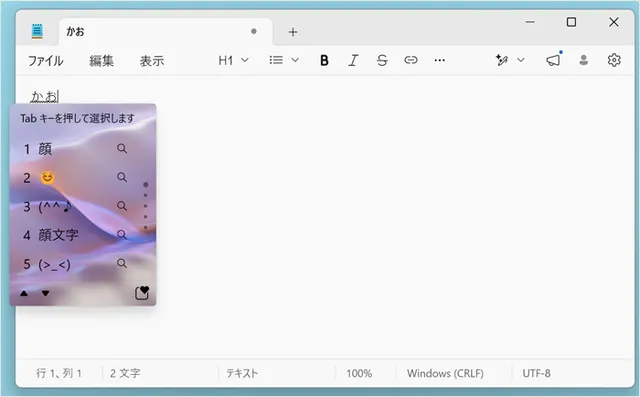
Cách đổi chủ đề nhập văn bản trên Windows 11 dễ hiểu
Việc cá nhân hóa không gian làm việc trên máy tính giúp người dùng tăng cường trải nghiệm thị giác và giảm bớt sự nhàm chán. Đội ngũ biên tập Chăm con chuẩn nhận thấy rằng trong phiên bản Windows 11 của năm 2026, Microsoft đã nâng cấp đáng kể tính năng tùy chỉnh chủ đề nhập văn bản. Người dùng giờ đây có thể can thiệp sâu vào màu sắc, hình nền và kích thước phím bấm để tạo ra một không gian hiển thị mang đậm dấu ấn cá nhân.
Tổng quan về tính năng cá nhân hóa nhập liệu trên Windows 11
Hệ điều hành Windows 11 mang đến sự chuyển mình mạnh mẽ trong triết lý thiết kế tổng thể. Ngôn ngữ Fluent Design tập trung vào tính mềm mại và khả năng đồng bộ xuyên suốt. Tính năng cá nhân hóa nhập liệu không chỉ thay đổi màu sắc bề mặt. Nó còn tái cấu trúc cách hiển thị của toàn bộ hệ sinh thái công cụ gõ phím. Cấu trúc này bao gồm bàn phím ảo cảm ứng, bảng biểu tượng cảm xúc và giao diện nhận diện giọng nói. Các thế hệ hệ điều hành trước đây vốn gắn chặt giao diện bàn phím vào lõi hệ thống. Tuy nhiên, công cụ nhập liệu trên Windows 11 năm 2026 được tách rời thành module độc lập. Kiến trúc phần mềm này cho phép người dùng tùy biến giao diện đa dạng. Việc này hoàn toàn không ảnh hưởng đến cấu trúc hiển thị cốt lõi của các phần mềm khác. Sự thay đổi đánh dấu bước tiến quan trọng trong việc trao quyền kiểm soát thẩm mỹ. Người dùng cuối biến thao tác gõ văn bản thành không gian tương tác sinh động.
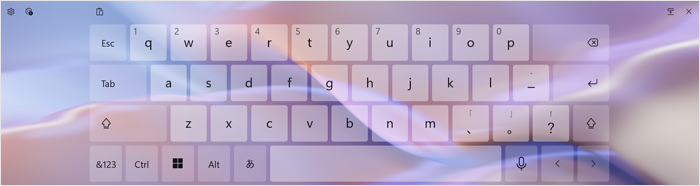
Tính năng đổi chủ đề nhập văn bản hoạt động dựa trên bộ engine hiển thị đồ họa WinUI 3. Bộ công cụ này kết hợp cùng vật liệu thiết kế Mica đặc trưng của hệ điều hành. Khi thiết lập chủ đề mới, hệ thống trực tiếp gọi các hàm API đồ họa cấp thấp. Các hàm này tính toán lại độ mờ xuyên thấu và tham số màu nền. Hiệu ứng đổ bóng cho lớp overlay của công cụ nhập liệu cũng được thiết lập lại. Quá trình render hình ảnh diễn ra trên một tiến trình xử lý độc lập. Tiến trình này được tăng tốc hoàn toàn bằng phần cứng GPU. Mọi hiệu ứng chuyển cảnh được xử lý mượt mà trên cả thiết bị cấu hình thấp. Sự kết hợp giữa bộ đệm cục bộ và thuật toán quản lý tài nguyên rất thông minh. Windows 11 duy trì tốc độ phản hồi tính bằng mili-giây mỗi khi kích hoạt bàn phím. Cơ chế xử lý đồ họa phân luồng đã khắc phục triệt để tình trạng khựng khung hình. Độ trễ nhập liệu trên các hệ thống cũ khi xử lý tác vụ nặng cũng biến mất.
Khả năng cá nhân hóa giao diện mang lại trải nghiệm thị giác vô cùng ấn tượng. Tuy nhiên, quá trình thiết lập này đi kèm với sự đánh đổi về tài nguyên hệ thống. Việc áp dụng chủ đề có hình nền độ phân giải cao tiêu tốn nhiều năng lượng. Hiệu ứng trong suốt toàn phần cũng làm tăng mức tiêu thụ bộ nhớ đồ họa VRAM. Điều này gây áp lực khi máy tính duy trì lớp giao diện liên tục trên thiết bị di động. Cơ chế hiển thị nâng cao được lập trình để tự động vô hiệu hóa khi cần. Giao diện sẽ chuyển về trạng thái cơ bản khi hệ điều hành kích hoạt chế độ tiết kiệm pin. Người dùng thao tác bên trong các ứng dụng Win32 nền tảng cũ cũng gặp hạn chế. Các phần mềm này không hỗ trợ đầy đủ thư viện đồ họa hiện đại của hệ điều hành. Tính năng chủ đề tùy chỉnh có thể không được áp dụng hoàn hảo do xung đột dựng hình. Sự đánh đổi phản ánh ranh giới giữa việc tối ưu hóa tính thẩm mỹ và độ ổn định. Hệ thống luôn ưu tiên bảo vệ thời lượng pin của các thiết bị di động.
Chi tiết quy trình thay đổi diện mạo công cụ nhập văn bản
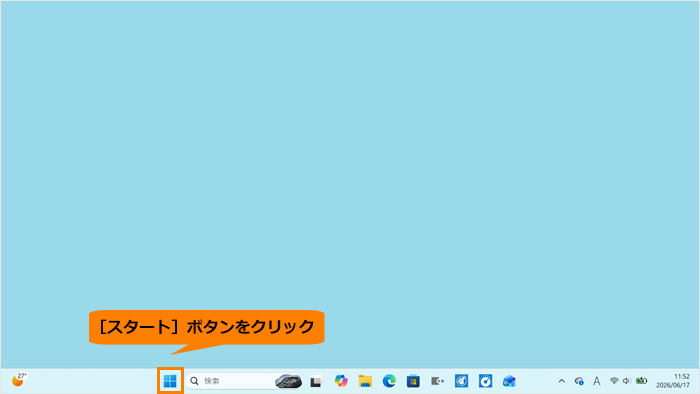
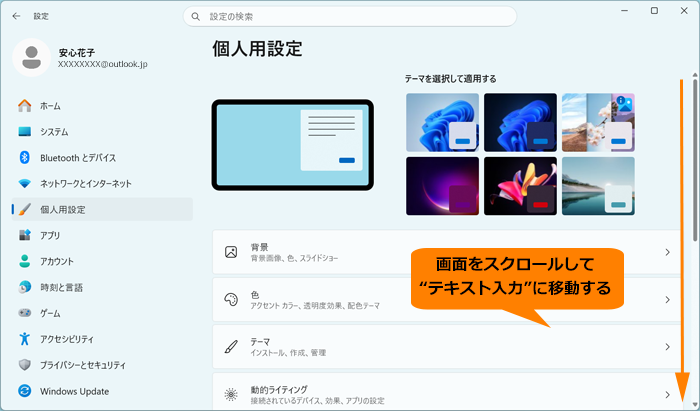
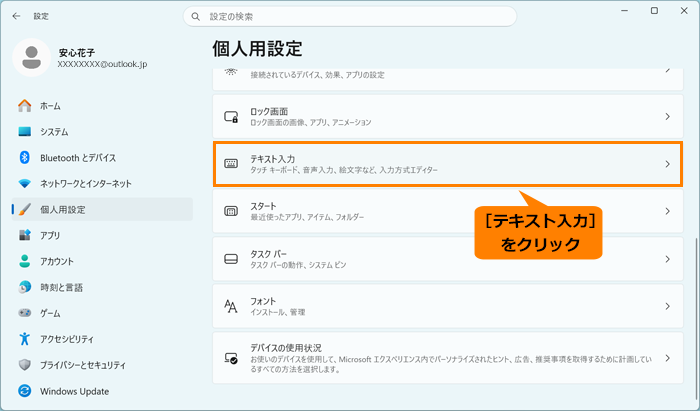
Quá trình thay đổi chủ đề bắt đầu từ trung tâm điều khiển hệ thống Settings của Windows 11. Khu vực này chứa toàn bộ thiết lập liên quan đến giao diện và hành vi tương tác. Người dùng mở ứng dụng Cài đặt bằng phím tắt hoặc biểu tượng trên menu Start. Tiếp theo, bạn điều hướng đến nhóm tính năng Cá nhân hóa ở cột menu bên trái. Tại không gian cấu hình này, phân hệ Nhập văn bản cung cấp quyền truy cập trực tiếp. Bạn sẽ thấy bảng điều khiển giao diện của tất cả công cụ hỗ trợ gõ phím. Giao diện quản lý được các kỹ sư phần mềm thiết kế vô cùng trực quan và dễ hiểu. Người dùng có thể xem trước các thay đổi màu sắc ngay lập tức theo thời gian thực. Hệ thống không yêu cầu khởi động lại máy tính hay xác nhận qua hộp thoại phức tạp. Việc gom nhóm công cụ nhập liệu vào một khu vực giúp tiết kiệm thời gian tìm kiếm. Người dùng sở hữu một luồng thao tác logic và liền mạch khi tinh chỉnh hiển thị. Bạn hoàn toàn làm chủ được không gian làm việc kỹ thuật số của riêng mình.
Cơ chế cốt lõi của tính năng nằm ở khả năng nạp linh hoạt gói giao diện XML. Các tệp tin cấu hình này được mã hóa sâu trong thư mục lõi của hệ thống. Khi nhấp chuột vào một chủ đề, Windows 11 tiến hành giải nén cấu hình màu sắc. Thông số đường viền được áp dụng vào thanh ghi registry tạm thời của phiên làm việc. Quá trình thay đổi mã thông báo thiết kế không hề ghi đè lên tệp tin hệ thống gốc. Nó chỉ tạo ra một lớp mặt nạ hiển thị với độ ưu tiên thực thi cao hơn. Phương pháp này giúp bảo toàn tuyệt đối tính toàn vẹn và độ an toàn của hệ điều hành. Người dùng dễ dàng quan sát sự thay đổi màu sắc thực tế của các phím bấm. Độ dày viền cửa sổ và hiệu ứng khối nổi ba chiều cũng hiển thị trên khung xem trước. Khả năng nạp chủ đề động thể hiện sức mạnh của nền tảng kiến trúc phần mềm mới. Mọi thay đổi đồ họa trở thành các luồng lệnh thực thi tức thời cực kỳ nhanh chóng. Quy trình tải lại toàn bộ phần mềm đồ họa như trước đây đã bị loại bỏ hoàn toàn.
Hệ thống cung cấp tính năng tạo chủ đề tùy chỉnh mở rộng cho người dùng chuyên sâu. Bạn có khả năng can thiệp trực tiếp vào từng yếu tố đồ họa cốt lõi riêng lẻ. Cơ chế tạo chủ đề nâng cao cho phép kết hợp hình ảnh cá nhân vào phông nền bàn phím. Người dùng có thể điều chỉnh biên độ trong suốt của các phím bấm theo ý thích. Việc thiết lập mã màu sắc riêng biệt cho từng loại văn bản hiển thị cũng rất dễ dàng. Quá trình ghép nối hình ảnh đòi hỏi hệ thống xử lý thêm bước cắt xén nội dung ảnh. Tỷ lệ khung hình được căn chỉnh chuẩn xác theo kích thước của bàn phím ảo hiển thị. Bộ engine tự động áp dụng bộ lọc giảm độ tương phản để văn bản luôn hiển thị rõ ràng. Trong các bài phân tích của Chăm con chuẩn, tính năng này được đánh giá rất cao. Nó đặc biệt hữu ích khi người dùng muốn đồng bộ giao diện nhập liệu với hình nền chính. Tổng thể thiết kế máy tính trở nên thống nhất và phản ánh rõ nét cá tính sáng tạo. Trải nghiệm thị giác được nâng lên một tầm cao mới so với giao diện mặc định.
Xử lý các vấn đề đồng bộ và hiển thị của giao diện
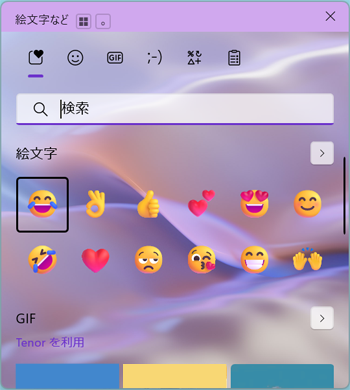
Tính năng cá nhân hóa công cụ nhập liệu đôi khi gặp hiện tượng mất đồng bộ giao diện. Tình huống này thường xảy ra khi người dùng kết nối máy tính với các màn hình ngoại vi. Việc chuyển đổi qua lại nhanh chóng giữa các tài khoản người dùng cũng gây ra lỗi. Tình trạng lỗi hiển thị biểu hiện rõ rệt qua bảng biểu tượng cảm xúc hoặc bàn phím ảo. Các thành phần này hiển thị sai lệch mảng màu sắc hoặc xuất hiện đường viền đen lạ. Hệ thống hoàn toàn không áp dụng đúng độ mờ vật liệu Mica như thiết lập ban đầu. Nguyên nhân sâu xa xuất phát từ luồng xử lý đồ họa nền bị đình trệ đột ngột. Sự cố tràn bộ nhớ đệm khiến trình điều khiển card màn hình tạm thời mất tín hiệu. Giao diện lập trình ứng dụng đồ họa của Windows không thể kết nối với phần cứng. Tài nguyên hệ thống bị phân mảnh khiến quá trình truyền tải dữ liệu cấu hình bị gián đoạn. Việc nạp dữ liệu màu sắc từ ổ cứng lên bộ nhớ RAM không diễn ra trơn tru. Hệ quả trực tiếp là sự cố hiển thị bề mặt trên công cụ nhập liệu của người dùng.
Cơ chế khắc phục tình trạng lỗi đồ họa này xoay quanh việc thiết lập lại Windows Explorer. Đây là phần mềm dịch vụ cốt lõi quản lý toàn bộ giao diện màn hình desktop. Người dùng cần ép buộc khởi động lại tiến trình hệ thống này thông qua công cụ Task Manager. Hệ điều hành sẽ chủ động yêu cầu bộ engine đồ họa WinUI 3 xóa bỏ tệp tin tạm. Các tệp tin kết xuất đang bị kẹt trong vùng nhớ RAM được giải phóng hoàn toàn. Hệ thống tiến hành tải lại toàn bộ cấu hình chủ đề chuẩn xác từ tệp registry gốc. Phương pháp can thiệp tiến trình này giải quyết dứt điểm các lỗi đồ họa bề mặt cấp tính. Nó hoàn toàn không làm mất đi các thiết lập giao diện tùy chỉnh của người dùng. Mọi nỗ lực tinh chỉnh trước đó của bạn vẫn được bảo toàn nguyên vẹn trên hệ thống. Cơ chế phục hồi luồng dữ liệu tự động của nền tảng Windows 11 hoạt động rất hiệu quả. Công cụ nhập liệu khôi phục lại trạng thái hoạt động hiển thị mượt mà và chính xác. Toàn bộ quá trình sửa lỗi này chỉ diễn ra trong khoảng thời gian vài giây ngắn ngủi.
Việc xử lý lỗi hiển thị đòi hỏi người dùng lưu ý đến giới hạn vật lý của phần cứng. Điều này đặc biệt quan trọng trên các thế hệ máy tính xách tay cũ đang chạy Windows 11. Cơ chế render vật liệu kính mờ phức tạp tạo ra gánh nặng lớn cho hệ thống xử lý. Hiệu ứng bóng đổ ba chiều yêu cầu vi xử lý GPU phải hỗ trợ tập lệnh DirectX 12. Nếu không đáp ứng, hệ thống tự động kích hoạt tính năng hạ cấp giao diện ngay lập tức. Màu sắc đơn sắc tĩnh được áp dụng nhằm duy trì mức hiệu năng hoạt động tổng thể. Khi trình điều khiển đồ họa gặp lỗi hỏng hóc nghiêm trọng ở cấp độ hệ thống lõi. Windows sẽ lập tức áp dụng cơ chế tự vệ phần mềm bằng cách khóa tính năng tùy chỉnh. Người dùng phải chủ động cập nhật phiên bản driver tương thích mới nhất từ nhà sản xuất. Triết lý thiết kế phần mềm cốt lõi luôn ưu tiên tối đa tính ổn định của hệ thống. Hệ điều hành sẵn sàng tự động hy sinh các yếu tố thẩm mỹ đồ họa bề ngoài. Tính năng nhập văn bản quan trọng luôn được đảm bảo trạng thái sẵn sàng phục vụ công việc.
Câu hỏi thường gặp
Làm thế nào để khôi phục lại chủ đề nhập văn bản mặc định trên Windows 11?
Người dùng có thể dễ dàng khôi phục giao diện ban đầu bằng cách truy cập vào mục cấu hình nhập văn bản trong ứng dụng Cài đặt. Tại danh sách các chủ đề được cung cấp sẵn, bạn chỉ cần chọn chủ đề mang tên Mặc định hoặc Tối/Sáng cơ bản. Hệ thống sẽ ngay lập tức loại bỏ mọi tùy chỉnh về hình nền và màu sắc. Công cụ nhập liệu sẽ được đưa về trạng thái nguyên bản mà không cần khởi động lại dịch vụ.
Có thể đồng bộ chủ đề nhập văn bản giữa nhiều máy tính khác nhau không?
Trong phiên bản Windows 11 năm 2026, cơ chế đồng bộ tài khoản Microsoft chưa hỗ trợ sao lưu toàn diện. Các chủ đề nhập văn bản tùy chỉnh mang hình ảnh cá nhân không thể tự động chuyển đổi giữa các thiết bị. Người dùng chỉ có thể đồng bộ các thiết lập liên quan đến tông màu chủ đạo chung của hệ thống. Đối với các chủ đề tự tạo có hình nền riêng, bạn sẽ phải thực hiện lại quy trình thiết lập thủ công trên từng máy tính cụ thể.
Tại sao hình nền tùy chỉnh trên bàn phím ảo bị mờ hoặc vỡ nét?
Hiện tượng này xảy ra do cơ chế nén hình ảnh tự động của bộ engine giao diện nhằm tối ưu hóa bộ nhớ video. Khi người dùng tải lên hình ảnh có độ phân giải quá thấp hoặc tỷ lệ khung hình không phù hợp, hệ thống sẽ buộc phải kéo giãn. Điều này dẫn đến việc Windows tự động áp dụng bộ lọc làm mờ để che giấu các điểm ảnh bị vỡ. Để khắc phục, bạn nên sử dụng các hình ảnh có độ phân giải chuẩn và có tỷ lệ tương đồng với không gian hiển thị của bàn phím ảo.
Khám phá
18 cách nhận hỗ trợ nhanh trên Windows 11 và Windows 10
Cách nhận trợ giúp trên Windows 11 bằng 10 mẹo hiệu quả
Cách xác định và xây dựng tính cách thương hiệu 2026
Cách xây dựng thương hiệu ngành F&B hiệu quả cho doanh nghiệp
Bình luận (0)
Blog
Hướng dẫn chi tiết cách đổi chủ đề nhập văn bản trên Windows 11 phiên bản 2026. Khám phá cơ chế hoạt động của WinUI 3 và cách cá nhân hóa giao diện phím ảo.
Nguyễn Văn Minh
- Thế giới số
Bài viết liên quan
Ví điện tử là gì? Top các ví điện tử phổ biến nhất 2026
Khám phá cơ chế hoạt động của ví điện tử, phân biệt với ngân hàng số và top 7 ứng dụng thanh toán an toàn nhất cho gia đình năm 2026.
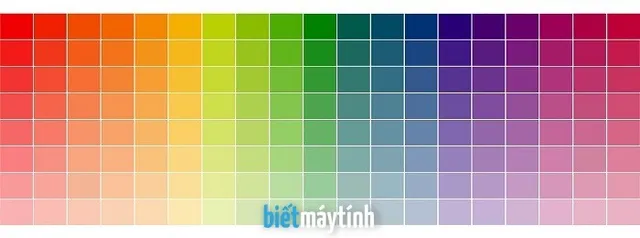
Hướng dẫn chọn màu sắc chuẩn với bảng mã màu HTML và CSS
Cẩm nang chi tiết về hệ thống bảng mã màu HTML và CSS năm 2026. Phân tích chuyên sâu cơ chế hệ màu RGB, CMYK và kỹ thuật trích xuất mã màu chuẩn xác.

Mẹo gõ dấu cộng trừ trên Word, Excel và điện thoại nhanh chóng
Hướng dẫn chi tiết cách gõ dấu cộng trừ (±) trên Word, Excel, điện thoại nhanh chóng và cách xử lý ký hiệu toán học chuyên nghiệp nhất năm 2026.

Đánh giá các tính năng nổi bật của phần mềm vẽ Tux Paint 2026
Phân tích chuyên sâu về cơ chế hoạt động, giao diện trực quan và hệ thống công cụ sáng tạo của phần mềm vẽ Tux Paint dành cho trẻ em trong năm 2026.

Tìm hiểu hệ thống quản lý hồ sơ sổ sách điện tử 2026
Khám phá cơ chế và cách vận hành của hệ thống quản lý hồ sơ sổ sách điện tử 2026 trong giáo dục. Hướng dẫn truy cập và những lưu ý bảo mật quan trọng.

Bí quyết khôi phục kênh YouTube bị hack và bảo mật an toàn 2026
Khám phá cách khôi phục kênh YouTube bị hack nhanh chóng trong năm 2026. Hướng dẫn chi tiết từng bước bảo mật tài khoản Google và bảo vệ nội dung an toàn.

Đánh giá 11 ứng dụng nghe nhạc trực tuyến tốt nhất 2026
Khám phá 11 ứng dụng nghe nhạc trực tuyến hàng đầu 2026. Phân tích chi tiết chất lượng âm thanh, thuật toán đề xuất và mức giá để chọn nền tảng phù hợp.

Top 10 ứng dụng quản lý chi tiêu trên điện thoại hiệu quả 2026
Khám phá 10 nền tảng quản lý chi tiêu trên điện thoại tối ưu nhất năm 2026. Phân tích chi tiết cơ chế phân bổ dòng tiền và thuật toán kiểm soát ngân sách tự động.