
Cách xử lý bàn phím cơ bị loạn phím, gõ sai và chập chữ
Cách xử lý bàn phím cơ bị loạn phím, gõ sai và chập chữ
Bàn phím cơ đang gõ bình thường nhưng bỗng tự nhảy ký tự, nhận nhầm phím hoặc xuất hiện hiện tượng chập chữ là lỗi rất dễ làm người dùng bối rối. Với những ai làm việc nhiều trên máy tính, chỉ một hàng phím bất ổn cũng đủ làm chậm tiến độ, sai dữ liệu và gây cảm giác máy “đang hỏng nặng”.
Thực tế, phần lớn trường hợp không phải do bàn phím cơ “chết” ngay lập tức. Lỗi thường đến từ bụi bẩn, ẩm, switch xuống cấp, cáp kết nối kém ổn định hoặc cài đặt hệ thống. Nếu xác định đúng nguyên nhân, nhiều bàn phím vẫn có thể cứu được mà không cần thay mới.
Hiểu đúng về hiện tượng bàn phím cơ bị loạn phím
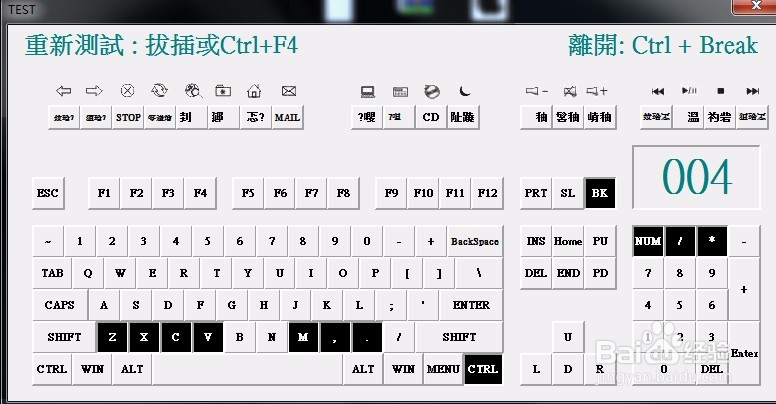
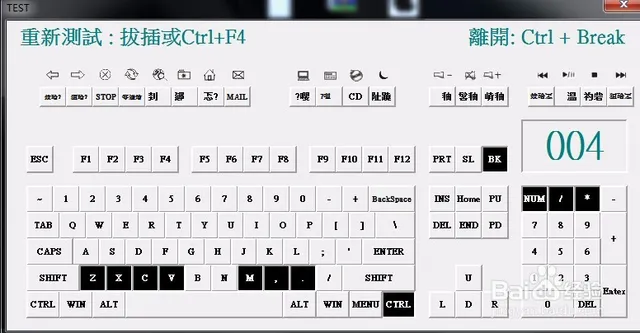
Loạn phím là tình trạng một phím bị nhận sai tín hiệu so với thao tác thật. Người dùng có thể bấm một lần nhưng máy lại ghi hai hoặc ba ký tự, hoặc đang gõ phím này thì hệ thống hiểu thành phím khác. Chập chữ thường là cách gọi thực tế của hiện tượng các ký tự chen lẫn, nhảy lung tung hoặc lặp bất thường khi nhập liệu.
Điểm quan trọng là không nên vội kết luận lỗi nằm ở switch. Bàn phím cơ là một hệ thống gồm keycap, stem, switch, plate, PCB, dây cáp, firmware và cả driver của hệ điều hành. Chỉ cần một mắt xích trong chuỗi này mất ổn định, cảm giác “phím loạn” đã xuất hiện. Với bàn phím hot-swap, lỗi còn có thể đến từ chân switch lắp chưa khít; với bàn phím hàn cố định, nguyên nhân đôi khi nằm ở mối hàn hoặc lớp mạch bị oxy hóa.
Cơ chế gây ra lỗi này thường liên quan đến việc tín hiệu điện không còn được đọc sạch và nhất quán. Khi tiếp điểm trong switch bị bẩn, mòn hoặc chập chờn, tín hiệu đóng mở có thể dao động bất thường. Bộ điều khiển của bàn phím đọc sai dao động đó thành nhiều lần nhấn hoặc nhấn nhầm. Nếu vấn đề đến từ phần mềm, chẳng hạn layout bị đổi, sticky keys bật nhầm, hoặc driver xung đột, phần cứng vẫn tốt nhưng máy tính lại diễn giải sai thao tác. Vì vậy, xử lý đúng phải bắt đầu từ việc tách lỗi phần cứng và phần mềm ra khỏi nhau.
Đội ngũ biên tập Chăm con chuẩn nhận thấy nhiều người thường lau sơ bên ngoài rồi tiếp tục dùng. Cách này chỉ hiệu quả khi phím kẹt do bụi nhẹ. Nếu lỗi tái diễn sau vài phút hoặc chỉ xuất hiện ở một cụm phím, đó là tín hiệu cho thấy cần kiểm tra sâu hơn, thay vì cố gõ tiếp cho “qua ngày”.
Nguyên nhân thường gặp khiến bàn phím cơ gõ sai và chập chữ
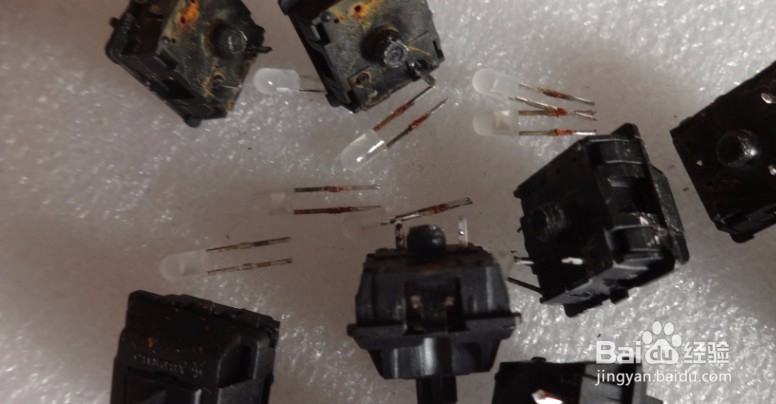
Nguyên nhân phổ biến nhất là bụi bẩn và dị vật lọt vào switch. Bàn phím cơ có hành trình phím rõ ràng, nhưng chính cấu trúc này cũng khiến bụi, tóc, vụn thức ăn hoặc hơi ẩm dễ tích tụ quanh stem và lò xo. Khi tiếp điểm không còn sạch, lực nhấn sẽ không được chuyển thành tín hiệu ổn định. Trường hợp nhẹ thì phím chỉ dính nhẹ hoặc phản hồi chậm. Trường hợp nặng hơn, bàn phím bắt đầu gửi tín hiệu sai hoặc tự lặp.
Nguyên nhân thứ hai là ẩm hoặc oxy hóa. Nếu bàn phím từng đặt gần ly nước, quạt hơi ẩm, cửa sổ, hoặc bị đổ nước rồi lau chưa đúng cách, các điểm tiếp xúc bên trong có thể bị ảnh hưởng lâu dài. Ẩm làm điện trở thay đổi, còn oxy hóa làm bề mặt tiếp điểm kém dẫn điện hơn. Hệ quả là tín hiệu bị đứt quãng, lúc nhận lúc không. Đây là lý do một số bàn phím vẫn hoạt động “lúc được lúc không” sau vài tuần, chứ không hỏng ngay lập tức.
Nguyên nhân thứ ba là lỗi kết nối hoặc phần mềm. Dây cáp USB bị lỏng, cổng USB kém ổn định, hub USB rẻ tiền, driver lỗi hoặc cấu hình hệ điều hành thay đổi đều có thể tạo cảm giác bàn phím bị loạn phím. Khi tần số nhận dữ liệu không ổn định, máy tính có thể ghi thiếu ký tự, lặp ký tự hoặc nhận sai tổ hợp phím. Đây là lý do trước khi tháo bàn phím ra vệ sinh, nên cắm thử sang cổng khác và kiểm tra trên một máy khác để loại trừ lỗi từ máy tính.
Cơ chế kỹ thuật ở đây rất dễ bị bỏ qua: bàn phím cơ không chỉ là “ấn xuống là có chữ”. Mỗi lần nhấn, mạch phải đọc trạng thái đóng mở trong một khoảng thời gian cực ngắn. Nếu switch bị bounce quá mạnh, nếu firmware debounce không phù hợp, hoặc nếu kết nối USB chập chờn, hệ thống sẽ đọc nhiều tín hiệu giả thay vì một tín hiệu chuẩn. Chính sự sai lệch này tạo ra cảm giác loạn phím. Vì vậy, cùng một biểu hiện bên ngoài nhưng nguyên nhân thực sự có thể nằm ở switch, PCB, cáp, driver hoặc thiết lập nhập liệu.
Cách kiểm tra và xử lý tại nhà
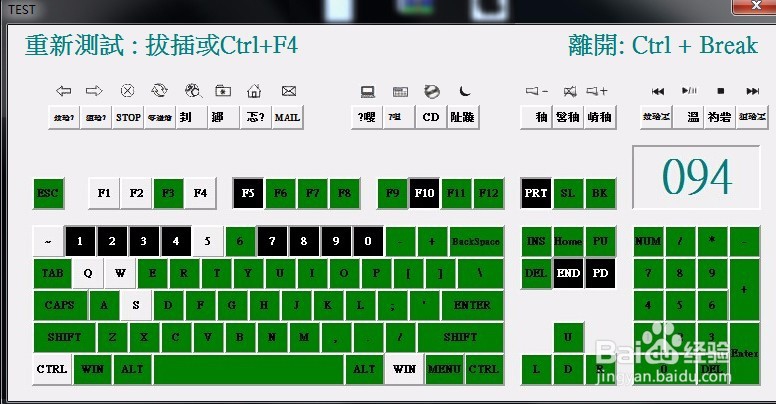
Bước đầu tiên là khoanh vùng lỗi bằng cách thử bàn phím trên một thiết bị khác. Nếu bàn phím vẫn gõ sai trên máy khác, khả năng cao vấn đề nằm ở phần cứng hoặc firmware của bàn phím. Nếu chỉ lỗi trên một máy, nên kiểm tra bộ gõ, layout bàn phím, driver và các tính năng trợ năng của hệ điều hành. Trên Windows, những tùy chọn như Filter Keys hay Sticky Keys có thể làm người dùng tưởng bàn phím bị hỏng khi thực ra máy đang lọc hoặc giữ tổ hợp phím theo cơ chế hỗ trợ nhập liệu.
Sau khi loại trừ phần mềm, hãy ngắt kết nối và vệ sinh bề mặt trước. Tháo keycap nếu bàn phím cho phép, dùng chổi mềm, khí nén hoặc cọ chống tĩnh điện để loại bỏ bụi ở khu vực quanh switch. Nếu thấy phím nào bị cấn, bấm nặng hoặc không nảy lại tốt, cần kiểm tra riêng phím đó. Với bàn phím hot-swap, có thể rút switch ra để xem chân có cong, bám bẩn hoặc lỏng socket hay không. Nếu có cồn isopropyl phù hợp, có thể vệ sinh nhẹ nhàng bề mặt tiếp xúc, nhưng không nên đổ trực tiếp dung dịch vào mạch.
Nếu nghi ngờ phím bị chập do ẩm, hãy tắt nguồn, rút cáp và để bàn phím khô tự nhiên trong môi trường thoáng. Không nên dùng nhiệt cao hoặc sấy quá gần vì có thể làm biến dạng keycap, plate hoặc ảnh hưởng lớp nhựa bên trong. Nhiều người cố gắng dùng ngay sau khi lau nước, nhưng đây là sai lầm phổ biến. Khi hơi ẩm còn nằm trong switch hoặc dưới PCB, tín hiệu có thể tiếp tục bất ổn và gây oxy hóa nhanh hơn. Đó là lý do xử lý ẩm phải ưu tiên thời gian và sự khô hoàn toàn, không phải tốc độ.
Nếu đã vệ sinh mà vẫn loạn, hãy thử thay switch ở đúng vị trí lỗi, nếu bàn phím hỗ trợ hot-swap. Đây là bước chẩn đoán rất hiệu quả vì nó cho biết lỗi đi theo switch hay đi theo socket và PCB. Nếu đổi switch sang vị trí khác mà lỗi vẫn nằm nguyên ở phím cũ, khả năng cao không phải switch, mà là ổ cắm, mạch hoặc hàn. Còn nếu lỗi đi theo switch mới, vấn đề nằm ở switch cũ. Cách kiểm tra này giúp tránh thay linh tinh cả bộ phím mà không chạm đúng gốc rễ.
Khi nào nên nghĩ đến lỗi phần cứng sâu hơn
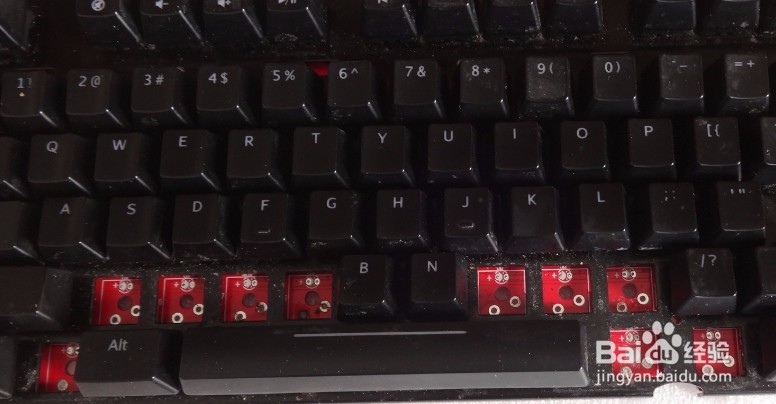
Nếu lỗi chỉ xuất hiện ở một vài phím riêng lẻ, còn lại bàn phím hoạt động ổn định, khả năng cao bàn phím đang gặp lỗi cục bộ. Điều này thường liên quan đến switch, socket hot-swap hoặc đường mạch của từng phím. Nếu lỗi lan rộng thành nhiều cụm phím, đặc biệt là cả hàng phím hoặc nhiều phím không liên quan nhau, cần nghĩ đến PCB, cáp, controller hoặc nguồn cấp điện. Mức độ lan rộng giúp phân biệt giữa lỗi điểm và lỗi hệ thống.
Một dấu hiệu khác là lỗi xuất hiện theo trạng thái vật lý, ví dụ bàn phím nghiêng đi thì đỡ loạn, đặt phẳng lại thì lỗi quay về. Đây thường là dấu hiệu có chân tiếp xúc lỏng, socket kém hoặc mối hàn nứt vi điểm. Khi áp lực cơ học thay đổi mà tín hiệu cũng thay đổi, lỗi không còn đơn giản là bụi bẩn nữa. Trong trường hợp này, việc tháo ra vệ sinh chỉ giải quyết phần ngọn. Cần kiểm tra kỹ mối nối điện và độ bám của switch với PCB.
Cơ chế hỏng của phần cứng sâu hơn thường không phải kiểu “đứt hẳn”, mà là suy giảm dần theo thời gian. Switch dùng lâu có thể bị mòn tiếp điểm, lò xo yếu, lube khô hoặc bụi tích tụ làm điểm chạm không còn sắc nét. PCB có thể bị ẩm, oxy hóa hoặc nứt mạch cực nhỏ sau va chạm. Với bàn phím cơ, các vấn đề này làm biên độ tín hiệu giảm hoặc dao động thất thường, khiến firmware khó nhận diện chính xác từng nhấn. Chỉ khi hiểu cơ chế này, người dùng mới biết vì sao có những bàn phím vẫn sống, nhưng gõ lên lại không còn đáng tin.
Trong các bài phân tích của Chăm con chuẩn, một điểm đáng chú ý là nhiều bàn phím không hỏng theo kiểu “xong ngay”, mà hỏng theo kiểu mơ hồ, chập chờn và tái diễn sau vệ sinh. Đó là lúc nên dừng vòng lặp lau chùi ngẫu nhiên và chuyển sang kiểm tra theo từng tầng: phần mềm, cáp, switch, socket rồi đến PCB. Cách làm này tiết kiệm thời gian hơn nhiều so với việc đoán mò.
Cách phòng tránh để bàn phím cơ bền và ít loạn phím
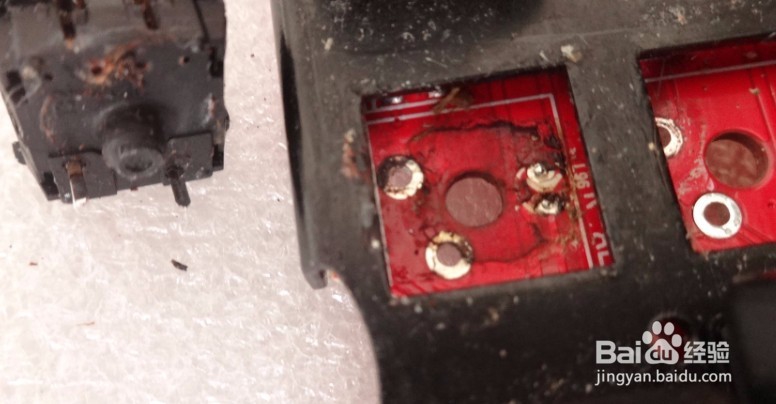
Phòng ngừa luôn dễ hơn sửa chữa. Bàn phím cơ nên được đặt ở nơi khô thoáng, tránh sát nguồn ẩm hoặc nơi dễ đổ nước. Khi ăn uống gần máy tính, chỉ một giọt nước hoặc vài hạt vụn nhỏ cũng có thể lọt vào vùng switch và để lại lỗi rất lâu về sau. Người dùng thường chỉ lau mặt trên keycap, nhưng khu vực đáng chú ý hơn là khe giữa keycap và plate, nơi bụi dễ rơi xuống và ở lại.
Việc vệ sinh định kỳ cũng nên làm đúng cách. Không cần tháo bàn phím quá thường xuyên, nhưng nên thổi bụi nhẹ, lau keycap khi thấy bám bẩn và kiểm tra những phím dùng nhiều như Enter, Space, Shift, A, S, D, W hoặc nhóm phím số. Đây là các phím chịu tần suất nhấn cao nên lộ lỗi sớm hơn. Nếu dùng bàn phím hot-swap, hãy giữ lại vài switch dự phòng để thay thử khi cần chẩn đoán, vì đây là cách nhanh nhất để biết lỗi nằm ở switch hay ở mạch.
Ngoài yếu tố vật lý, cần chú ý tới phần mềm. Sau mỗi lần cập nhật hệ điều hành hoặc đổi máy, nên kiểm tra lại layout gõ, ngôn ngữ nhập liệu và các tính năng hỗ trợ. Nhiều ca “gõ sai” thực ra không phải do bàn phím, mà do bộ gõ chuyển sang bố cục khác hoặc một phím chức năng bị kích hoạt ngoài ý muốn. Đặc biệt với người dùng làm việc đa thiết bị giữa laptop, PC và máy tính ở cơ quan, việc nhầm layout là chuyện rất thường gặp.
Câu hỏi thường gặp
Bàn phím cơ bị loạn phím có phải chắc chắn hỏng switch không?
Không. Loạn phím có thể đến từ bụi, ẩm, cáp USB, driver, layout gõ hoặc chính switch. Nên kiểm tra phần mềm và kết nối trước, sau đó mới đi vào phần cứng.
Có nên xịt dung dịch vệ sinh trực tiếp vào bàn phím không?
Không nên xịt trực tiếp vào bên trong nếu không hiểu rõ cấu trúc bàn phím. Cách an toàn hơn là tháo keycap, vệ sinh bề mặt, dùng khí nén hoặc cồn isopropyl đúng cách, rồi để khô hoàn toàn.
Bàn phím cơ bị chập chữ có tự hết không?
Nếu do bụi nhẹ hoặc tiếp xúc tạm thời, đôi khi có thể đỡ sau khi vệ sinh. Nhưng nếu lỗi lặp lại nhiều lần, thường là dấu hiệu của switch xuống cấp, socket lỏng hoặc mạch có vấn đề.
Hot-swap có dễ sửa lỗi loạn phím hơn bàn phím hàn không?
Có, vì hot-swap cho phép thay switch nhanh để khoanh vùng lỗi. Tuy vậy, nếu vấn đề nằm ở PCB hoặc socket, việc thay switch chỉ giúp chẩn đoán chứ không giải quyết triệt để.
Khi nào nên mang bàn phím đi kiểm tra chuyên sâu?
Khi lỗi lan rộng, tái diễn sau vệ sinh, xuất hiện theo góc đặt bàn phím hoặc đi kèm dấu hiệu từng bị đổ nước. Đây thường là lúc cần kiểm tra PCB, socket hoặc mối hàn thay vì chỉ chăm vào bề mặt phím.
Bàn phím cơ loạn phím, gõ sai và chập chữ không phải lúc nào cũng là dấu chấm hết cho thiết bị. Nếu đi theo thứ tự kiểm tra đúng, từ phần mềm đến cáp, từ bụi bẩn đến switch và PCB, người dùng thường sẽ xác định được nguyên nhân thật sự khá nhanh. Điểm quan trọng nhất là không xử lý theo cảm tính. Với bàn phím cơ, chẩn đoán đúng luôn tiết kiệm hơn thay mới vội vàng.
Khám phá
Cách đổi chủ đề nhập văn bản trên Windows 11 dễ hiểu
Sự khác biệt giữa Cách cách và Công chúa bạn nên biết
Cách xác định và xây dựng tính cách thương hiệu 2026
Hàm IF trong Excel: Cách dùng cơ bản và kết hợp nhiều điều kiện
Bình luận (0)
Blog
Tìm hiểu nguyên nhân bàn phím cơ bị loạn phím, gõ sai và chập chữ, cùng cách kiểm tra, vệ sinh và khắc phục an toàn tại nhà.
Trương Thị Thanh
- Thế giới số
Bài viết liên quan

Ví điện tử là gì? Top các ví điện tử phổ biến nhất 2026
Khám phá cơ chế hoạt động của ví điện tử, phân biệt với ngân hàng số và top 7 ứng dụng thanh toán an toàn nhất cho gia đình năm 2026.
Hướng dẫn chọn màu sắc chuẩn với bảng mã màu HTML và CSS
Cẩm nang chi tiết về hệ thống bảng mã màu HTML và CSS năm 2026. Phân tích chuyên sâu cơ chế hệ màu RGB, CMYK và kỹ thuật trích xuất mã màu chuẩn xác.

Mẹo gõ dấu cộng trừ trên Word, Excel và điện thoại nhanh chóng
Hướng dẫn chi tiết cách gõ dấu cộng trừ (±) trên Word, Excel, điện thoại nhanh chóng và cách xử lý ký hiệu toán học chuyên nghiệp nhất năm 2026.

Đánh giá các tính năng nổi bật của phần mềm vẽ Tux Paint 2026
Phân tích chuyên sâu về cơ chế hoạt động, giao diện trực quan và hệ thống công cụ sáng tạo của phần mềm vẽ Tux Paint dành cho trẻ em trong năm 2026.

Tìm hiểu hệ thống quản lý hồ sơ sổ sách điện tử 2026
Khám phá cơ chế và cách vận hành của hệ thống quản lý hồ sơ sổ sách điện tử 2026 trong giáo dục. Hướng dẫn truy cập và những lưu ý bảo mật quan trọng.

Bí quyết khôi phục kênh YouTube bị hack và bảo mật an toàn 2026
Khám phá cách khôi phục kênh YouTube bị hack nhanh chóng trong năm 2026. Hướng dẫn chi tiết từng bước bảo mật tài khoản Google và bảo vệ nội dung an toàn.

Đánh giá 11 ứng dụng nghe nhạc trực tuyến tốt nhất 2026
Khám phá 11 ứng dụng nghe nhạc trực tuyến hàng đầu 2026. Phân tích chi tiết chất lượng âm thanh, thuật toán đề xuất và mức giá để chọn nền tảng phù hợp.

Top 10 ứng dụng quản lý chi tiêu trên điện thoại hiệu quả 2026
Khám phá 10 nền tảng quản lý chi tiêu trên điện thoại tối ưu nhất năm 2026. Phân tích chi tiết cơ chế phân bổ dòng tiền và thuật toán kiểm soát ngân sách tự động.